
حزمة مسار لإدارة الإجراءات
رسم الإجراءات وحوكمة الإجراءات على Nintex Automation K2 5.9.1 - في الموقع
الإصدار 2.6 · 22 أكتوبر 2026
| توثيق | دليل المستخدم والمسؤول |
| الإصدار | الإصدار 2.6 (R1 وR2 وR3 والإصدارات من 2.1 إلى 2.6) |
| التاريخ | 22 أكتوبر 2026 |
| إصدار المنتج | إصدار مسار 2.6. بُني الإصدار 2.5 واختُبر على Nintex Automation K2 5.9.1 من 17 إلى 19 أكتوبر 2026 (حالة كل جزء مبينة في الجزء G). ويضيف الإصدار 2.6 ActiBot AI المرفق مع مسار، وقد اختُبر على الخادم نفسه في 22 أكتوبر 2026 (الجزء H). وتحمل حزمة تثبيت الإصدار 2.6 ActiBot AI في المجلد ai/runtime. |
| المنصة | Nintex Automation K2 5.9.1، وSQL Server، وPower BI Report Server |
| إعداد | ActiBot |
ActiBot · شريك Nintex
حول هذا الدليل
يشرح هذا الدليل طريقة استخدام وإدارة الإصدار 2.6 من مسار، وهو منتج لرسم الإجراءات وحوكمتها يعمل على خادم Nintex Automation K2 5.9.1 الخاص بكم. الجزء A موجه إلى كل من يقرأ الإجراءات أو يكتبها أو يعتمدها أو يراجعها أو يؤتمتها. والجزء B موجه إلى المسؤول الذي يُعدّ المنتج ويحافظ على تشغيله.
نبذة عن المنتج. مسار إضافة لمنصة Nintex Automation K2، تنفذها ActiBot، وهي شريك لـ Nintex. تنفذ ActiBot حلول Nintex وتضيف إليها تحسينات؛ ومسار ليس منتجًا من منتجات Nintex، ولا تدّعي ActiBot أي ملكية لمنتجات Nintex ولا أي حق في نسخها. Nintex وNintex Automation وK2 علامات تجارية لمالكها.
يغطي الدليل المنتج بأكمله: تأليف الإجراءات وحوكمتها (R1)؛ والاستيراد والتصدير وقوائم التحقق والتكاليف واكتشاف الإجراءات والأتمتة مع ActiBot (R2)؛ ومحرر نماذج BPMN والتنويعات والتصدير إلى Word وتنقيب سجلات الأحداث وتوثيق مسارات عمل K2 (R3). ويضيف الجزء C الإصدار 2.1 (الفصول 27 إلى 31)، والجزء D الإصدار 2.2 (الفصول 32 إلى 41)، والجزء E الإصدار 2.3 (الفصول 42 إلى 44)، والجزء F الإصدار 2.4 (الفصول 45 إلى 54)، والجزء G الإصدار 2.5 (الفصول 55 إلى 66): ومنها المخاطر والامتثال، والحوادث، والتدريب، ومولد الإجراءات بالذكاء الاصطناعي، والتقاط الإجراءات، والوصول عبر MCP؛ والجزء H الإصدار 2.6 (الفصل 67): ActiBot AI المرفق مع مسار. أسماء الشاشات وتسميات الحقول والأزرار والرسائل مكتوبة كما تظهر على الصفحات. وحيث تعمل وظيفة ضمن حد معروف، يذكر الدليل ذلك في ملاحظة.
- أسماء الأزرار والحقول مكتوبة بخط عريض، مثل إرسال للاعتماد.
- تعرض كل صفحة لغة واحدة في كل مرة: الإنجليزية من اليسار إلى اليمين أو العربية من اليمين إلى اليسار؛ ويمكنكم التبديل بينهما باستخدام EN / العربية في الترويسة. يذكر هذا الدليل التسمية الإنجليزية، ويذكر للصفحات الاسم العربي بين قوسين.
- تظهر أسماء المستخدمين بصيغة K2 label:name، مثل K2SQL:user1؛ وحين يعرف مسار الشخص، يظهر اسمه الكامل أيضًا. ستختلف أسماء مستخدمي K2 لديكم.
- تعرض الصور الصفحات باللغة الإنجليزية بالمظهر الفاتح، ما لم يذكر التعليق خلاف ذلك. الأسماء مثل "Demo - Approve a leave request" وdemo1 وeval1، والأشخاص المذكورون في الصور، بيانات تجريبية وهمية.
الجزء A - دليل المستخدم
الفصول 1 إلى 19: قراءة الإجراءات والعثور عليها وكتابتها واعتمادها ومراجعتها وأرشفتها وأتمتتها، وملفكم الشخصي، والتقارير، والاستيراد والتصدير، ومحرر النماذج، والعمل المشترك، والتكاليف والمقارنات، واكتشاف الإجراءات، والتنويعات، والحوكمة.
1 مقدمة
1.1 ما هو مسار
يحفظ مسار إجراءات مؤسستكم في مكتبة واحدة: من يفعل ماذا، وبأي ترتيب، وبأي أنظمة ومهام وملاحظات وروابط وأهداف. لكل إجراء مالك وخبير، وخريطة مسارات، وخطوات تنفيذ، وسجل إصدارات، وتاريخ مراجعة. تُعتمد التغييرات قبل نشرها، ويمكن للقراء تقديم ملاحظاتهم، ويمكن تحويل الإجراء المنشور إلى سير عمل K2 قيد التشغيل بطلب واحد (أتمتة مع ActiBot)، كما يمكن مقارنة المسارات الفعلية لمسارات العمل الجارية بالإجراء الموثق (اكتشاف الإجراءات).
يقدّم مسار حزمة متكاملة لإدارة الإجراءات على منصة Nintex Automation K2 التي تملكونها، داخل المنشأة، للجهات التي لا تستطيع استخدام منتج سحابي أو لا تفضّله. تبقى جميع البيانات في قاعدة بيانات SQL Server الخاصة بكم على خوادمكم؛ ولا يُرسل أي شيء إلى خدمة سحابية.
يتكون المنتج من أجزاء تتشارك مفتاحًا واحدًا للإجراء:
الجدول 1 - أجزاء مسار
| الجزء | ما يقوم به | الحالة |
|---|---|---|
| القاعدة المشتركة | الإدارات، والأدوار، والأنظمة، وإعدادات الشركة والسمة، والتدقيق، وأعضاء الأدوار وطلبات الأدوار، وتفضيلات المستخدم، ولوحة الرسائل بين الأجزاء ومُنظّفها | مبني |
| حزمة الإجراءات | المجموعات (المكتبة، بإصدارات)، والإجراءات، والإصدارات، والأنشطة والقرارات، والمهام/الملاحظات/الروابط، والمحفزات/المدخلات/المخرجات/الأهداف، والخريطة مع الطبقات، وخطوات التنفيذ، وRACI، والملاحظات، والمفضلة، والبحث، والمراجعات، والأرشفة، والاستيراد (نص، BPMN، Visio، حزمة، سير عمل K2)، والتصدير (BPMN، الخريطة، Excel، حزمة، PDF ووثيقة متطلبات الأعمال BRD بصيغة Word)، ومحرر النماذج، والتنويعات، وقوائم التحقق، والاقتراحات، والإقرارات، والتكاليف، والمشاركة | مبني (R1، R2، R3) |
| رابط K2 | "أتمتة مع ActiBot": طلب يتضمن حقول البيانات، وقواعد القرار، والمواعيد النهائية، والتكاملات، والمستخدمين التجريبيين، والجدول الزمني؛ وفحص الجاهزية؛ وإرسال الطلب بالبريد الإلكتروني إلى ActiBot (PDF، JSON، BPMN)؛ وإعادة الحالة؛ والأنشطة المؤتمتة؛ وتوثيق مسارات عمل K2 القائمة؛ والأتمتة غير المحدّثة | مبني (R1، R2، R3) |
| اكتشاف الإجراءات | يقرأ سجلات سير العمل الخاصة بـ K2، أو سجل أحداث CSV / XES ملصوقًا، للعثور على المسارات والأوقات والاختناقات الفعلية ويقارنها بالإجراء الموثق؛ وطبقة حية على الخريطة؛ والانحراف المكتشف | مبني (R2، R3) |
1.2 من يستخدمه
الجدول 2 - الأدوار في مسار
| من | ما يقوم به في مسار |
|---|---|
| كل موظف | يفتح الإجراءات ويبحث فيها، ويطبعها، ويضيفها إلى المفضلة، ويقدم الملاحظات والتقييمات، ويطلب ردًا، ويطلب الانضمام إلى دور أو مغادرته. |
| مالك الإجراء | مسؤول عن الإجراء. يتلقى مهمة الاعتماد لكل إصدار جديد، ومهمة المراجعة عند بدء مراجعة، والملاحظات التي تطلب ردًا. يعتمد الأرشفة إذا لم يكن للمجموعة راعٍ. |
| خبير الإجراء | يحافظ على تحديث الإجراء يومًا بيوم: يعدّله، ويحفظ الإصدارات، ويرسله للاعتماد. يراه ضمن إجراءاتي. |
| راعي المجموعة | يرعى مجموعة من الإجراءات في المكتبة. يعتمد أرشفة إجراءات تلك المجموعة وإلغاء أرشفتها. يظهر بصفة Accountable (المساءل) في RACI. |
| المعتمِد | الشخص الذي يتلقى مهمة الاعتماد. في إصدارات الإجراءات هو مالك الإجراء؛ وفي طلبات الأدوار هو معتمِد الأدوار المحدد في إعدادات الشركة. |
| مقدم الطلب | الشخص الذي ينقر أتمتة مع ActiBot (عادةً المالك أو الخبير). يستكمل طلب الأتمتة ويرسله إلى ActiBot. |
| ActiBot | شريك Nintex الذي ينفذ مسار. يتلقى الطلب عبر أتمتة مع ActiBot، ويبني سير عمل K2 ويختبره وينشره، ويعيد الحالة. |
| المسؤول | يدير إعدادات الشركة، والسمة، والإدارات، والأدوار، والأنظمة، والمجموعات؛ ويمنح صلاحيات K2؛ وينشر الإصدارات الجديدة مع ActiBot. |
1.3 كيف يمر الإجراء بدورة حياته
للإجراء حالة واحدة من أربع حالات. والحالة تحدد الأزرار التي تعمل.
الجدول 3 - حالات الإجراء
| الحالة | المعنى | ما يمكن أن يحدث بعد ذلك |
|---|---|---|
| InProgress | قيد الكتابة أو التغيير (الإصدارات 0.1، 0.2 ... أو 1.1، 1.2 ...) | تعديل، حفظ إصدار، إرسال للاعتماد، أرشفة |
| AwaitingApproval | أُرسل؛ ولدى المالك مهمة اعتماد. التعديل مقفل. | اعتماد (نشر) أو رفض (العودة إلى InProgress) |
| Published | معتمد؛ ورقم الإصدار عدد صحيح (1.0، 2.0 ...) | تعديل (يبدأ الإصدار الفرعي التالي)، بدء المراجعة، أرشفة، أتمتة مع ActiBot، بدء قائمة تحقق |
| Archived | أُخرج من الاستخدام؛ ومخفي من القوائم والبحث | الاستعادة من إعدادات الشركة، مع الاعتماد (انظر الفصل 9) |
2 البدء
2.1 تسجيل الدخول
- افتحوا رابط مسار الذي زودكم به المسؤول. يفتح النموذج مسار - الرئيسية في بيئة تشغيل K2 SmartForms.
- سجلوا الدخول بحساب K2 المعتاد (تسجيل الدخول نفسه المستخدم في تطبيقات K2 الأخرى في مؤسستكم). لا توجد كلمة مرور منفصلة لمسار.
- تُفتح الصفحة الرئيسية. يُسجَّل كل ما تقومون به من الآن فصاعدًا باسم مستخدم K2 الخاص بكم.
2.2 الصفحة الرئيسية (الرئيسية)
تضم الصفحة الرئيسية المناطق التالية، من الأعلى إلى الأسفل:
- الترويسة - شعار مسار؛ والقوائم الرئيسية والإجراءات والحوكمة والأتمتة والإدارة التي تضم صفحات المنتج؛ ومبدّل اللغة EN / العربية؛ ومبدّل المظهر (المظهر الفاتح أو المظهر الداكن)؛ وحسابكم (الفصل 45).
- لوحة الفتح - الحقول المجموعة والإجراء وبحث، والأزرار فتح وبحث وإجراء جديد واستيراد من نص. أما ملفي والأتمتة والتقارير وإعدادات الشركة واقترح إجراء والحوكمة وسائر الصفحات فهي في قوائم الترويسة.
- بطاقات العدد - المكتبة والمنشور وإجراءاتي وقيد العمل والمراجعة والمفضلة؛ انقروا بطاقة لعرض تلك الإجراءات في قائمة المكتبة أسفل البطاقات (الفصل 46).
- مهامي - مهام K2 الخاصة بكم من مسارات عمل مسار فقط: الاعتمادات، والمراجعات، والملاحظات، والأرشفة، وطلبات الأتمتة. مهام التعليقات ليست مهام K2؛ وهي في عملي (الفصل 49).
- عملي - ما ينتظركم، بما في ذلك مهام التعليقات المسندة إليكم (الفصل 49)؛ تغييرات للإقرار وقوائم التحقق الخاصة بي - انظر الفصل 15.
- إجراءاتي - الإجراءات التي تكونون فيها المالك أو الخبير.
- قيد العمل والمفضلة - انظر الفصل 3.
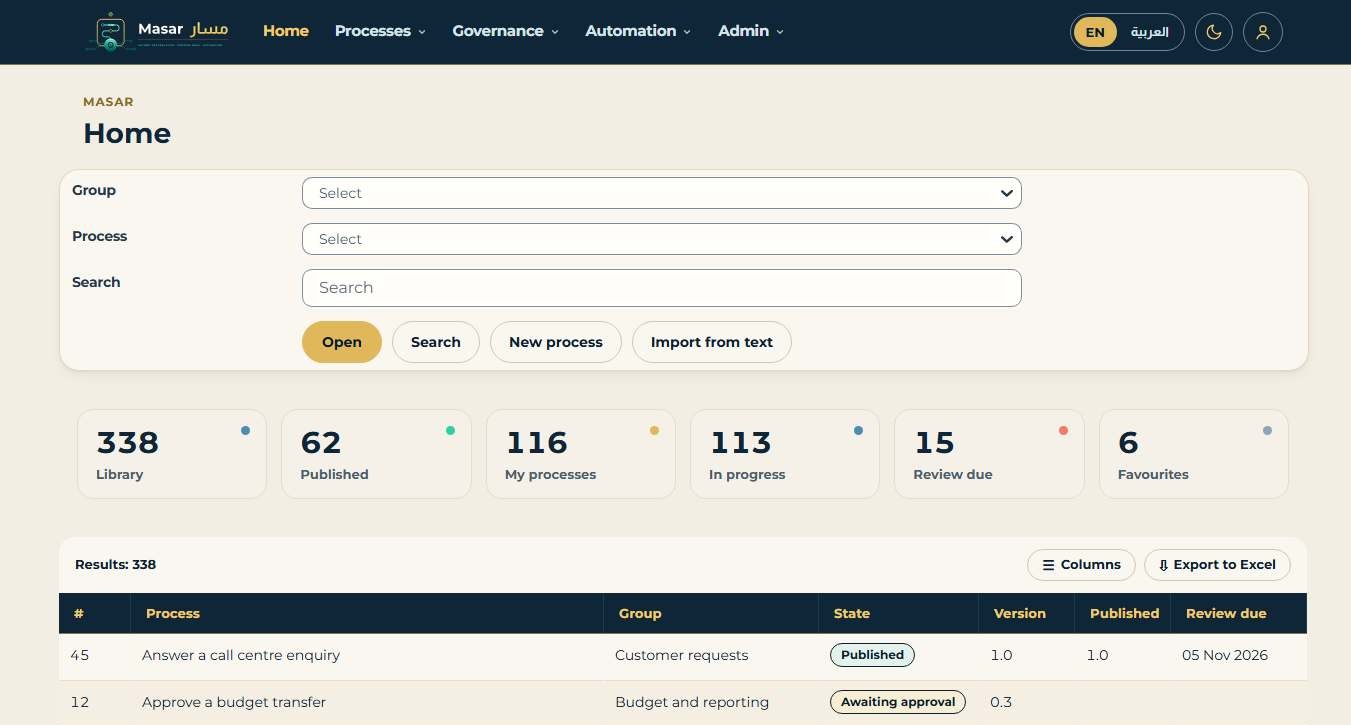
الشكل 1 - الصفحة الرئيسية: الترويسة، ولوحة الفتح، وبطاقات العدد، وقائمة المكتبة
2.3 لغة الصفحات
تعرض كل صفحة لغة واحدة في كل مرة. تُعرض الصفحات الإنجليزية من اليسار إلى اليمين والصفحات العربية من اليمين إلى اليسار؛ ويمكنكم التبديل باستخدام EN / العربية في الترويسة (الفصل 54). يمكن كتابة العناوين والأهداف والأنشطة والأسئلة والبنود والمحفزات باللغتين: لكل منها حقل إنجليزي وحقل عربي (مثل العنوان والعنوان بالعربية).
تُحفظ اللغة والمنطقة الزمنية والبريد المفضلة لديكم في ملفي (القسم 11.2). تصدر المستندات بأي من اللغتين: يُنتج ملف PDF ووثيقة BRD بصيغة Word للإجراء (القسم 13.5) بالإنجليزية أو بالعربية؛ ويُنسَّق ملف PDF العربي من اليمين إلى اليسار مع خريطة معكوسة (المسارات على اليمين، والتدفق من اليمين إلى اليسار).
2.4 قائمة مهامي (مهامي)
مهامي هي قائمة عمل K2 مصفّاة على مسارات عمل مسار. تعرض الأعمدة النشاط، والمرجع (Folio)، وبداية المهمة، وسير العمل. لا تظهر هنا مهام التعليقات الواردة من جزء التعاون (الفصل 49). انقروا مهمة لفتحها. تفتح مهمة الاعتماد نموذج مهمة الاعتماد (الفصل 6)؛ وتعرض المهام الأخرى إجراءاتها، مثل تمت المراجعة أو تعديل، عند فتحها.
الجدول 4 - المهام التي قد تتلقونها
| اسم المهمة | مصدرها | ما يمكنكم فعله |
|---|---|---|
| اعتماد إصدار الإجراء | أُرسل إجراء للاعتماد (أنتم مالكه) | اعتماد، رفض |
| مراجعة الإجراء | بدأت مراجعة إجراء منشور تملكونه | تمت المراجعة، تعديل |
| الرد على الملاحظات | طلب قارئ ردًا على ملاحظة حول إجرائكم | تمت المعالجة، غير منطبق |
| اعتماد الأرشفة | طلب شخص أرشفة إجراء في مجموعتكم أو إلغاء أرشفته | اعتماد، رفض |
| اعتماد تغيير الدور | طلب مستخدم الانضمام إلى دور أو مغادرته (أنتم معتمِد الدور) | اعتماد، رفض |
| استكمال طلب الأتمتة | نقرتم أتمتة مع ActiBot | إرسال إلى ActiBot، إلغاء |
| إنجاز قائمة التحقق | شغّل شخص إجراءً كقائمة تحقق لكم | انتهيت، إلغاء |
| البت في إجراء مقترح | اقترح شخص إجراءً في مجموعتكم (أنتم راعيها) | اعتماد وإنشاء الإجراء، رفض |
تعرض قائمة العمل عشر مهام في كل مرة؛ انقروا تحميل المزيد في الأسفل لعرض البقية. استخدموا مربع البحث وأيقونة التصفية في أعلى قائمة العمل للعثور على مهمة حسب المرجع (Folio). المرجع هو عنوان الإجراء، مثل "Review Leave request".
3 العثور على الإجراءات
3.1 فتح إجراء حسب المجموعة
- في الصفحة الرئيسية، اختاروا مجموعة في المجموعة. تعرض القائمة المجموعات الرئيسية في المكتبة.
- اختاروا إجراءً في الإجراء. تعرض القائمة إجراءات تلك المجموعة، بما فيها الاختصارات إلى إجراءات موجودة في مجموعة أخرى. لا تُعرض الإجراءات المؤرشفة.
- انقروا فتح. تُفتح صفحة الإجراء. إذا نقرتم فتح دون اختيار إجراء، تظهر الرسالة "اختر إجراء".
3.2 البحث (بحث)
- اكتبوا حرفين على الأقل في بحث في الصفحة الرئيسية.
- انقروا بحث. تُفتح صفحة البحث مع النتائج.
- اختاروا نتيجة وافتحوها من لوحة الفتح في أعلى صفحة البحث، أو دوّنوا مجموعتها وافتحوها من الرئيسية.
يبحث البحث في العناوين والأهداف الإنجليزية والعربية، وكلمات البحث المفتاحية، وعناوين الأنشطة، وعناوين المهام والملاحظات والروابط وتفاصيلها. يبين العمود وجد في موضع العثور على المصطلح: العنوان، أو الهدف، أو الكلمة المفتاحية، أو خطوات التنفيذ. تأتي المطابقات في العنوان أولًا. لا يشمل البحث الإجراءات المؤرشفة. تُعرض 200 نتيجة كحد أقصى.
3.3 قائمة المفضلة (المفضلة)
في صفحة الإجراء، انقروا المفضلة. تظهر الرسالة "تم تحديث المفضلة" ويُضاف الإجراء إلى قائمة المفضلة في صفحتكم الرئيسية. انقروا المفضلة مرة أخرى لإزالته.
3.4 إجراءاتي وقيد العمل
الجدول 5 - القوائم في الصفحة الرئيسية
| القائمة في الرئيسية | ما تعرضه |
|---|---|
| قائمة إجراءاتي (إجراءاتي) | كل إجراء (غير مؤرشف) تكونون فيه المالك أو الخبير. |
| قيد العمل (قيد التعديل) | الإجراءات في الحالة InProgress أو AwaitingApproval التي تكونون فيها المالك أو الخبير أو الشخص الذي أنشأها. |
| قائمة المفضلة (المفضلة) | الإجراءات التي أضفتموها إلى المفضلة. |
منذ الإصدار 2.4 أصبحت هذه القوائم عوامل تصفية لقائمة المكتبة (بطاقات العدد، الفصل 46). تعرض كل قائمة: #، والإجراء، والمجموعة، والحالة، والإصدار، والمنشور (آخر إصدار منشور)، والمراجعة، بعشرة صفوف في كل صفحة.
4 قراءة الإجراء
تعرض صفحة الإجراء (الإجراء) كل ما يتعلق بإجراء واحد، من الأعلى إلى الأسفل: الملخص والأزرار، والخريطة مع الطبقات، وتصدير BPMN والتنزيلات، والمشاركة، ومن يتصفح الآن والإقرار، والتصدير وقائمة التحقق، وخطوات التنفيذ، والمهام والملاحظات، والمحفزات/المدخلات/المخرجات/الأهداف، وRACI، ومربع الملاحظات وقائمتها، وسجل التغييرات والإصدارات، والإقرارات، والتنويعات، والصفحة المصغرة ورمز التضمين.
4.1 الملخص
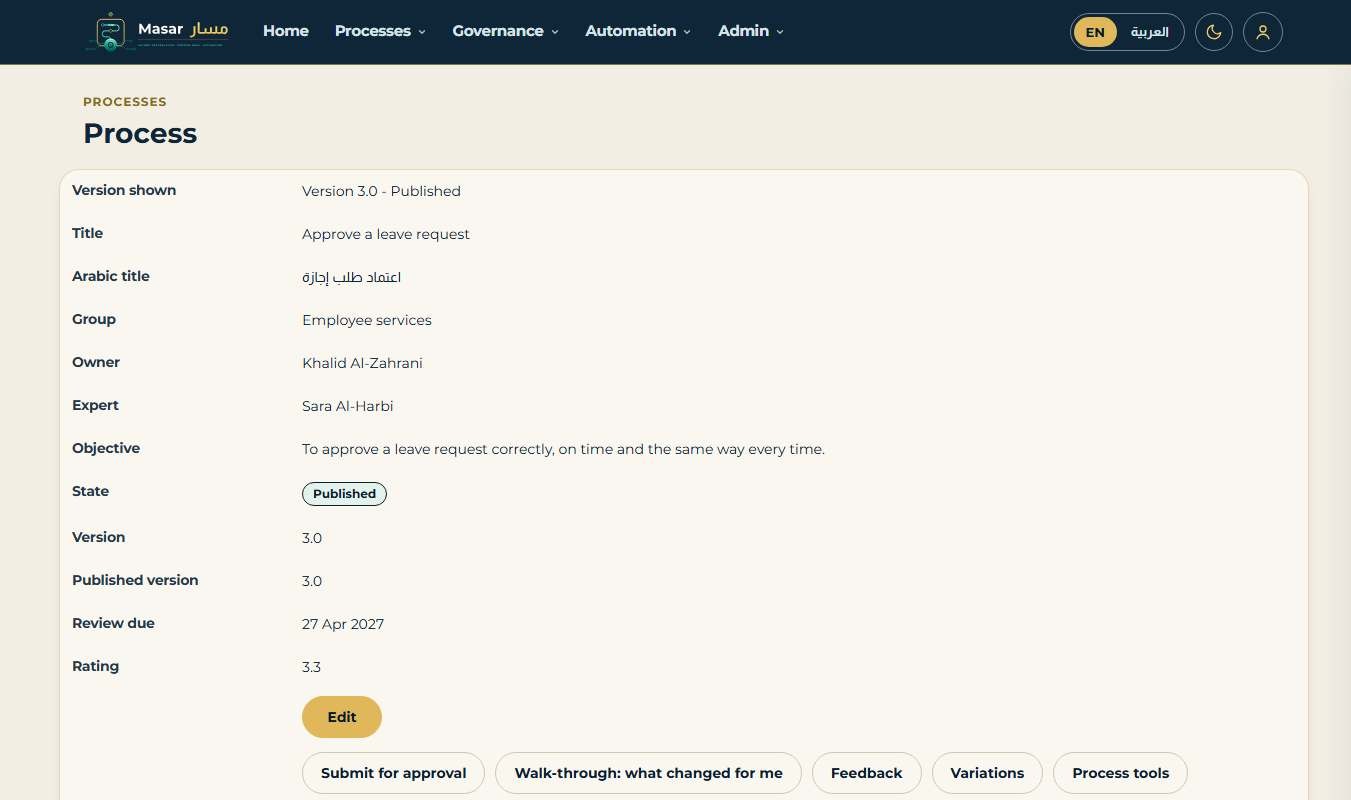
الشكل 2 - صفحة الإجراء: الملخص والأزرار
الجدول 6 - حقول الملخص
| الحقل | المعنى |
|---|---|
| العنوان / العنوان بالعربية | اسم الإجراء بالإنجليزية والعربية |
| المجموعة | مجموعة المكتبة التي ينتمي إليها الإجراء |
| المالك | مستخدم K2 المسؤول عن الإجراء؛ يعتمد إصداراته |
| الخبير | مستخدم K2 الذي يحافظ على تحديثه |
| الهدف | سبب وجود الإجراء |
| الحالة | InProgress أو AwaitingApproval أو Published أو Archived |
| الإصدار | الإصدار الحالي قيد العمل، مثل 0.2 أو 1.1 |
| الإصدار المنشور | آخر إصدار معتمد، مثل 1.0 (فارغ حتى أول نشر) |
| المراجعة | التاريخ الذي ينبغي أن يراجع المالك الإجراء بحلوله، ويُعرض بالصيغة dd MMM yyyy (مثل 27 أبريل 2027) |
| التقييم | متوسط التقييمات (1 إلى 5) التي قدمها القراء في الملاحظات |
الأزرار هي تعديل وإرسال للاعتماد والمفضلة وبدء المراجعة وأرشفة وأتمتة مع ActiBot وطباعة والرئيسية. يُشرح كل منها في الفصل الخاص بتلك المهمة.
4.2 خريطة المسارات
تُرسم الخريطة من خطوات التنفيذ وفق تخطيط الممرات (الفصل 47). يوجد مسار واحد لكل دور، بترتيب ظهور الأدوار أول مرة. تحدد ابدأ والنهاية طرفي التدفق. كل نشاط بطاقة تحمل شارة نوعه ورقمه واسمه؛ والقرار بطاقة تحمل الشارة D وسؤاله. تُكتب النتيجتان (نعم ولا) على خطيهما. النتيجة التي تتفرع تنفذ أنشطة فرعها ثم تنهي الإجراء. والنتيجة الأخرى تستمر بالنشاط التالي. تُرسم الأنشطة التي ليس لها دور في المسار UNASSIGNED. تتبع الخريطة المظهر: عاجية في المظهر الفاتح وكحلية في المظهر الداكن.
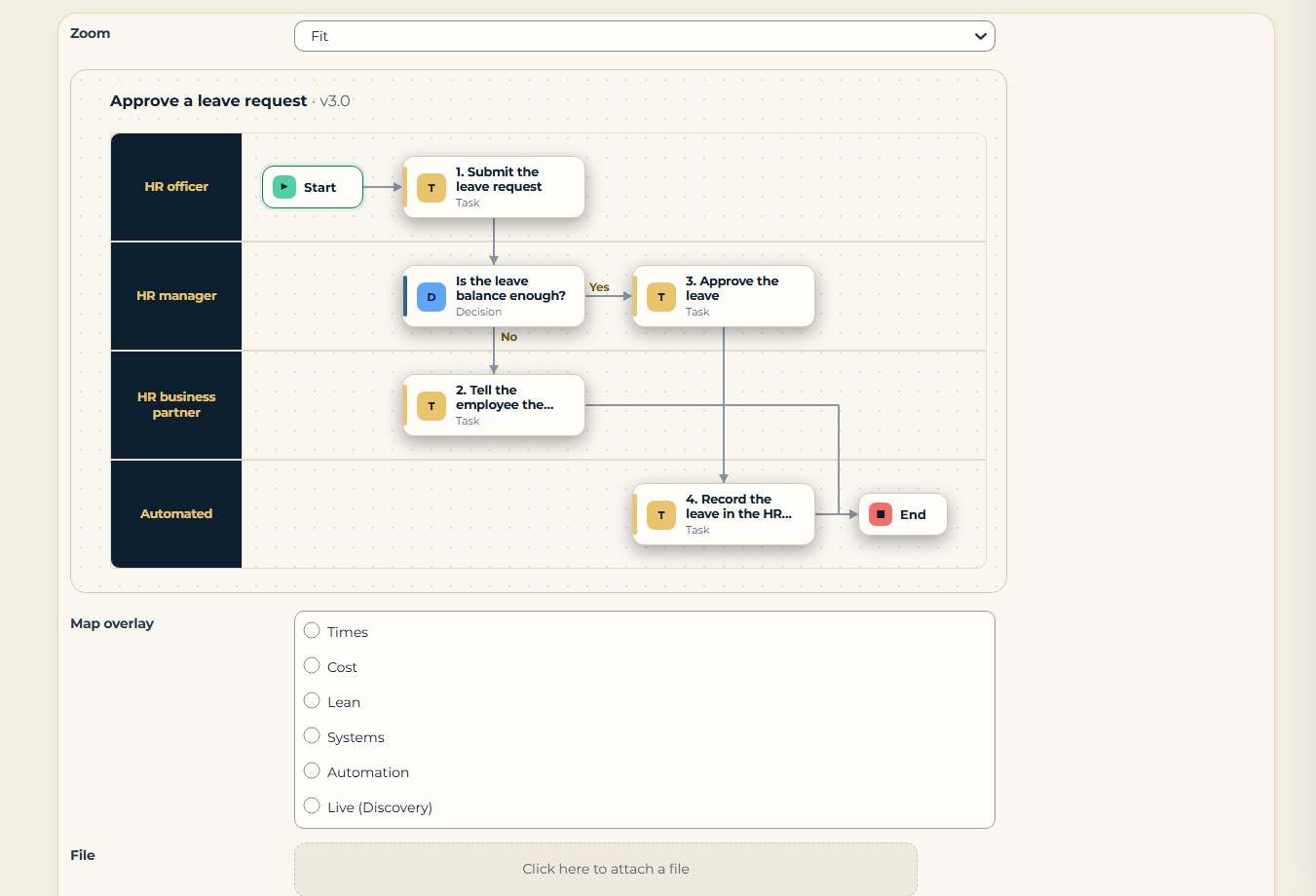
الشكل 3 - الخريطة وطبقات الخريطة في صفحة الإجراء
4.3 تصدير BPMN 2.0
أسفل الخريطة، يحتوي المربع تصدير BPMN 2.0 على الإجراء بصيغة BPMN 2.0 XML، مع معلومات المخطط (مواضع المسارات والأشكال) ومفتاح الإجراء وإصداره ومعرّفات الأنشطة في امتداد pm:. انقروا تنزيل BPMN للحصول عليه كملف .bpmn (القسم 13.5)، أو انسخوه:
- انقروا داخل المربع وحددوا كل نصه (Ctrl+A)، ثم انسخوه (Ctrl+C).
- الصقوه في ملف نصي فارغ واحفظوا الملف بالامتداد .bpmn.
- افتحوا الملف في أداة نمذجة BPMN 2.0 لديكم.
يقدم تنزيل الخريطة الخريطة كصفحة HTML، ويفتح تحرير النموذج محرر النماذج (الفصل 14). ويُشرح خيار طبقة على الخريطة أعلى الخريطة في القسم 16.2.
4.4 خطوات التنفيذ
تعرض قائمة خطوات التنفيذ كل صفوف الإجراء بالترتيب: # (رقم النشاط 1.0، 2.0 ...؛ والقرارات بلا رقم)، والنوع (نشاط أو قرار)، والنشاط، والعربية، والأدوار، والأنظمة، والإطار الزمني، والرقم. رقم هو الرقم الذي تحتاجونه عند تغيير نشاط في صفحة التعديل.
4.5 المهام والملاحظات والروابط
يمكن أن يحمل كل نشاط بنودًا. تعرض القائمة رقم النشاط وحرفًا (a، b، c ...)، والنوع، والبند، والتفاصيل، والرابط. أنواع البنود هي مهمة، وملاحظة، ورابط ويب، وسياسة، ونموذج، وصورة، ودليل، ومعلومات، وتدريب، وفيديو. تُرقَّم المهام بالحروف بمعزل عن البنود الأخرى.
4.6 المحفزات والمدخلات والمخرجات والمستهدفات
تصف هذه البنود الإجراء ككل: النوع (محفز أو مدخل أو مخرج أو مستهدف)، والنص، ومن / إلى (مصدر المدخل، أو الإجراء الذي يذهب إليه المخرج)، والمقياس (طريقة قياس المستهدف).
4.7 مصفوفة RACI
تُبنى قائمة RACI تلقائيًا من الإجراء:
- مسؤول التنفيذ - كل دور وكل نظام مذكور في أي نشاط (تُستبعد أدوار النظام مثل UNASSIGNED).
- المساءل - مالك الإجراء وخبير الإجراء، وراعي المجموعة إن وُجد.
4.8 سجل التغييرات والإصدارات
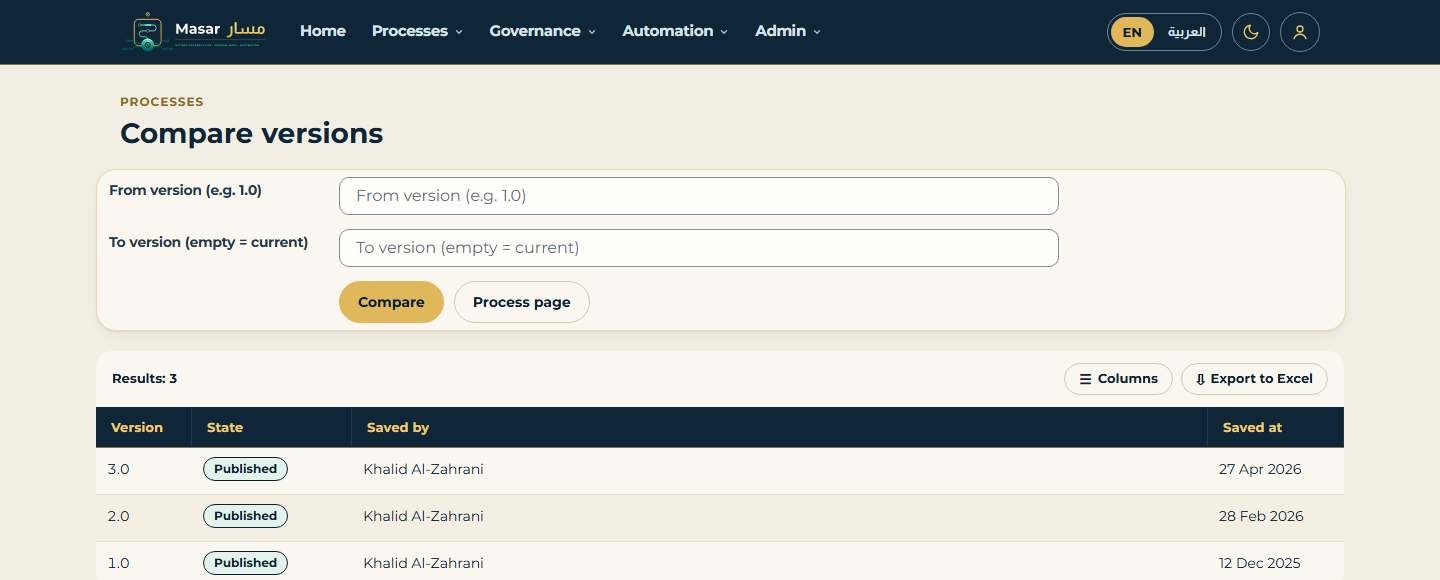
الشكل 4 - إصدارات الإجراء مع حالتها ومن حفظها ومتى
يعرض سجل التغييرات كل حدث مع التاريخ والإصدار والحدث والتعليق والمستخدم، والأحدث أولًا. وتعرض قائمة الإصدارات كل إصدار محفوظ مع الحالة و"حفظه" و"التاريخ". وتُحفظ نسخة كاملة (لقطة) من الإجراء لكل إصدار.
الجدول 7 - أحداث سجل التغييرات
| الحدث | وقت التسجيل |
|---|---|
| Created / Imported | أُنشئ الإجراء في صفحة "إجراء جديد" / استُورد من نص الإجراء |
| Saved | نُقر "حفظ إصدار" (مع تعليق التغيير) |
| SubmittedForApproval | نُقر "إرسال للاعتماد" |
| Published / Declined | اعتمد المالك الإجراء (إصدار رئيسي جديد) / رفضه (مع ذكر السبب) |
| Restored | استُعيد إصدار سابق ("استُعيد من الإصدار x") |
| Reviewed / ReviewEdit / ReviewOverdue | أجاب المالك عن المراجعة بـ "تمت المراجعة" / "تعديل"، أو لم يُجب في الوقت المحدد |
| Archived / Unarchived / ArchiveDeclined / UnarchiveDeclined | اعتُمد طلب أرشفة أو رُفض |
| AutomationRequested / Automated | نُقر "أتمتة مع ActiBot" / نُشر سير عمل K2 |
| AutomationOutOfDate | نُشر إصدار أحدث من إجراء مؤتمت (الفصل 19) |
| DriftFound | وجد "اكتشاف الإجراءات" أن المسارات الفعلية تختلف عن الإجراء (الفصل 17) |
| Saved (محرر النموذج) | حُفظ النموذج في محرر النموذج ("عُدّل النموذج في محرر BPMN") |
4.9 أختام الاعتماد
يُختم كل اعتماد (Published) وكل رفض. ويسجل الختم الإجراء والإصدار والقرار ومن اتخذه ومتى (بتوقيت UTC)، مع بصمة (SHA-256) للمحتوى المعتمد، ثم يوقّع هذا السجل بشهادة محفوظة في قاعدة بيانات المنتج. وتعرض قائمة أختام الاعتماد في صفحة الإجراء كل ختم مع التحقق:
الجدول 8 - نتائج أختام الاعتماد
| التحقق | المعنى |
|---|---|
| صالح | الختم والمحتوى المعتمد كما كانا تمامًا عند اتخاذ القرار |
| معدَّل | تغيّر السجل المختوم أو المحتوى المعتمد بعد ذلك (مثلًا مباشرةً في قاعدة البيانات) |
| غير مختوم | تعذّر استخدام مفتاح التوقيع عند اتخاذ القرار (مثلًا بعد نقل قاعدة البيانات إلى خادم آخر مباشرةً) |
الختم سجل يكشف أي عبث في اعتماد K2، وليس توقيعًا إلكترونيًا قانونيًا. ويمكن للمدقق الحصول على الشهادة العامة من المسؤول (SmartObject ProMap_K2_ApprovalSeal، الطريقة Certificate).
4.10 الطباعة (طباعة)
انقر طباعة لفتح صفحة الطباعة. في أعلى الصفحة، تنشئ الأزرار PDF (الإنجليزية) وPDF (العربية) وWord (الإنجليزية) وWord (العربية) وثيقة متطلبات الأعمال للإجراء في ملف (القسم 13.5). وفي الأسفل تعرض الصفحة الملخص والخريطة ونص الإجراء ومصفوفة RACI، جاهزةً لوظيفة الطباعة في المتصفح (Ctrl+P). ويستخدم نص الإجراء التنسيق نفسه المستخدم في الاستيراد (القسم 5.3): سطر لكل نشاط مع أدواره بين قوسين، والمهام والملاحظات بإزاحة تحته.
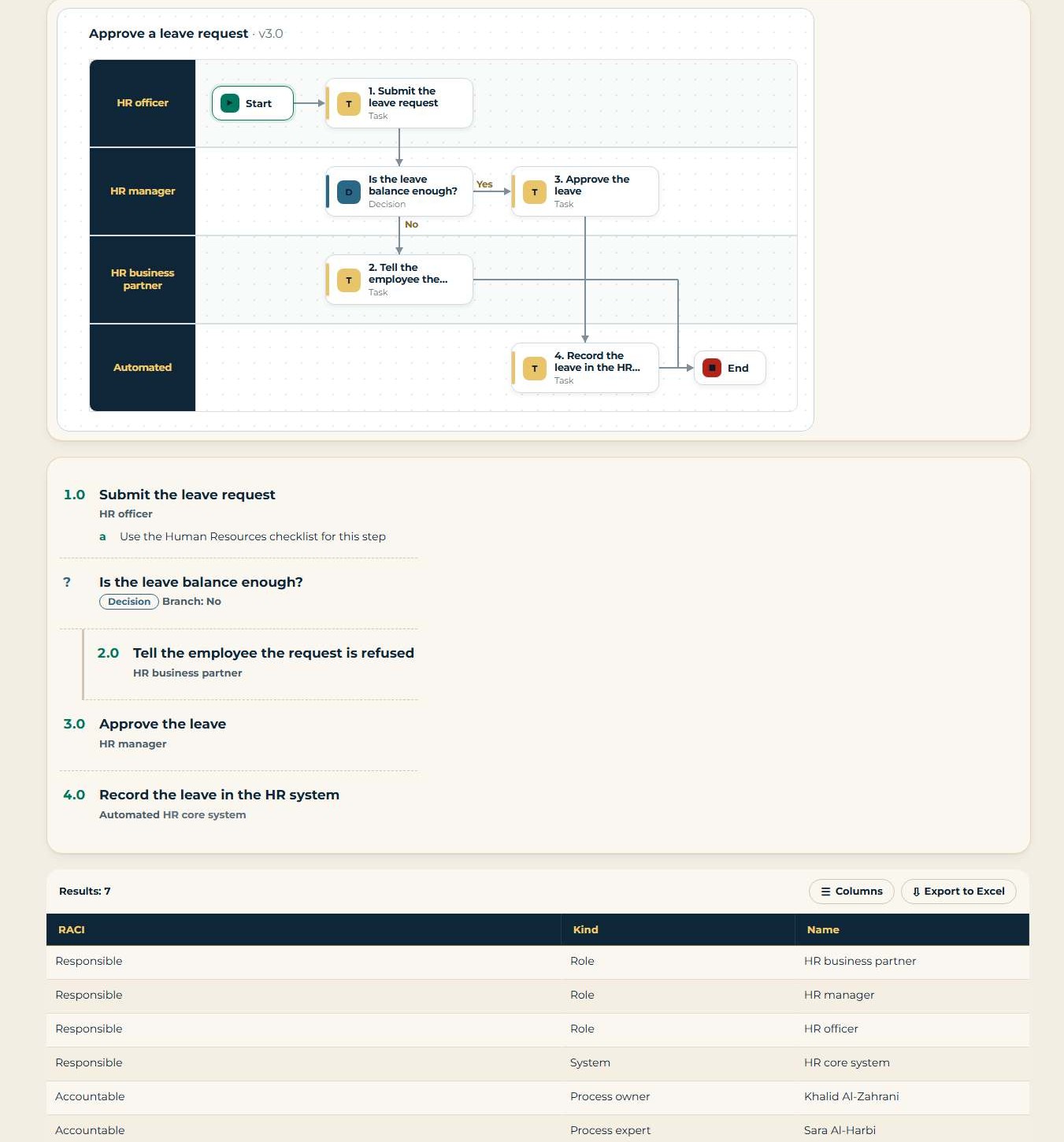
الشكل 5 - صفحة الطباعة: الخريطة ونص الإجراء ومصفوفة RACI
5 إنشاء إجراء وتعديله
5.1 إنشاء إجراء جديد (إجراء جديد)
- في الصفحة الرئيسية، اختر المجموعة التي ينتمي إليها الإجراء (اختياري؛ ويمكن اختيارها في الصفحة التالية).
- انقر إجراء جديد.
- املأ المجموعة والعنوان والعنوان بالعربية والمالك والخبير والهدف والهدف بالعربية. اكتب المالك والخبير بأسماء مستخدمي K2، مثل K2SQL:user1.
- انقر إنشاء. يُنشأ الإجراء بالإصدار 0.1 في الحالة InProgress، ويسجل سجل التغييرات "Created"، وتُفتح صفحة التعديل.
المجموعة والعنوان والهدف حقول مطلوبة؛ وإذا كان أحدها فارغًا تظهر الرسالة "المجموعة والعنوان والهدف مطلوبة". املأ المالك والخبير دائمًا: فالمالك هو من يتلقى مهمة الاعتماد.
5.2 الاستيراد من نص الإجراء (استيراد من نص)
إذا كان الإجراء موجودًا بالفعل نصًا (مثلًا في مستند Word أو في نص مُصدَّر من أداة إجراءات أخرى)، فيمكن لصقه ليبني المنتج الأنشطة والقرارات والأدوار والمهام والملاحظات والروابط تلقائيًا.
- في الصفحة الرئيسية، انقر استيراد من نص.
- املأ المجموعة والعنوان والمالك (يُستخدم مالكًا وخبيرًا) والهدف.
- الصق الإجراء في نص الإجراء.
- انقر استيراد. يُنشأ الإجراء بالإصدار 0.1 (ويسجل سجل التغييرات "Imported") وتُفتح صفحة التعديل لمراجعته وإكماله.
المجموعة والعنوان والهدف والنص كلها مطلوبة؛ وإذا نقص أحدها تظهر الرسالة "المجموعة والعنوان والهدف والنص مطلوبة".
5.3 تنسيق نص الإجراء
الجدول 9 - تنسيق نص الإجراء
NOTE: (ملاحظة)، وDECISION: (قرار)، و[Web Link] (رابط)، و[Policy] (سياسة) وأنواع البنود الأخرى، لأن الاستيراد يتعرّف عليها بهذه الصيغة. أما العناوين والأدوار والنصوص فتُكتب بالعربية.| السطر | المعنى |
|---|---|
| العنوان [الدور][الدور] [النظام] | نشاط. الأسماء بين الأقواس المربعة في النهاية هي أدواره وأنظمته. الاسم المطابق لنظام موجود يصبح نظامًا، وأي اسم آخر يصبح دورًا. وتُنشأ الأدوار غير المعروفة تلقائيًا. و[UNASSIGNED] تعني عدم وجود دور. |
DECISION: السؤال [الدور] | قرار. النشاط في السطر التالي هو فرعه (تتفرع نتيجة "نعم"). |
| Tab + نص | السطر الذي يبدأ بمسافة جدولة Tab (أو بمسافتين) يتبع النشاط الذي فوقه. والنص العادي يُعد مهمة. |
Tab + NOTE: العنوان | ملاحظة؛ والسطر التالي ذو الإزاحة هو نص الملاحظة. |
Tab + [Web Link] العنوان | رابط ويب؛ والسطر التالي ذو الإزاحة هو عنوان الرابط (https://...). |
Tab + [Policy] العنوان | بند من نوع Policy (سياسة) أو Form (نموذج) أو Image (صورة) أو Guide (دليل) أو Information (معلومات) أو Training (تدريب) أو Video (فيديو) (اكتب النوع بين قوسين مربعين)؛ ويمكن إضافة سطر تالٍ ذي إزاحة يحمل عنوان الرابط، وهو اختياري. |
| سطر فارغ | يُتجاهل. |
مثال (يبدأ كل سطر ذي إزاحة بمسافة جدولة Tab):
التحقق من الإيصالات
NOTE: الإيصالات الأصلية فقط
لا تُقبل النسخ
DECISION: هل الإيصالات مكتملة؟ [موظف المطالبات]
طلب الإيصالات الناقصة [موظف المطالبات]
صرف المطالبة [موظف المالية]
[Web Link] سياسة الصرف
ينشئ هذا ثلاثة أنشطة وقرارًا واحدًا مع فرعه: إذا لم تكن الإيصالات مكتملة، فإن "طلب الإيصالات الناقصة" هو الفرع؛ وإلا يستمر الإجراء بـ "صرف المطالبة". ويُنشأ الدوران "موظف المطالبات" و"موظف المالية" إذا لم يكونا موجودين.
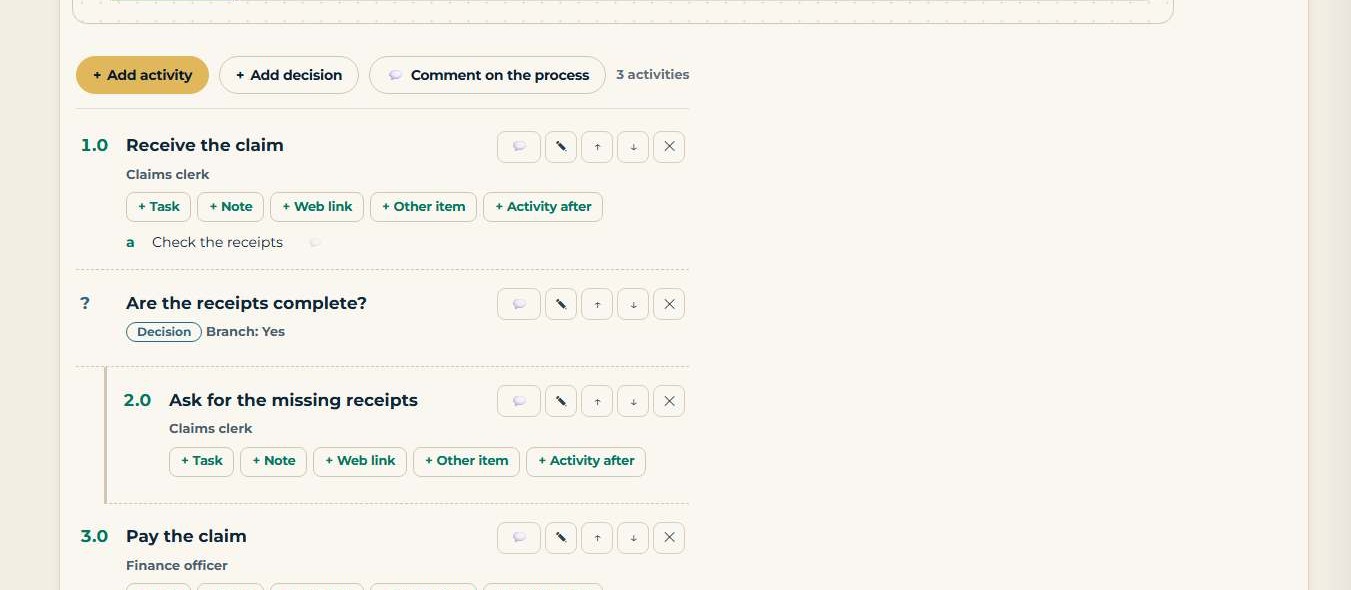
الشكل 6 - خطوات إجراء مستورد من نص
5.4 صفحة التعديل (تعديل)
افتح الإجراء وانقر تعديل. تضم صفحة التعديل هذه اللوحات من الأعلى إلى الأسفل: الملخص، والحفظ والاستعادة، وقائمة خطوات الإجراء، وإضافة نشاط، وإضافة قرار، وتغيير نشاط (التحديث والنقل والأدوار والأنظمة والحذف)، وقائمة المهام والملاحظات، وإضافة مهمة/ملاحظة/رابط، وقائمة المحفزات/المدخلات/المخرجات/المستهدفات وإضافة أحدها.
يُحفظ كل تغيير في صفحة التعديل بمجرد النقر على زره. ثم يسجل حفظ إصدار إصدارًا مرقّمًا من الإجراء كله مع تعليق التغيير (القسم 5.11). بعد إضافة الأنشطة أو تغييرها، حدّث صفحة المتصفح (F5) لرؤية القوائم محدّثة، وتذكّر بذلك الرسالة "أضيف النشاط - حدّث الصفحة لرؤيته".
5.5 تعديل الملخص
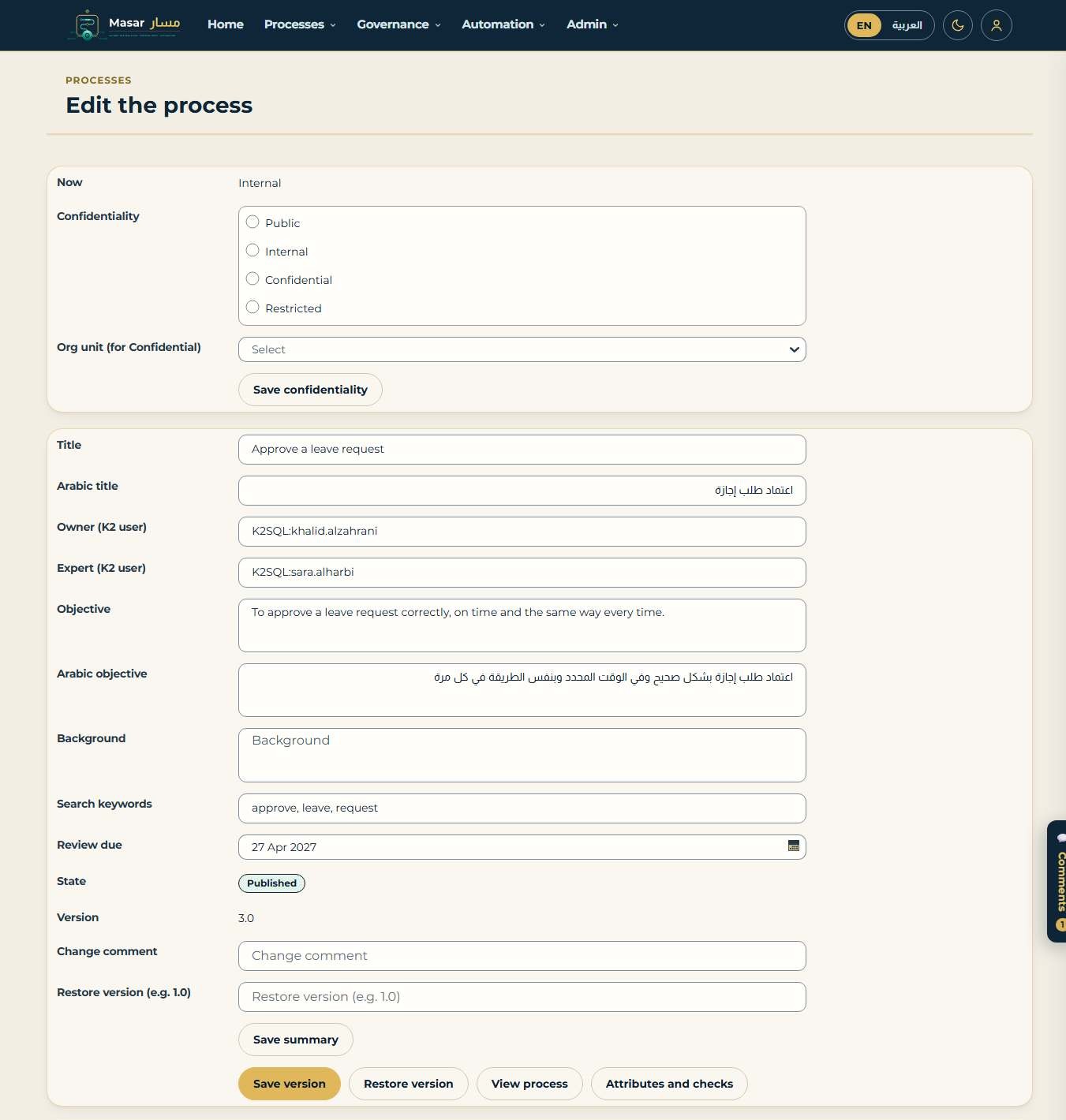
الشكل 7 - صفحة التعديل: السرية والملخص وتعليق التغيير وأزرار الحفظ والاستعادة
- غيّر العنوان والعنوان بالعربية والمالك والخبير والهدف والهدف بالعربية والخلفية وكلمات البحث والمراجعة حسب الحاجة. كلمات البحث كلمات إضافية تساعد البحث على إيجاد الإجراء.
- انقر حفظ الملخص. تظهر الرسالة "تم حفظ الملخص".
يعيد زر عرض إلى صفحة الإجراء.
5.6 إضافة الأنشطة
- في لوحة إضافة نشاط، اكتب النشاط (والنشاط بالعربية).
- اختر الدور الخاص به.
- في بعد النشاط رقم اكتب موضع الصف الذي يأتي النشاط بعده، مع احتساب كل صفوف قائمة خطوات الإجراء بما فيها القرارات؛ واتركه فارغًا لإضافة النشاط في النهاية.
- انقر إضافة نشاط، ثم حدّث الصفحة.
5.7 إضافة القرارات والفروع
القرار سؤال واحد له نتيجتان: نعم ولا. تتفرع إحدى النتيجتين: فتنفّذ نشاط فرعها (والأنشطة التي تليه في الفرع) ثم ينتهي الإجراء. وتستمر النتيجة الأخرى بالنشاط التالي في المسار الرئيسي.
- في لوحة إضافة قرار، اكتب السؤال (والسؤال بالعربية)، مثل "هل الطلب مكتمل؟".
- اختر النتيجة التي تتفرع: نعم أو لا.
- اكتب نشاط الفرع، مثل "إعادة الطلب إلى مقدّمه". وإذا تُرك فارغًا، يُنشأ الفرع بالنص "@TODO: Enter some text here" لتغييره لاحقًا.
- في بعد النشاط رقم اكتب موضع الصف الذي يأتي القرار بعده، أو اتركه فارغًا لإضافته في النهاية.
- انقر إضافة قرار. تظهر الرسالة "أضيف القرار وفرعه".
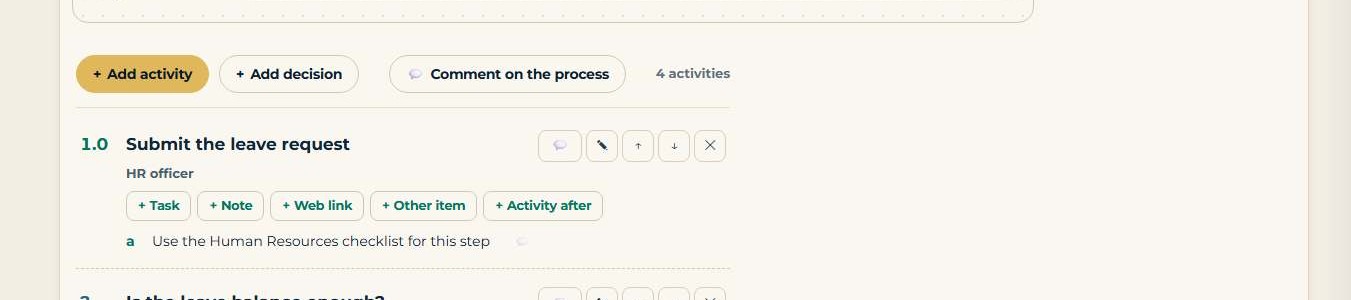
الشكل 8 - صفحة التعديل: + إضافة نشاط و+ إضافة قرار فوق خطوات الإجراء
5.8 تغيير نشاط: التحديث والنقل والأدوار والأنظمة والحذف
تُجرى كل التغييرات على نشاط أو قرار موجود في لوحة تغيير نشاط. ابدأ بإيجاد رقم النشاط في قائمة خطوات الإجراء (العمود الأخير) واكتبه في رقم النشاط (المعرّف). ومنذ الإصدار 2.4 يمكن بدء التغييرات نفسها أيضًا من الأدوات الموجودة في صف الخطوة ضمن خطوات الإجراء (الفصل 48).
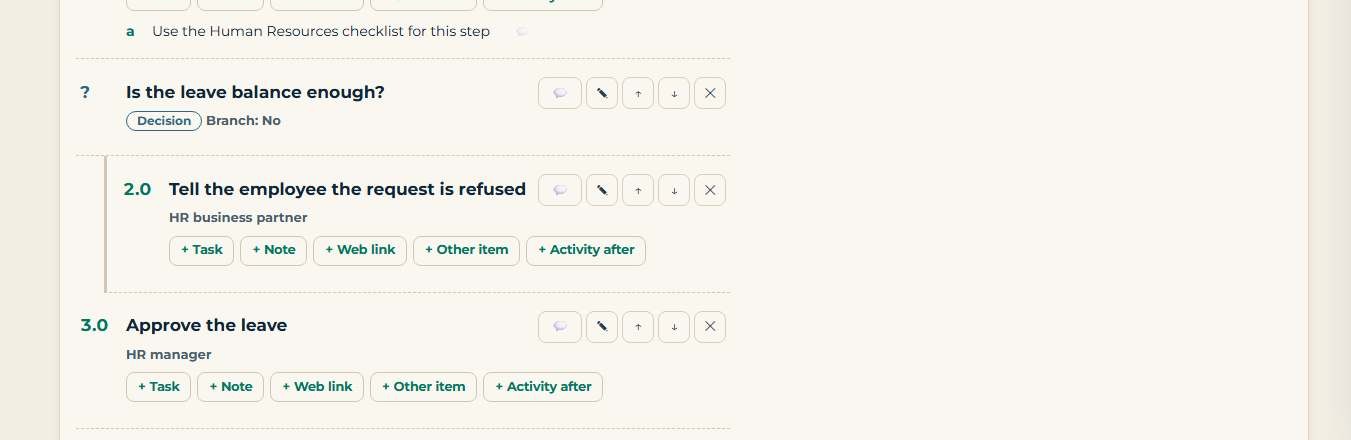
الشكل 9 - صفحة التعديل: لكل خطوة أدواتها في صفها (تعليق، تعديل، نقل للأعلى أو للأسفل، حذف)
5.8.1 تحديث العنوان والمدة
- اكتب العنوان في العنوان (الحالي أو الجديد): العنوان الجديد، أو العنوان الحالي إذا كان التغيير في المدة فقط. واكتب عنوان جديد بالعربية عند الحاجة.
- اختر نوع المدة: عادي أو SLA أو مؤشر أداء.
- اكتب مدة العمل (دقائق) (وقت العمل الفعلي) ومدة الانتظار (دقائق).
- انقر تحديث النشاط. تظهر الرسالة "تم تحديث النشاط". ويعرض عمود المدة في قائمة خطوات الإجراء النوع.
الرقم والعنوان مطلوبان ("أدخل رقم النشاط وعنوانه (الحالي أو الجديد)"). والحقول التي تُترك فارغة تحتفظ بقيمها.
5.8.2 النقل وإضافة الأدوار والأنظمة أو إزالتها والحذف
- لنقل النشاط، اختر أعلى أو أسفل في الاتجاه وانقر الاتجاه - فيتبادل مكانه مع الصف الذي فوقه أو تحته.
- لإضافة دور، اختره في دور إضافي وانقر دور إضافي؛ ولإزالته، اختره وانقر إزالة الدور ("تمت إزالة الدور"). ويمكن أن يكون للنشاط عدة أدوار.
- لإضافة نظام، اختره في نظام وانقر نظام؛ ولإزالته، اختره وانقر إزالة النظام ("تمت إزالة النظام").
- لحذف النشاط، انقر حذف.
5.9 إضافة المهام والملاحظات والروابط
- اكتب رقم النشاط في رقم النشاط (المعرّف) في لوحة إضافة مهمة أو ملاحظة أو رابط.
- اختر النوع: مهمة أو ملاحظة أو رابط ويب أو سياسة أو نموذج أو صورة أو دليل أو معلومات أو تدريب أو فيديو.
- اكتب العنوان (والعنوان بالعربية)، والتفاصيل عند الحاجة، والرابط لرابط الويب أو المستند.
- انقر إضافة. تظهر الرسالة "تمت إضافة البند".

الشكل 10 - صفحة التعديل: + مهمة و+ ملاحظة و+ رابط و+ بند آخر تحت الخطوة
يجب أن يبدأ رابط الويب بـ https:// ("يحتاج رابط الويب إلى عنوان https://").
5.10 إضافة المحفزات والمدخلات والمخرجات والمستهدفات
- في اللوحة الأخيرة اختر النوع: محفز أو مدخل أو مخرج أو مستهدف.
- اكتب النص (والنص بالعربية).
- للمدخل، اكتب في من / إلى مصدره؛ وللمخرج، الإجراء الذي يذهب إليه. وللمستهدف، اكتب المقياس.
- انقر إضافة.
5.11 حفظ إصدار مع تعليق
- اكتب ما غيّرته في تعليق التغيير، مثل "أضيفت خطوة الاعتماد".
- انقر حفظ إصدار. يرتفع رقم الإصدار بمقدار 0.1 وتعرض الرسالة الإصدار الجديد، مثل "الإصدار 0.3".
تُحفظ نسخة من الإجراء كله للإصدار الجديد، ويسجل سجل التغييرات "Saved" مع تعليقك. وبعد نشر الإجراء يصبح تعليق التغيير مطلوبًا: وبدونه تظهر الرسالة "تعليق التغيير مطلوب للإجراء الذي سبق نشره" (إعداد الشركة Editing.RequireCommentOnPublished). وحفظ إجراء منشور يعيده إلى الحالة InProgress؛ ويظل الحقل الإصدار المنشور يعرض آخر إصدار معتمد.
5.12 ترقيم الإصدارات
الجدول 10 - كيف تتغير أرقام الإصدارات
| الإجراء | الإصدار قبل | الإصدار بعد | الحالة بعد |
|---|---|---|---|
| الإنشاء أو الاستيراد | - | 0.1 | InProgress |
| حفظ إصدار | 0.1 | 0.2 (ثم 0.3 ...) | InProgress |
| إرسال للاعتماد | 0.3 | 0.3 (دون تغيير) | AwaitingApproval |
| الاعتماد (النشر) | 0.3 | 1.0 | Published |
| الرفض | 0.3 | 0.3 (دون تغيير) | InProgress |
| حفظ إصدار بعد النشر | 1.0 | 1.1, 1.2 ... | InProgress |
| الاعتماد التالي | 1.2 | 2.0 | Published |
| استعادة إصدار سابق | 1.2 | 1.3 | InProgress |
تستمر الأرقام الفرعية بعد التسعة: فبعد 0.9 يأتي 0.10. والنشر ينقل دائمًا إلى الرقم الصحيح التالي.
5.13 استعادة إصدار سابق
يُحفظ كل إصدار محفوظ أو منشور لقطةً كاملة. واستعادة إصدار تجعل محتواه نسخة العمل مجددًا وتحفظه إصدارًا فرعيًا جديدًا بالتعليق "استُعيد من الإصدار x"؛ فلا يضيع شيء، وتبقى الإصدارات الواقعة بينهما في القائمة.
- في صفحة الإجراء، ابحث عن الإصدار المطلوب في قائمة الإصدارات، مثل 1.0.
- انقر تعديل واكتب ذلك الرقم في استعادة الإصدار رقم.
- انقر استعادة. تعرض الرسالة "الإصدار الجديد x.y" إصدار العمل الجديد: فمثلًا، استعادة 0.1 والإجراء في الإصدار 0.2 تنتج 0.3.
إذا كان الحقل فارغًا تظهر الرسالة "اكتب رقم الإصدار من قائمة الإصدارات"؛ والرقم غير الموجود في القائمة يعطي "الإصدار غير موجود". ولا يمكن استعادة إجراء بانتظار الاعتماد. ولا يُنشر المحتوى المستعاد إلا بعد إرساله واعتماده كأي إصدار آخر.
6 الاعتماد والنشر
6.1 الإرسال للاعتماد
- تأكد من اكتمال الإجراء ومن حفظ إصدار مع تعليق التغيير.
- في صفحة الإجراء، انقر إرسال للاعتماد. تظهر الرسالة "أرسل الإجراء إلى المالك للاعتماد".
- تتغير الحالة إلى AwaitingApproval، ويسجل سجل التغييرات "SubmittedForApproval"، ويُقفل الإجراء أمام التعديل حتى يقرر المالك.
لا يمكن إرسال إلا إجراء في الحالة InProgress ("يرسل الإجراء للاعتماد فقط وهو قيد التعديل"). ويحتاج الإجراء إلى نشاط واحد على الأقل قبل الاعتماد.
6.2 الاعتماد أو الرفض (المالك)
يتلقى المالك المهمة اعتماد إصدار الإجراء في مهامي. والنقر عليها يفتح نموذج مهمة الاعتماد، الذي يعرض الملخص (العنوان، المجموعة، المالك، الهدف، الحالة، الإصدار، الإصدار المنشور) وخطوات الإجراء والمهام والملاحظات.
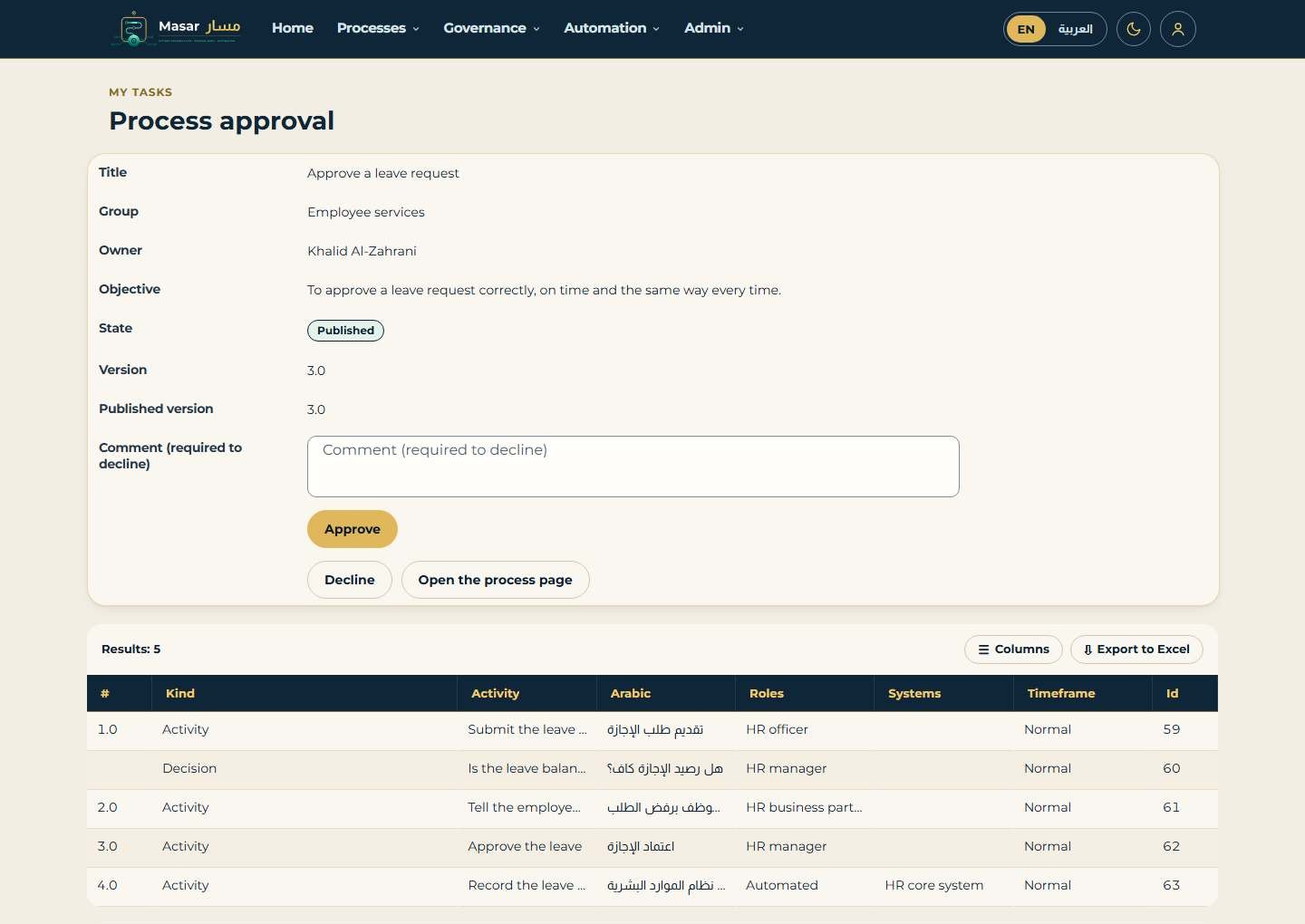
الشكل 11 - مهمة الاعتماد: اعتماد الإجراء
- اقرأ خطوات الإجراء في النموذج، أو انقر فتح صفحة الإجراء لرؤية الخريطة وكل شيء آخر.
- للاعتماد، اكتب التعليق (مطلوب عند الرفض) إن شئت وانقر اعتماد. تظهر الرسالة "تم اعتماد الإصدار ونشره".
- للرفض، اكتب السبب في التعليق (مطلوب عند الرفض) وانقر رفض. تظهر الرسالة "أعيد الإجراء إلى كاتبه". وبدون تعليق يعرض النموذج "اكتب سبب الرفض".
يعود الإجراء المرفوض إلى الحالة InProgress برقم الإصدار نفسه؛ ويسجل سجل التغييرات "Declined" مع سببك ليعرف الكاتب ما يجب تغييره.
6.3 ما يفعله النشر
- يُعتمد الإجراء كله ويُنشر إصدارًا واحدًا - وليس التغييرات المنفردة.
- ينتقل الإصدار إلى الرقم الصحيح التالي (0.3 يصبح 1.0، و1.2 يصبح 2.0) ويعرضه الإصدار المنشور.
- تصبح الحالة Published وتُحفظ لقطة من الإصدار المنشور.
- يُضبط المراجعة على تاريخ اليوم مضافًا إليه دورية المراجعة في إعدادات الشركة (Review.DefaultMonths، وهي 12 شهرًا افتراضيًا)، وتُغلق أي مراجعة مفتوحة للإجراء (بالنتيجة "Republished").
- يسجل سجل التغييرات "Published" مع تعليق المالك، ويُكتب حدث "Published" في لوحة الرسائل لبقية الأجزاء والتقارير.
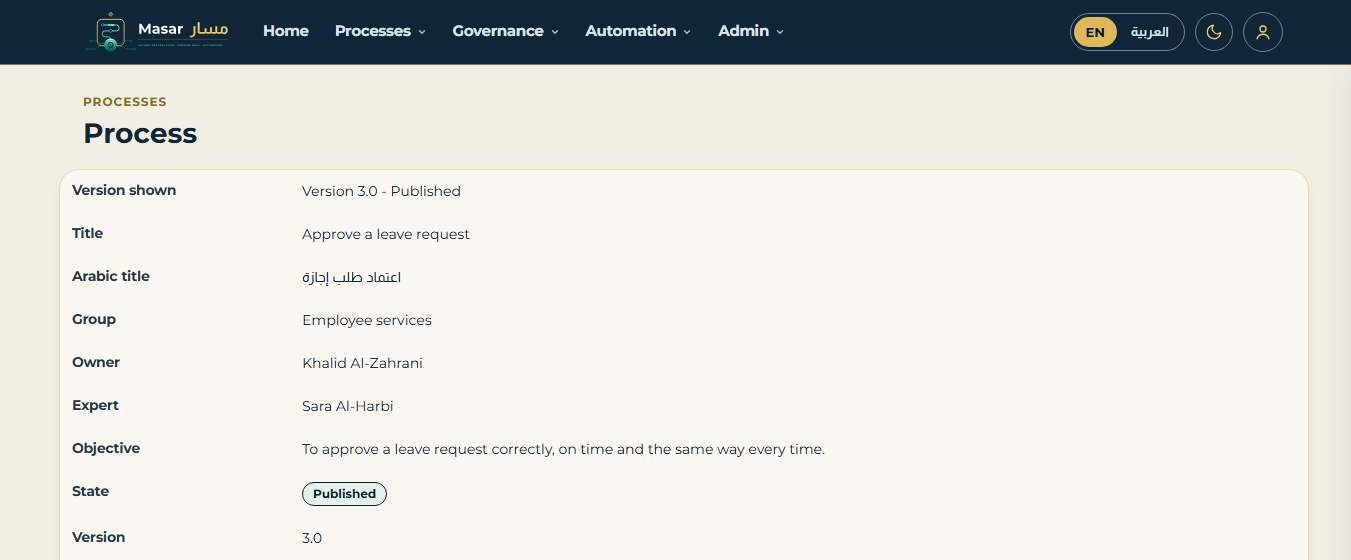
الشكل 12 - صفحة الإجراء بعد الاعتماد: الحالة Published، والإصدار 3.0، وتاريخ المراجعة محدد (27 أبريل 2027)
7 المراجعات
لكل إجراء منشور تاريخ مراجعة. وتطلب المراجعة من المالك تأكيد أن الإجراء ما زال صحيحًا، أو تغييره.
7.1 بدء مراجعة
- افتح الإجراء المنشور وانقر بدء المراجعة. تظهر الرسالة "أرسلت المراجعة إلى مالك الإجراء".
- يتلقى المالك المهمة مراجعة الإجراء.
لا تُراجع إلا الإجراءات المنشورة ("تتم مراجعة الإجراءات المنشورة فقط").
7.2 الرد على المراجعة (المالك)
تقول المهمة: "حلّ تاريخ مراجعة هذا الإجراء. اختر «تمت المراجعة» إذا كان ما زال صحيحًا (يُضبط تاريخ المراجعة التالي من إعدادات الشركة)، أو «تعديل» لتغييره ونشر إصدار جديد."
الجدول 11 - نتائج المراجعة
| الإجراء | ما يحدث |
|---|---|
| تمت المراجعة | يصبح تاريخ المراجعة تاريخ اليوم مضافًا إليه Review.DefaultMonths (12 شهرًا افتراضيًا). ويسجل سجل التغييرات "Reviewed". |
| تعديل | يسجل سجل التغييرات "ReviewEdit". غيّر الإجراء، واحفظ إصدارًا، وأرسله للاعتماد. وعند نشر الإصدار الجديد، يُضبط تاريخ المراجعة مجددًا من Review.DefaultMonths. |
| لا رد في الوقت المحدد | بعد انقضاء Review.EscalateDays (14 يومًا افتراضيًا) تُغلق المهمة على أنها متأخرة. يسجل سجل التغييرات «ReviewOverdue»، ويُرسل حدث «ReviewOverdue» إلى لوحة الرسائل والتقارير. |
8 الملاحظات
8.1 إرسال ملاحظة
- في صفحة الإجراء، اكتبوا تعليقكم في الملاحظات.
- اختاروا عند الرغبة التقييم من 1 (ضعيف) إلى 5 (جيد جدًا).
- انقروا إرسال. تظهر الرسالة «تم إرسال الملاحظة» وتظهر الملاحظة في قائمة الملاحظات.
التقييم في ملخص الإجراء هو متوسط جميع التقييمات. إذا كان مربع الملاحظات فارغًا تظهر الرسالة «اكتب الملاحظة أولاً».
8.2 طلب رد
- اكتبوا تعليقكم في الملاحظات.
- انقروا إرسال وطلب رد. تظهر الرسالة «أرسلت الملاحظة إلى مالك الإجراء للرد».
8.3 الرد على الملاحظات (المالك)
يتلقى المالك المهمة الرد على الملاحظات: «قدّم أحد المستخدمين ملاحظة على إجرائك وطلب ردًا. افتح الإجراء وتعامل مع الملاحظة، ثم اختر: تمت المعالجة أو لا ينطبق.»
الجدول 12 - نتائج الملاحظات
| الإجراء | ما يحدث |
|---|---|
| تمت المعالجة | يُضاف رد «تمت المعالجة من مالك الإجراء» تحت الملاحظة، وتُعلَّم الملاحظة على أنها معالجة. |
| لا ينطبق | يُضاف رد «لا ينطبق» وتُعلَّم الملاحظة على أنها معالجة. |
| لا رد في الوقت المحدد | بعد انقضاء Feedback.ResponseDays (5 أيام افتراضيًا) تُغلق المهمة على أنها متأخرة، ويسجل التدقيق ذلك، ويُرسل حدث «FeedbackOverdue» إلى لوحة الرسائل. |
تعرض قائمة الملاحظات: التاريخ، والمستخدم (مع علامة «مالك الإجراء» أو «خبير الإجراء» عندما يكتب أحدهما)، والنشاط، والملاحظة، والتقييم، والمعالجة.
9 الأرشفة والاستعادة
9.1 أرشفة إجراء
- افتحوا الإجراء وانقروا أرشفة. تظهر الرسالة «أرسل طلب الأرشفة للاعتماد».
- يتلقى رائد مجموعة الإجراء (أو مالك الإجراء إذا لم يكن للمجموعة رائد) المهمة اعتماد الأرشفة.
- ينقر المعتمِد اعتماد لأرشفة الإجراء أو رفض لإبقائه.
عند الاعتماد تصبح الحالة «مؤرشف» ويسجل سجل التغييرات «Archived». لا يظهر الإجراء المؤرشف بعد ذلك في قوائم المجموعات ولا في البحث ولا في قوائم الصفحة الرئيسية، ويظهر في تقرير الإجراءات المؤرشفة. وعند الرفض يسجل سجل التغييرات «ArchiveDeclined» ولا يتغير شيء آخر.
لا يمكن أرشفة إجراء ينتظر الاعتماد أو مؤرشف من قبل («لا يمكن أرشفة هذا الإجراء الآن»).
9.2 استعادة إجراء مؤرشف (إلغاء الأرشفة)
الإجراءات المؤرشفة مخفية من القوائم، لذلك يُطلب استرجاعها من إعدادات الشركة (ويكون ذلك عادةً من المسؤول):
- افتحوا إعدادات الشركة من الصفحة الرئيسية وانتقلوا إلى اللوحة استعادة إجراء مؤرشف.
- اختاروا الإجراء في إجراء مؤرشف.
- انقروا طلب الاستعادة. تظهر الرسالة «أرسل طلب الاستعادة للاعتماد» (ودون اختيار إجراء: «اختر إجراء»).
- يتلقى رائد المجموعة (أو المالك) المهمة اعتماد الأرشفة فيعتمد الطلب أو يرفضه.
يستخدم إلغاء الأرشفة سير العمل نفسه والمعتمِد نفسه. عند الاعتماد يعود الإجراء إلى الحالة «منشور» إذا كان له إصدار منشور، وإلا إلى InProgress، ويسجل سجل التغييرات «Unarchived».
10 الأتمتة مع ActiBot
يمكن أن يتحول الإجراء المنشور إلى سير عمل K2 يعمل على خادم K2 الخاص بكم دون أن يبنيه أحد يدويًا. تستكملون طلبًا واحدًا في مسار: من ينفذ كل خطوة، والبيانات التي يجمعها سير العمل، وقواعد القرارات، والمهل والتصعيدات، والأنظمة التي يتواصل معها، ومستخدمو الاختبار، وجدول زمني إذا كان يجب أن يبدأ تلقائيًا. عندما لا ينقص شيء، يُرسل الطلب بالبريد الإلكتروني إلى ActiBot (إعداد الشركة ActiBot.RequestEmail) مع ثلاثة مرفقات. لا يحتاج ActiBot منكم إلى شيء آخر: فهو يبني سير العمل، ويختبر كل مسار، وينشره، ثم تعود الحالة إلى الإجراء.
10.1 بدء طلب
- افتحوا الإجراء المنشور وانقروا أتمتة مع ActiBot.
- تُنشأ لكم المهمة استكمال طلب الأتمتة ويُفتح نموذج الطلب. يسجل سجل التغييرات «AutomationRequested» مع اسم سير عمل K2 المقترح، مثل PM_DEMO0004.
لا تمكن أتمتة إلا إجراء منشور فيه نشاط واحد على الأقل («تتم أتمتة الإجراءات المنشورة فقط»). يعرض النموذج في أعلاه الإجراء والإصدار واسم سير العمل المقترح والحالة.
10.2 استكمال الطلب
الجدول 13 - لوحات نموذج الطلب
| اللوحة | ما تدخلونه |
|---|---|
| الطلب | سبب الأتمتة والفائدة المتوقعة، والأولوية (منخفضة، عادية، عالية، عاجلة)، والتاريخ المستهدف، ومالك العمل (مستخدم K2)، ومعتمد اختبار القبول (مستخدم K2)، وبريدك للتواصل. انقروا حفظ التفاصيل. |
| الناقص قبل الإرسال | قائمة حية بما يمنع إرسال الطلب: الخطوة وما ينقصها (مثل دور بلا مستلم K2، أو قرار بلا قاعدة، أو خطوة نظام بلا تكامل، أو دور بلا مستخدم اختبار، أو تفاصيل طلب غير مكتملة). يجب أن تكون فارغة قبل إرسال الطلب. |
| مستخدمو الاختبار لكل دور | لكل دور، مستخدم K2 يستخدمه ActiBot لاختبار سير العمل: الدور، مستخدم الاختبار (مستخدم K2)، حفظ. يأخذهم الطلب اللاحق من آخر طلب للإجراء نفسه. |
| البيانات التي يجمعها سير العمل | رقم الحقل (فارغ = جديد)، واسم الحقل، والاسم بالعربية، والنوع (Text، Number، Decimal، Date، YesNo، List، File، User)، ومطلوب، والقيم (مفصولة بـ ;)، وبيانات شخصية، وملاحظات؛ ثم حفظ الحقل أو حذف الحقل. بعد ذلك من يدخل الحقل: رقم النشاط (المعرّف)، واسم الحقل، والوصول (Enter، Edit، View)، ثم حفظ. |
| قواعد القرارات | لكل قرار: رقم القرار (المعرّف)، والقاعدة بالكلمات، واختياريًا الحقل، والمعامل (=، <>، >، >=، <، <=، contains)، ويقارن مع (قيمة أو حقل)، ونعم تعني. ثم حفظ القاعدة. |
| المهل والإشعارات والتكاملات | لكل نشاط: المهلة بالساعات، والتصعيد إلى (مستخدم K2 أو دور أو «manager»)، وإشعار عند البدء، وإشعار عند الانتهاء، ولخطوة النظام: إجراء النظام (Read، Create، Update، Delete، Notify)، والبيانات المرسلة، والبيانات العائدة. خطوة تحقق هوية أو توقيع: لا شيء، أو نفاذ، أو التوقيع الإلكتروني، مع أداة العميل أو SmartObjects إن كانت معروفة. لا تحمل عنصرًا مؤقتًا في الطلب إلا الخطوة المعلَّمة هنا، ثم يستخدم ActiBot كائنات SmartObjects الخاصة بالعميل لنفاذ أو أداة التوقيع الإلكتروني لديه في سير العمل المؤتمت. ثم حفظ. |
| البدء المجدول | للإجراء الذي يبدأ تلقائيًا: التكرار (دقائق، ساعات، يومي، أسبوعي، شهري)، وكل (عدد)، وأول تشغيل، ومفعل؛ ثم حفظ الجدولة. يعرض التشغيل القادم موعد البدء التالي. |
10.3 إرسال الطلب
- عندما تكون قائمة الناقص قبل الإرسال فارغة، انقروا إرسال إلى ActiBot. تقول الرسالة «إذا اكتمل الطلب يرسل إلى ActiBot، وإلا تعود المهمة إليك مع قائمة الناقص».
- يعيد سير العمل فحص الجاهزية. إذا نقص أي شيء، تعود إليكم المهمة استكمال طلب الأتمتة.
- إذا اكتمل الطلب، يُعد المنتج طلب ActiBot ويرسله بالبريد الإلكتروني مع ثلاثة مرفقات: ملف PDF للطلب (وثيقة متطلبات العمل BRD للإجراء مع جميع تفاصيل الأتمتة)، وملف JSON للطلب (بصيغة ActiBot.Request/1، ويتضمن نموذج BPMN ونص الإجراء وسيناريوهات الاختبار لكل مسار وبصمة SHA-256)، وملف BPMN 2.0. يُسجَّل الإرسال وتصبح حالة الطلب «مرسل».
- للإيقاف، انقروا إلغاء الطلب، فتصبح حالة الطلب «ملغى».
10.4 ما يفعله ActiBot بالطلب
يبني ActiBot سير عمل K2 من الطلب في فئة K2 المحددة في إعداد الشركة Link.WorkflowCategory، ويسند كل مهمة إلى مستلم K2 لدورها، ويطبق حقول البيانات وقواعد القرارات والمهل والتصعيدات والإشعارات، ويختبر كل مسار بمستخدمي الاختبار لديكم قبل نشر سير العمل. وللجدولة ينشر أيضًا سير عمل بدء صغيرًا (<workflow>_Schedule) يبدأ الإجراء في الأوقات التي حددتموها.
10.5 عودة الحالة والأنشطة المؤتمتة
يكتب ActiBot الحالة في نموذج الأتمتة (زر في الصفحة الرئيسية): رقم الطلب، والحالة (قيد البناء، أو ناجح، أو منشور في K2، أو فاشل)، وإصدار سير العمل في K2، والتفاصيل، ثم حفظ الحالة («تم حفظ حالة الأتمتة»). تعرض القائمة طلبات الأتمتة: الرقم، والإجراء، والإصدار، وسير العمل، والحالة، وإصدار K2، والخطوات، والطالب.
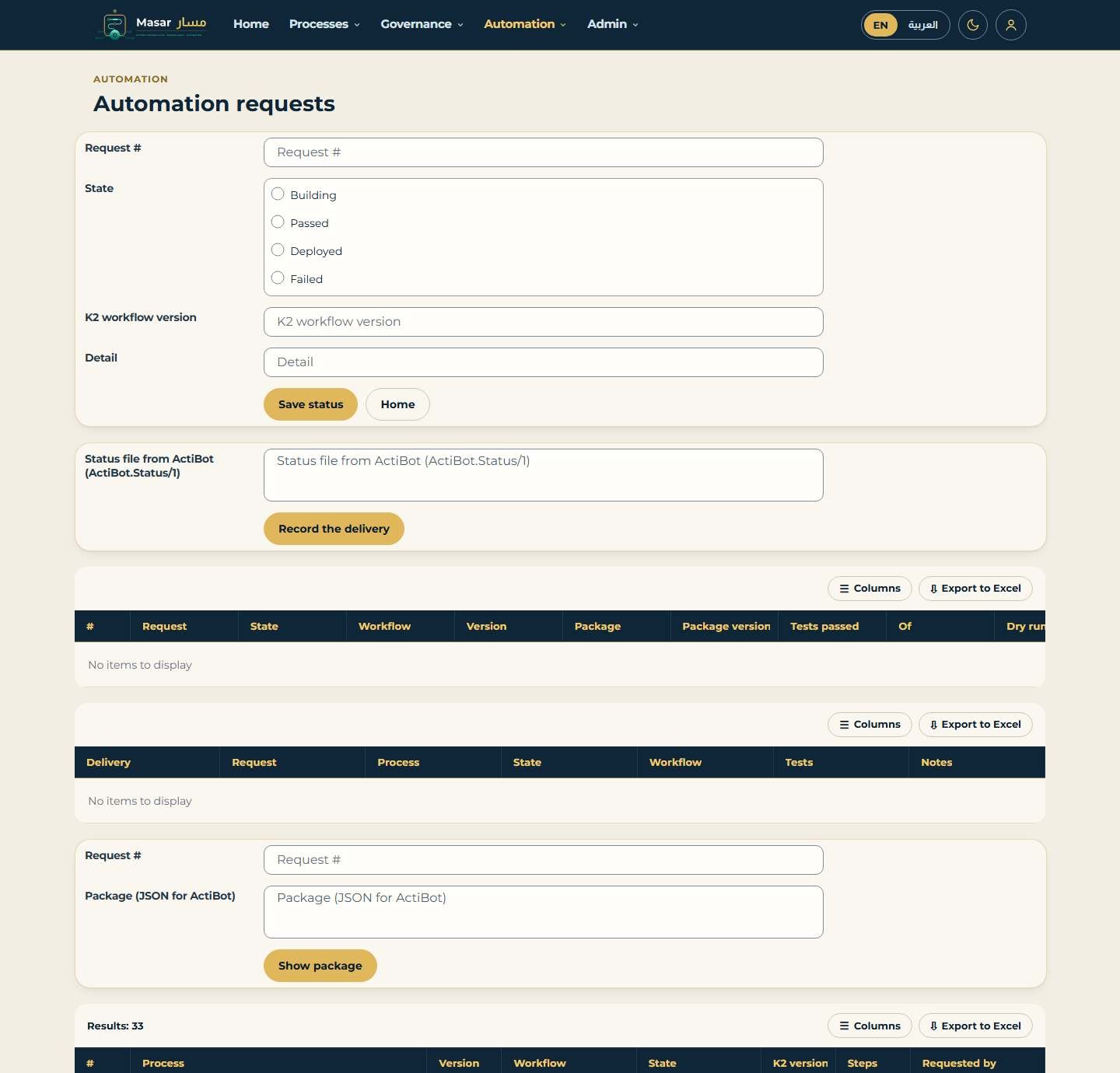
الشكل 13 - طلبات الأتمتة: الحالة، والتسليم من ActiBot، والحزمة
- عندما تكون الحالة منشور في K2، يُعلَّم كل نشاط أصبح مهمة أو قرارًا أو خطوة نظام أو خطوة بريد إلكتروني بأنه آلي مع اسم سير عمل K2، ويسجل سجل التغييرات «Automated» مع إصدار K2.
- عندما يتغير الإجراء المنشور لاحقًا، تدرجه صفحة الحوكمة تحت أتمتة غير محدثة (الفصل 19) ليمكن إرسال طلب جديد، وتبقى نسخ سير العمل الجارية على الإصدار الذي بدأت عليه.
- تم الاختبار: طُلب إجراء الإجازة التجريبي وأُرسل بالبريد الإلكتروني، وسلّم ActiBot سير العمل PM_DEMO0004، ونجح المساران، وعادت الحالة «منشور في K2»، وعُلّمت الأنشطة بأنها آلية.
11 ملفي وطلبات الأدوار
انقروا ملفي في الصفحة الرئيسية. تعرض الصفحة تفضيلاتكم، ولوحة طلب الدور، وأدواري (الدور، الاسم بالعربية، النوع، الإدارة، منذ)، وإجراءاتي.
11.1 طلب الانضمام إلى دور أو مغادرته
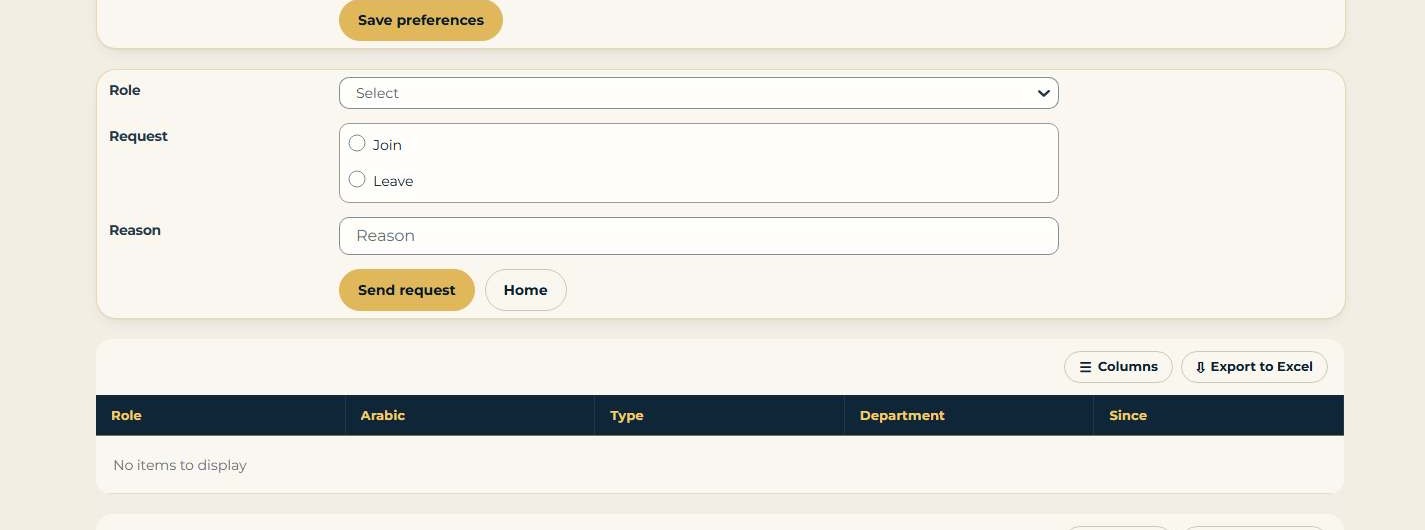
الشكل 14 - ملفي: طلب الدور وأدواري
- اختاروا الدور الذي تريدون الانضمام إليه أو مغادرته.
- اختاروا انضمام أو مغادرة في الطلب.
- اكتبوا السبب.
- انقروا إرسال الطلب. تظهر الرسالة «أرسل طلب الدور للاعتماد».
يتلقى معتمِد الأدوار (إعداد الشركة Admin.RoleApprover) المهمة اعتماد تغيير الدور. يضيفكم اعتماد إلى الدور (أو يزيلكم منه)، ويُبقي رفض الأعضاء كما هم. الدور ونوع الطلب (انضمام أو مغادرة) مطلوبان («اختر الدور ونوع الطلب»). لا يمكن طلب أدوار النظام (UNASSIGNED، All Staff، Automated).
11.2 تفضيلاتي
في الملف - تفضيلاتي اختاروا اللغة (ar أو en) والمنطقة الزمنية والبريد، وانقروا حفظ. تعرض إجراءات أملكها الإجراءات التي تملكونها أو أنتم خبراء فيها. دون تفضيل تُستخدم الإعدادات الافتراضية للشركة (Company.DefaultLanguage، Company.TimeZone).
12 التقارير ولوحة المعلومات
تعمل التقارير على Power BI Report Server المحلي لديكم، في المجلد /ProMap_K2: 44 تقريرًا مرقّم الصفحات وأربع لوحات معلومات Power BI في الإصدار 2.6. يفتح الزر التقارير في الصفحة الرئيسية النموذج مسار - التقارير، الذي يعرض لوحة المعلومات وتقرير تواريخ المراجعة داخل K2. تقرأ جميع التقارير من قاعدة بيانات SQL Server نفسها التي تستخدمها النماذج، لذا فهي محدّثة دائمًا.
12.1 التقارير مرقّمة الصفحات
الجدول 14 - أول التقارير مرقّمة الصفحات (يسرد الفصل 31 بقيتها)
| التقرير | ما يعرضه |
|---|---|
| قائمة الإجراءات | كل إجراء حسب المجموعة والحالة والمالك، مع عدّادات (الإجراءات، المنشورة، قيد العمل) ورسم بياني حسب الحالة |
| سجل التغييرات | كل تغيير في فترة زمنية تختارونها، مع رسم بياني للتغييرات حسب النوع |
| تواريخ المراجعة | الإجراءات المنشورة حسب تاريخ المراجعة، والمتأخرة أولًا، مع عدّادَي «متأخرة» و«مستحقة خلال 30 يومًا» والأيام المتبقية |
| تغييرات غير منشورة | إجراءات فيها تغييرات محفوظة لم تُنشر بعد |
| مسؤوليات الأدوار | الأنشطة التي ينفذها كل دور في الإجراءات المنشورة والمسودات، مع أعلى 15 دورًا في رسم بياني |
| ملكية الإجراءات | من يملك كل إجراء ومن هو خبيره |
| الملاحظات | الملاحظات المقدمة على الإجراءات، مع التقييمات وما إذا عولجت |
| الإجراءات المؤرشفة | الإجراءات التي أُرشفت |
| حالة الأتمتة | الإجراءات المرسلة إلى K2 وموضعها (مطلوب، محزّم، قيد البناء، ناجح، منشور في K2، فاشل، مرفوض) |
| الأنظمة في الإجراءات | الأنظمة التي تستخدمها الأنشطة والإجراءات |
| المقترحات | الإجراءات المقترحة حسب الحالة والمصدر (مستخدم، استيراد قائمة، الاكتشاف) |
| قوائم التحقق | تشغيلات قوائم التحقق لكل إجراء: المفتوحة، والمتأخرة، والمنجزة، والساعات حتى الإنجاز |
| الإقرارات | من أقرّ ومن لم يُقرّ بالإصدار المنشور لكل إجراء |
| التكاليف | التكلفة لكل تشغيل وفي السنة لكل إجراء، من أوقات الأنشطة وتكاليف الأدوار والحجم السنوي |
| تحليلات المشاهدة | المشاهدات والمشاهدون لكل إجراء عبر الزمن |
| اكتشاف الإجراءات | تشغيلات الاكتشاف: الحالات، والمتغيرات، والمطابقة، ومتوسط الوقت، والنتائج |
12.2 لوحة معلومات Power BI
الجدول 15 - صفحات لوحة المعلومات
| الصفحة | ما تعرضه |
|---|---|
| نظرة عامة | البطاقات: الإجراءات، والمنشورة، والمراجعات المتأخرة، والمؤتمتة في K2؛ والإجراءات حسب الإدارة؛ والإجراءات حسب الحالة |
| الملاك والأدوار | الملاك والأدوار، مع أداة تصفية حسب الإدارة |
| التغييرات | التغييرات يوميًا وحسب النوع |
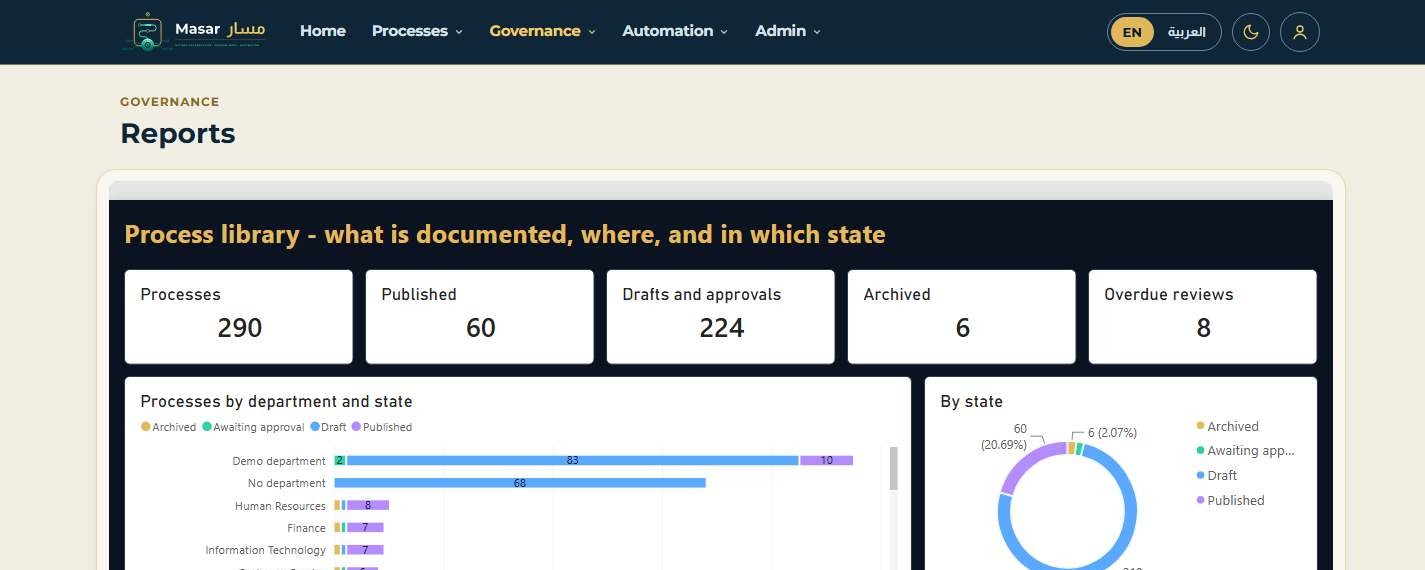
الشكل 15 - لوحة المعلومات، صفحة مكتبة الإجراءات (في صفحة التقارير)
تعرض لوحة المعلومات الثانية، ProMap_K2_Governance، سلامة المكتبة: الإجراءات، والمراجعات المتأخرة، والتغييرات غير المنشورة حسب المجموعة، وقوائم التحقق المفتوحة والمتأخرة، والمشاهدات يوميًا، والمطابقة من اكتشاف الإجراءات، والمقترحات حسب الحالة. تُحدَّث كل ساعة.
13 استيراد الإجراءات وتصديرها
يمكن أن تأتي الإجراءات من أدوات أخرى وأن تُصدَّر إلى أدوات وأشخاص آخرين. تقع جميع عمليات الاستيراد في الصفحة استيراد من نص (زر في الصفحة الرئيسية)، وفيها خمس لوحات، وتقع جميع عمليات التصدير في صفحة الإجراء وصفحة الطباعة.
13.1 استيراد نموذج BPMN 2.0
- افتحوا استيراد من نص وانتقلوا إلى اللوحة إجراء جديد - استيراد BPMN 2.0.
- اختاروا المجموعة واكتبوا العنوان (اتركوه فارغًا ليؤخذ الاسم من الملف).
- افتحوا ملف .bpmn في محرر نصوص، وانسخوا كل نصه والصقوه في نموذج BPMN 2.0 (الصق محتوى ملف .bpmn).
- انقروا استيراد BPMN. تعرض الرسالة «تم الاستيراد» ملاحظات الاستيراد، ويُنشأ الإجراء بالإصدار 0.1.
تصبح المهام أنشطة، وتصبح البوابات الحصرية قرارات مع فروعها، وتصبح المسارات أدوارًا، ويُتتبَّع المسار الرئيسي بدءًا من حدث البداية. تسرد ملاحظات الاستيراد كل ما لم يُطابَق (مثل بوابة متوازية أو حدث رسالة).
13.2 استيراد رسم Visio
- في اللوحة إجراء جديد - استيراد صفحة Visio، اختاروا المجموعة.
- اختاروا الملف في ملف Visio (.vsdx) وانقروا عرض الصفحات. تسرد الصفحات كل صفحة مع عدد أشكالها وموصلاتها.
- اكتبوا رقم الصفحة المراد استيرادها، واختياريًا العنوان (فارغ = اسم الصفحة).
- انقروا استيراد الصفحة. يُنشأ الإجراء وتُفتح صفحة التحرير.
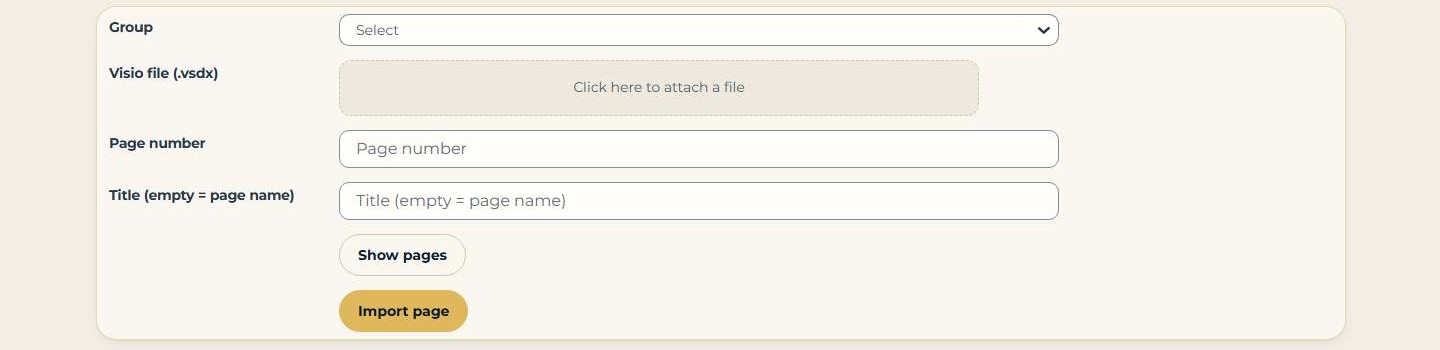
الشكل 16 - استيراد صفحة Visio: المجموعة، والرسم، ورقم الصفحة، والأزرار
يُقرأ الرسم على الخادم (دون الحاجة إلى Visio): تصبح أشكال العمليات أنشطة، وأشكال القرار قرارات، والمسارات أدوارًا، وتحدد الموصلات الترتيب. تُسرد الأشكال التي تعذّر وضعها في ملاحظات الاستيراد.
13.3 استيراد حزمة مسار
تحمل الحزمة (.promap.json) إجراءً واحدًا بكل محتوياته، لنقل إجراء بين نسختين مثبتتين من مسار. اختاروا المجموعة، والصقوا محتوى الملف في الحزمة (محتوى ملف .promap.json)، وانقروا استيراد الحزمة.
13.4 توثيق سير عمل K2 موجود
يمكن توثيق مسارات العمل المبنية في K2 قبل مسار (أو التي بناها ActiBot) بوصفها إجراءات، لتعرض المكتبة ما يعمل فعلًا.
- في اللوحة إجراء جديد - توثيق سير عمل K2، اختاروا المجموعة.
- اختاروا سير العمل في سير العمل. تعرض القائمة مسارات عمل K2 الموجودة في المجلدات المحددة في إعداد الشركة Discovery.WorkflowFolders.
- اكتبوا العنوان أو اتركوه فارغًا ليؤخذ اسم سير العمل، وانقروا وثّق سير العمل.
يقرأ المنتج التصميم المنشور لسير العمل من K2 (للقراءة فقط): تصبح كل خطوة نشاطًا، وتصبح الخطوة التي تتجه نتائجها في اتجاهات مختلفة قرارًا مع تسميات النتائج، وتُستبعد الخطوات التقنية (خطوة Start الخاصة بـ K2، وخطوات التسجيل، وخطوات «Decide»). يُربط الإجراء بسير العمل، ويذكر سجل التغييرات أنه وُثّق من K2.

الشكل 17 - توثيق سير عمل K2: اختيار سير العمل
13.5 التنزيلات من صفحة الإجراء
الجدول 16 - التنزيلات
| الزر | أين | ما تحصلون عليه |
|---|---|---|
| تنزيل BPMN | لوحة الخريطة | الإجراء بوصفه ملف BPMN 2.0 (مع المسارات والبوابات وتخطيط الرسم) |
| تنزيل الخريطة | لوحة الخريطة | خريطة المسارات بوصفها صفحة HTML |
| RACI إلى Excel | لوحة التصدير | مصفوفة RACI بوصفها ملف CSV يُفتح في Excel |
| التكاليف إلى Excel | لوحة التصدير | التكلفة لكل نشاط بوصفها ملف CSV |
| حزمة الإجراء | لوحة التصدير | حزمة .promap.json الخاصة بالإجراء |
| PDF (الإنجليزية) / PDF (العربية) | صفحة الطباعة | وثيقة متطلبات العمل (BRD) للإجراء بصيغة PDF، بالإنجليزية أو بالعربية (من اليمين إلى اليسار، مع خريطة معكوسة) |
| Word (الإنجليزية) / Word (العربية) | صفحة الطباعة | الوثيقة نفسها بوصفها ملف Word (.docx) للتحرير |
| قائمة الإجراءات إلى Excel | صفحة الحوكمة | جميع الإجراءات بوصفها ملف CSV |
بعد النقر يظهر الملف في الحقل الملف في اللوحة مع رابط تنزيل، فانقروه لحفظ الملف.
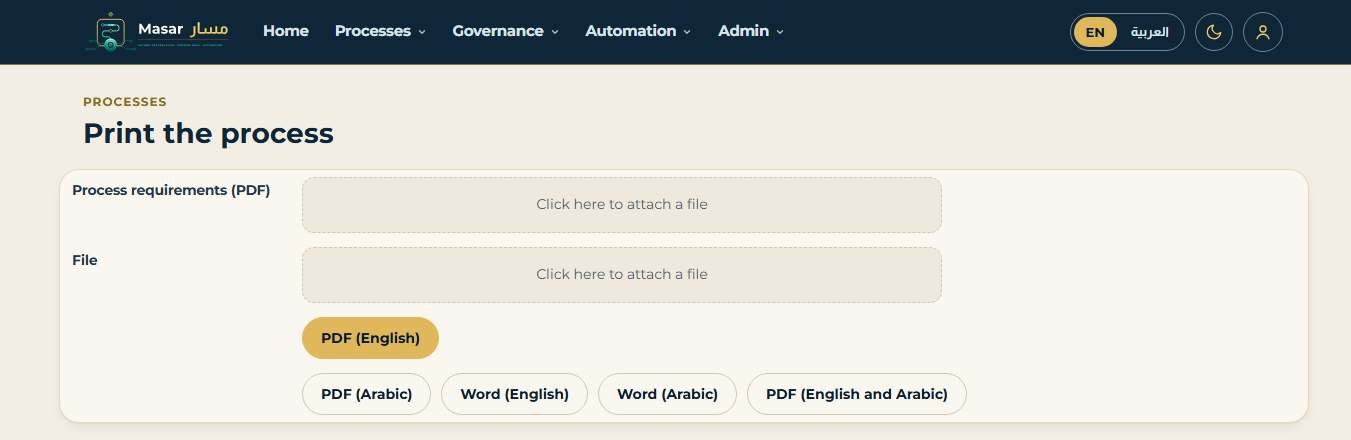
الشكل 18 - صفحة الطباعة: زرا PDF وWord
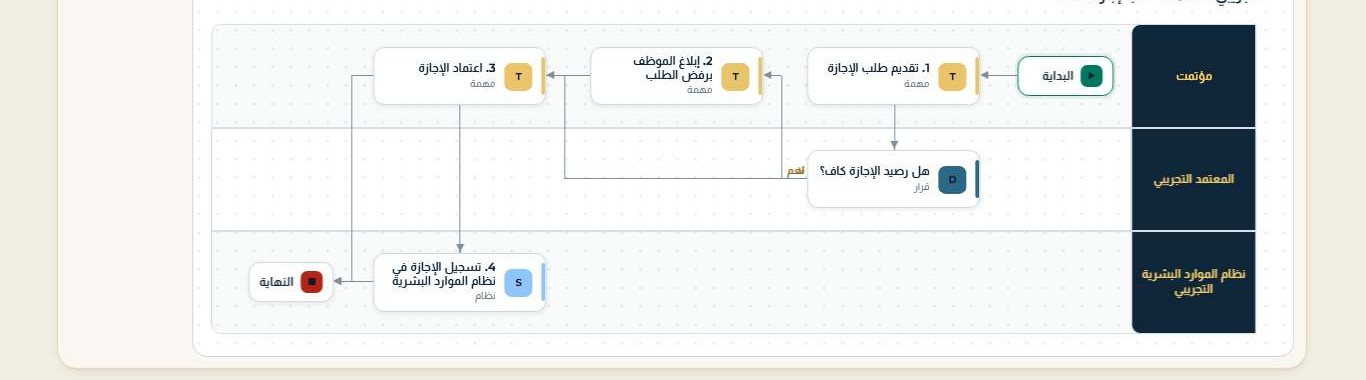
الشكل 19 - الطباعة وPDF: الخريطة على الورق؛ وفي ملف PDF العربي تُعكس الخريطة نفسها من اليمين إلى اليسار
14 محرر نموذج BPMN
إلى جانب صفحة التحرير، يمكن تغيير الإجراء بالرسم: يفتح محرر النموذج الإجراء بوصفه مخطط BPMN 2.0 في المتصفح (لوحة رسم مبنية على bpmn.io). يعمل بالكامل على خادم K2 لديكم، ولا يُحمَّل شيء من الإنترنت.
- في صفحة الإجراء، انقروا تحرير النموذج (لوحة الخريطة). تُفتح الصفحة مسار - محرر النموذج وفيها المخطط: مسار لكل دور، وحدثا البداية والنهاية، والمهام والقرارات.
- استخدموا لوحة الأدوات على اليسار: أضيفوا مهمة أو بوابة (قرار) أو حدثًا، وصِلوا الأشكال بأداة السهم، وانقروا نقرًا مزدوجًا على الشكل لإعادة تسميته، واسحبوا الأشكال بين المسارات لتغيير دورها، واضغطوا Delete لحذف الشكل.
- اكتب ما غيّرته في تعليق التغيير.
- انقر حفظ النموذج. تظهر الرسالة "حُفظ بالإصدار x.y" وتبيّن الإصدار العامل الجديد.
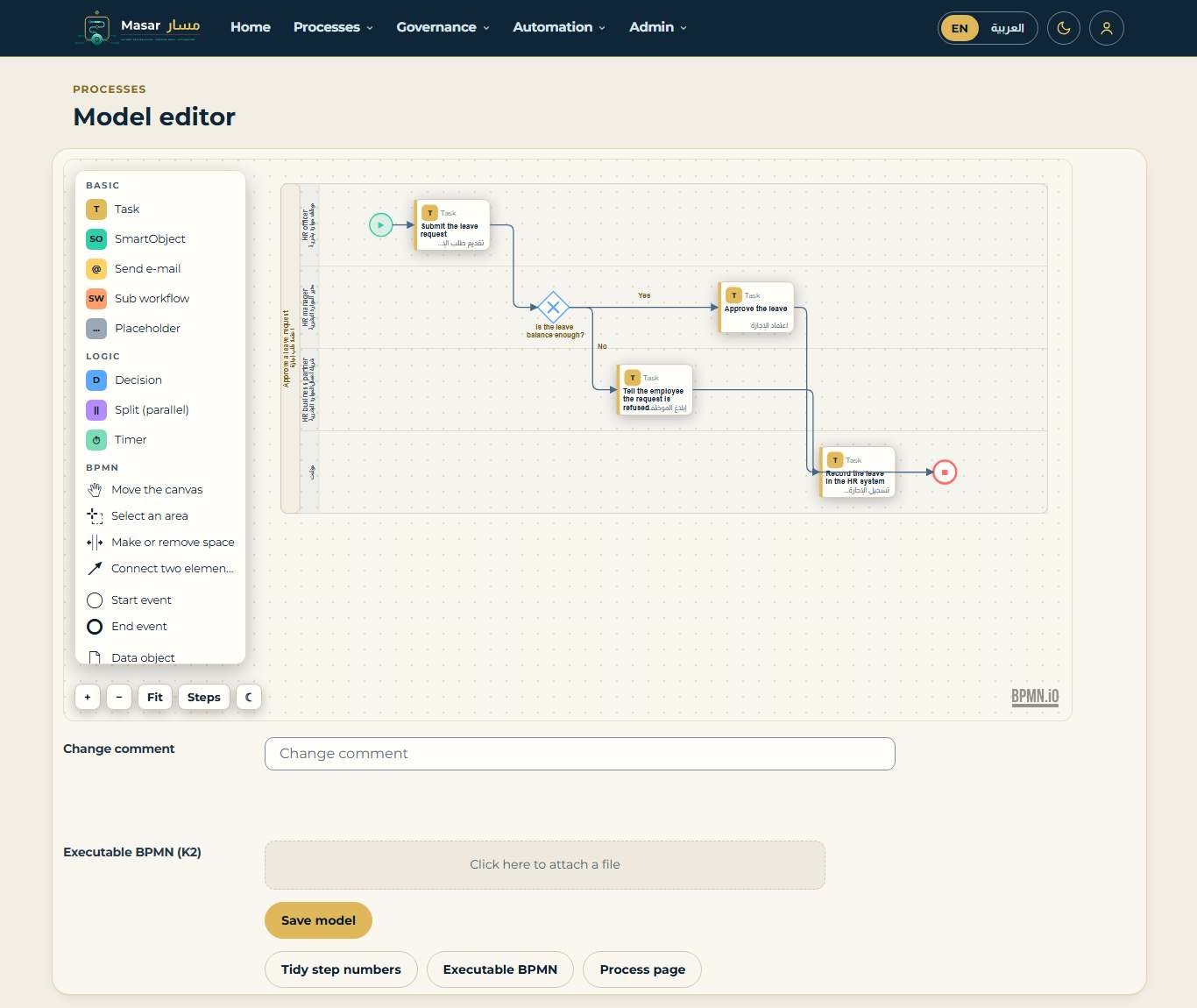
الشكل 20 - محرر النموذج: لوحة الخطوات ومساحة الرسم وأزرار النموذج
يستبدل الحفظ الأنشطة بما في الرسم، ويحفظ إصداراً فرعياً جديداً، مثل حفظ إصدار في صفحة التحرير. ويُحتفظ بكل ما لا يحمله الرسم لكل خطوة لم يتغير عنوانها: العنوان بالعربية، والأوقات، والمهام، والملاحظات والروابط، والأنظمة، وحقول البيانات، وقواعد القرار، وتفاصيل الأتمتة. أما الخطوة التي أُعيدت تسميتها أو الخطوة الجديدة فتبدأ فارغة؛ أكملها في صفحة التحرير.
15 العمل المشترك
15.1 مشاركة إجراء
تعرض لوحة المشاركة في صفحة الإجراء الرابط إلى صفحة الإجراء. ويعرض رمز QR رمزاً يمكن مسحه بالهاتف؛ ويرسل مشاركة بالبريد الرابط إلى العنوان المكتوب في أرسل إلى (بريد) مع رسالة منك. ويحدد إعداد الشركة Company.SiteUrl العنوان المستخدم في الروابط ورموز QR.

الشكل 21 - التنزيلات في صفحة الإجراء: الخريطة كملف HTML وأزرار الخريطة
15.2 من يطّلع الآن، والإقرار بالتغيير
- يعرض يطلع عليه الآن المستخدمين الآخرين الذين فتحوا الإجراء (خلال آخر Presence.Minutes دقيقة، وهي 10 افتراضياً)؛ وفي صفحة التحرير يحذّر تنبيه عندما يحرر شخص آخر الإجراء نفسه.
- يحسب عدد المشاهدات عدد مرات فتح الإجراء.
- عند نشر إصدار جديد، يراه أصحاب العلاقة بالإجراء (أعضاء أدواره ومالكه وخبيره) تحت تغييرات للإقرار في صفحتهم الرئيسية. افتحه وانقر اطلعت على التغيير. وتعرض لوحة الإقرارات في صفحة الإجراء من أقرّ بأي إصدار.
15.3 عملي وتفضيلاتي
يجمع عملي في الصفحة الرئيسية ما ينتظرك، الأحدث أولاً: المسودات التي يجب إكمالها، والإصدارات التي تنتظر اعتمادك، والمراجعات المفتوحة والمتأخرة لإجراءاتك، والملاحظات الواردة التي تحتاج إلى رد، وطلبات الأتمتة الخاصة بك التي لم تكتمل بعد، ومنذ الإصدار 2.4 مهام التعليقات المسندة إليك (الفصل 49). ولقوائم التحقق الخاصة بك والتغييرات المطلوب الإقرار بها قوائم مستقلة في الصفحة الرئيسية. ويحتوي ملفي على تفضيلاتي: اللغة والمنطقة الزمنية والبريد، وقائمة الإجراءات التي تملكها أو أنت خبير فيها.
15.4 تشغيل إجراء كقائمة تحقق
- في صفحة الإجراء (لوحة التصدير)، اكتب مستخدم K2 في تشغيل كقائمة تحقق: المكلف (مستخدم K2) وحدد تاريخ الاستحقاق.
- انقر بدء قائمة تحقق. يتلقى المكلف المهمة إنجاز قائمة التحقق، وفيها كل نشاط وكل مهمة من الإصدار المنشور بنداً مستقلاً.
- يعلّم المكلف البنود في نموذج قائمة التحقق (رقم البند (المعرّف) والتعليق وتم / إلغاء التعليم) وينقر انتهيت. وإذا بقيت بنود مفتوحة تعود المهمة إليه؛ ويغلقها إلغاء. وبعد تجاوز تاريخ الاستحقاق تُسجَّل قائمة التحقق متأخرة.
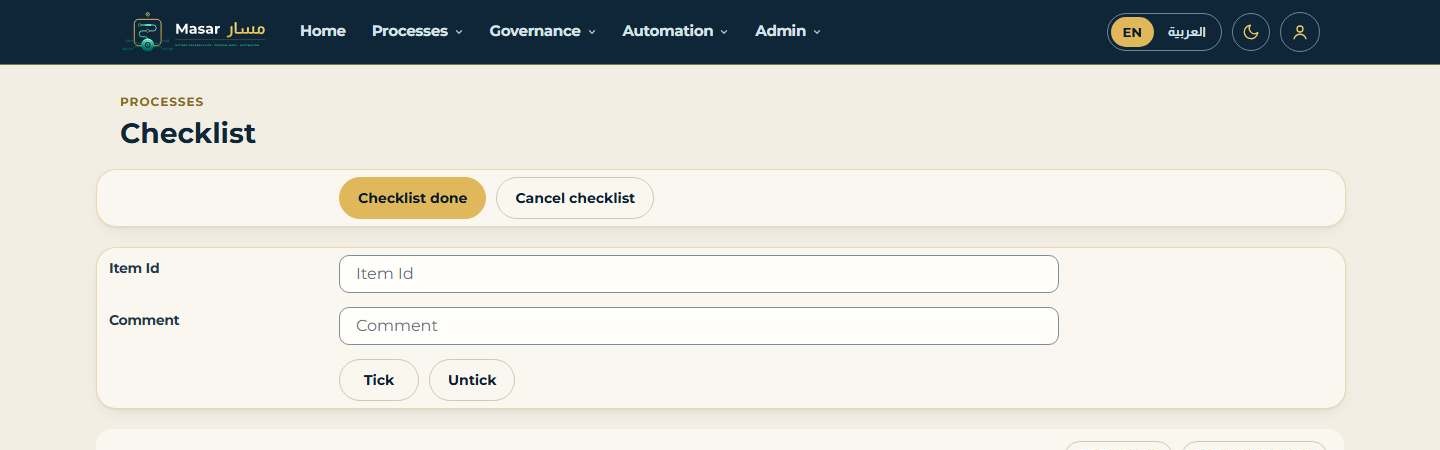
الشكل 22 - صفحة قائمة التحقق
15.5 اقتراح إجراء
يمكن لأي شخص اقتراح إجراء ينبغي توثيقه: من الصفحة الرئيسية، اقترح إجراء، ثم المجموعة وعنوان الإجراء المقترح والعنوان بالعربية ولماذا، ثم اقترح. ويمكن لصق اقتراحات كثيرة دفعة واحدة كقائمة (Title,Group,Reason في كل سطر، مثلاً من Excel محفوظ بصيغة CSV) واستيرادها عبر استيراد القائمة. ويتلقى راعي المجموعة المهمة البت في إجراء مقترح: ينشئ اعتماد وإنشاء الإجراء الإجراء في المجموعة (الإصدار 0.1)، ويغلق رفض الاقتراح. وتعرض قائمة الاقتراحات جميع الاقتراحات مع حالتها.
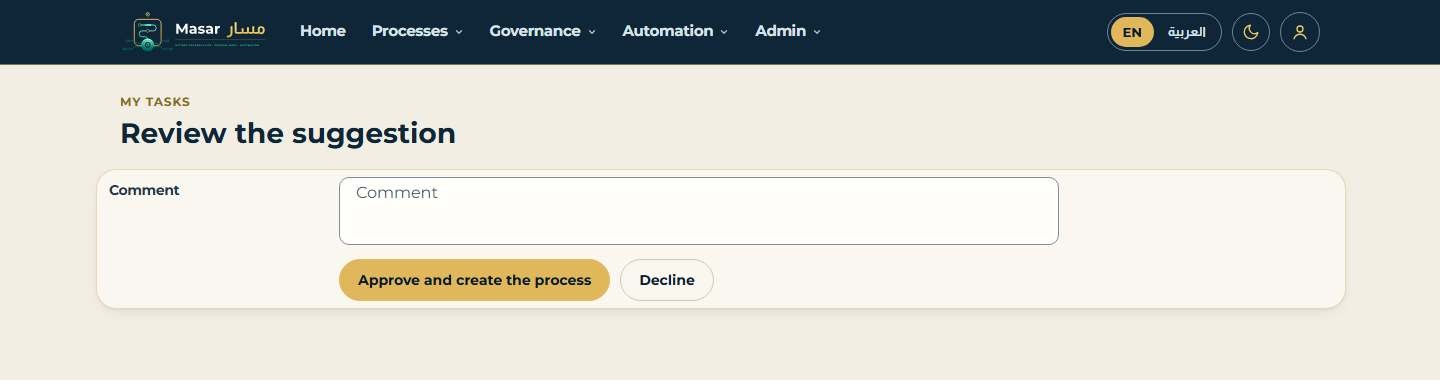
الشكل 23 - المهمة: البت في إجراء مقترح (مراجعة الاقتراح)
16 التكاليف وطبقات الخريطة والمقارنات
16.1 التكاليف وسيناريوهات التوفير
انقر التكاليف في صفحة الإجراء. يعرض التكاليف - ملخص الحجم السنوي (احفظه عبر حفظ الحجم)، والعملة، وساعات العمل، والمدة الكلية، والتكلفة لكل تشغيل، والتكلفة السنوية. ويعرض التكلفة لكل نشاط أدوار كل نشاط، ودقائق العمل والانتظار، والتكلفة بالساعة (من التكلفة السنوية للأدوار وTimeframes.HoursPerDay / DaysPerWeek)، والتكلفة لكل تشغيل ولكل سنة.
لمعرفة ما سيوفره تغيير ما، أضف سيناريو: اسم السيناريو، وتغير الحجم ٪، وتغير الوقت ٪ (مثلاً -60 بعد الأتمتة)، ثم أضف السيناريو. وتعرض قائمة السيناريوهات التكلفة الحالية والتكلفة بعد التغيير، والتوفير السنوي.
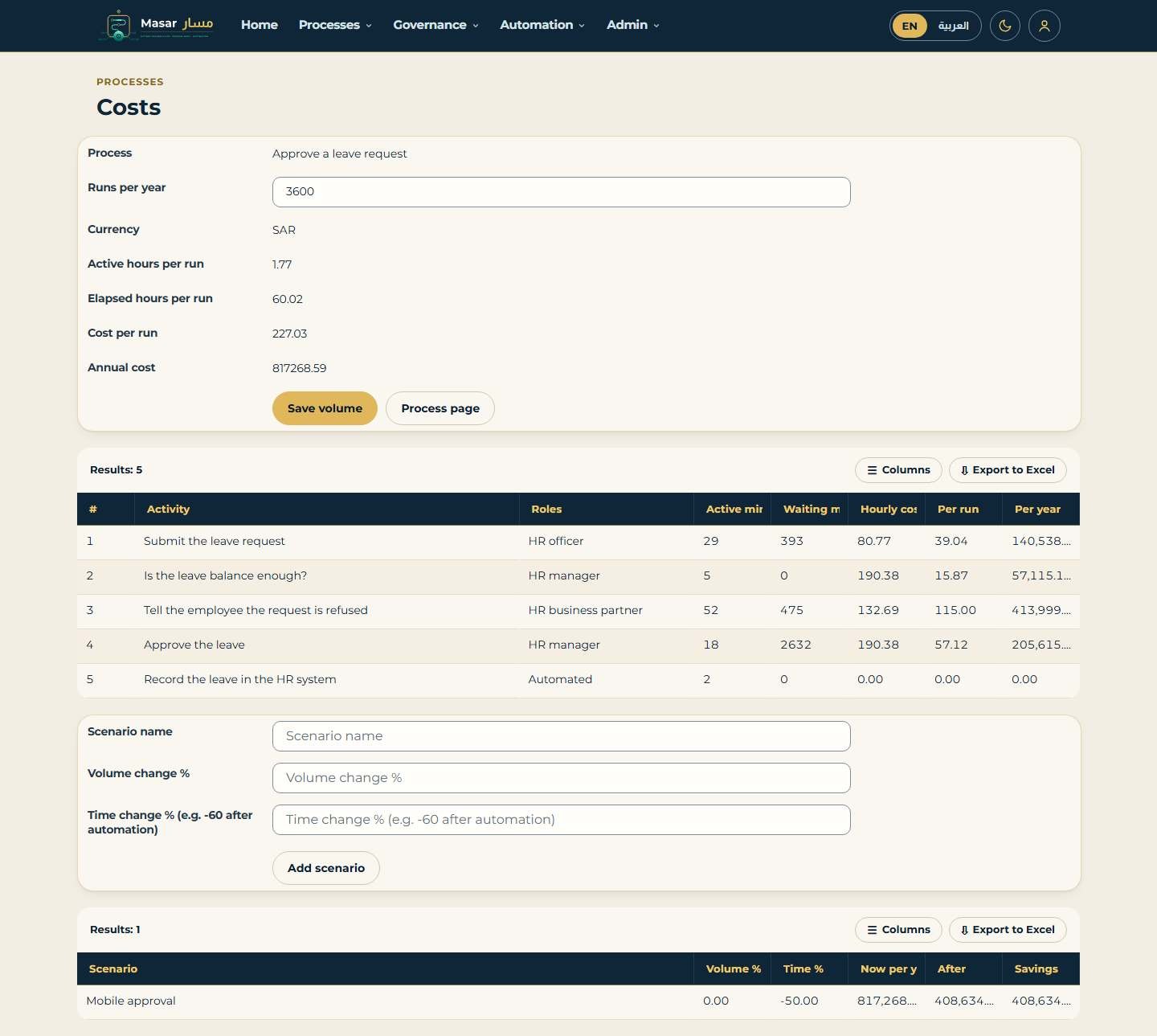
الشكل 24 - التكاليف: الملخص والتكلفة لكل نشاط والسيناريوهات
16.2 طبقات الخريطة
فوق الخريطة، اختر طبقة في طبقة على الخريطة وانقر عرض الطبقة. تظهر شارة على كل نشاط:
الجدول 17 - طبقات الخريطة
| طبقة | الشارة على كل نشاط |
|---|---|
| الأوقات | دقائق العمل ودقائق الانتظار، ومستوى الخدمة (SLA) أو مؤشر الأداء (KPI) عند تحديدهما |
| التكلفة | التكلفة لكل تشغيل بعملة الشركة |
| الرشيق (Lean) | كفاءة التدفق (العمل / (العمل + الانتظار)) ودقائق الانتظار؛ وتكون حمراء عندما تنتظر الخطوة أكثر من ثلاثة أضعاف وقت عملها |
| الأنظمة | الأنظمة المستخدمة |
| الأتمتة | سير عمل K2، عندما تكون الخطوة مؤتمتة |
| مباشر من الاكتشاف | من آخر تشغيل لاكتشاف الإجراءات: متوسط الدقائق الفعلية وعدد مرات تنفيذ الخطوة؛ وتكون حمراء لنقطة اختناق أو لخطوة لم تُنفَّذ أبداً |
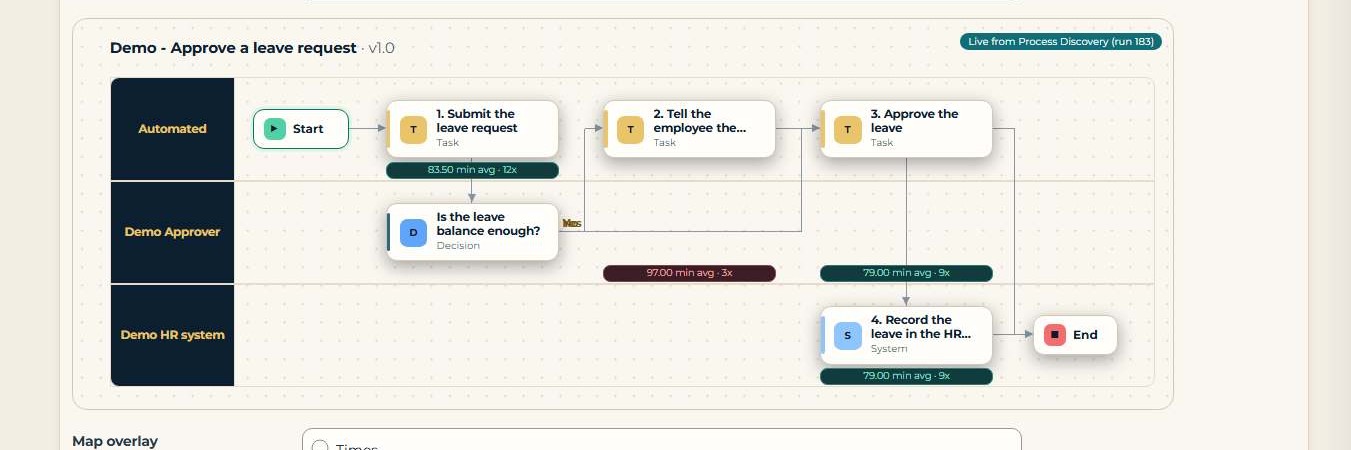
الشكل 25 - طبقة على الخريطة (هنا مباشر من الاكتشاف، من اكتشاف الإجراءات): التوقيتات تحت كل خطوة، مساراً تلو الآخر
16.3 مقارنة الإصدارات
انقر مقارنة الإصدارات في صفحة الإجراء (لوحة التصدير). اكتب من الإصدار (مثلاً 1.0) وإلى الإصدار (فارغ = الحالي) وانقر قارن: تسرد التغييرات كل نشاط أُضيف أو حُذف أو تغيّر بين الإصدارين. وإذا فُتحت الصفحة دون إصدار، فإنها تقارن آخر إصدار محفوظ بالمحتوى الحالي.
16.4 مقارنة إجراءين
في صفحة المقارنة، اكتب رقم إجراء آخر في رقم الإجراء الآخر وانقر قارن الخطوات. تسرد الخطوات المقارنة كل خطوة على أنها متطابقة أو في الأول فقط أو في الثاني فقط، مثلاً إجراء موثق مقابل سير العمل الموثق من K2 (القسم 13.4).
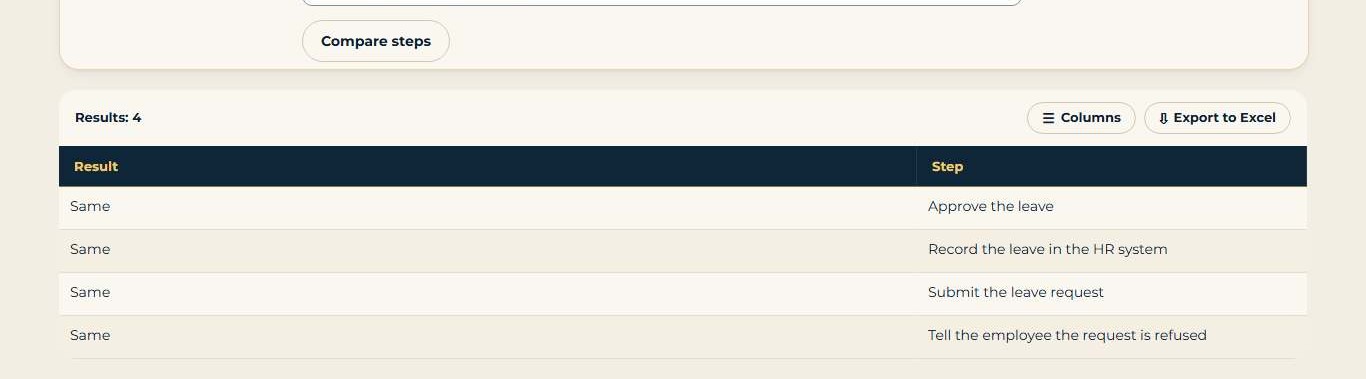
الشكل 26 - الخطوات المقارنة: إجراء وسير العمل الموثق من K2
17 اكتشاف الإجراءات
يقارن اكتشاف الإجراءات ما يحدث فعلاً بما هو موثق. فهو يقرأ سجل K2 لسير العمل المؤتمت من الإجراء (للقراءة فقط)، أو سجل أحداث تلصقه، ويعرض المسارات المتبعة، والمدة التي استغرقتها كل خطوة، ونقاط الاختناق، وعدد الحالات التي اتبعت الإجراء الموثق.
17.1 تحليل سجل K2
- انقر الاكتشاف في صفحة الإجراء (لوحة التصدير).
- انقر حلل سجل K2 الآن. تعرض اللوحة النتائج ونسبة المطابقة ٪.
- اقرأ المسارات (كل مسار متبع، وحالاته ونسبتها، وهل هو مطابق للموثق، ومتوسط الدقائق) والخطوات (كل نشاط: عدد مرات تنفيذه، ومتوسط الدقائق وأقصاها، والدقائق الموثقة، ونقطة الاختناق).
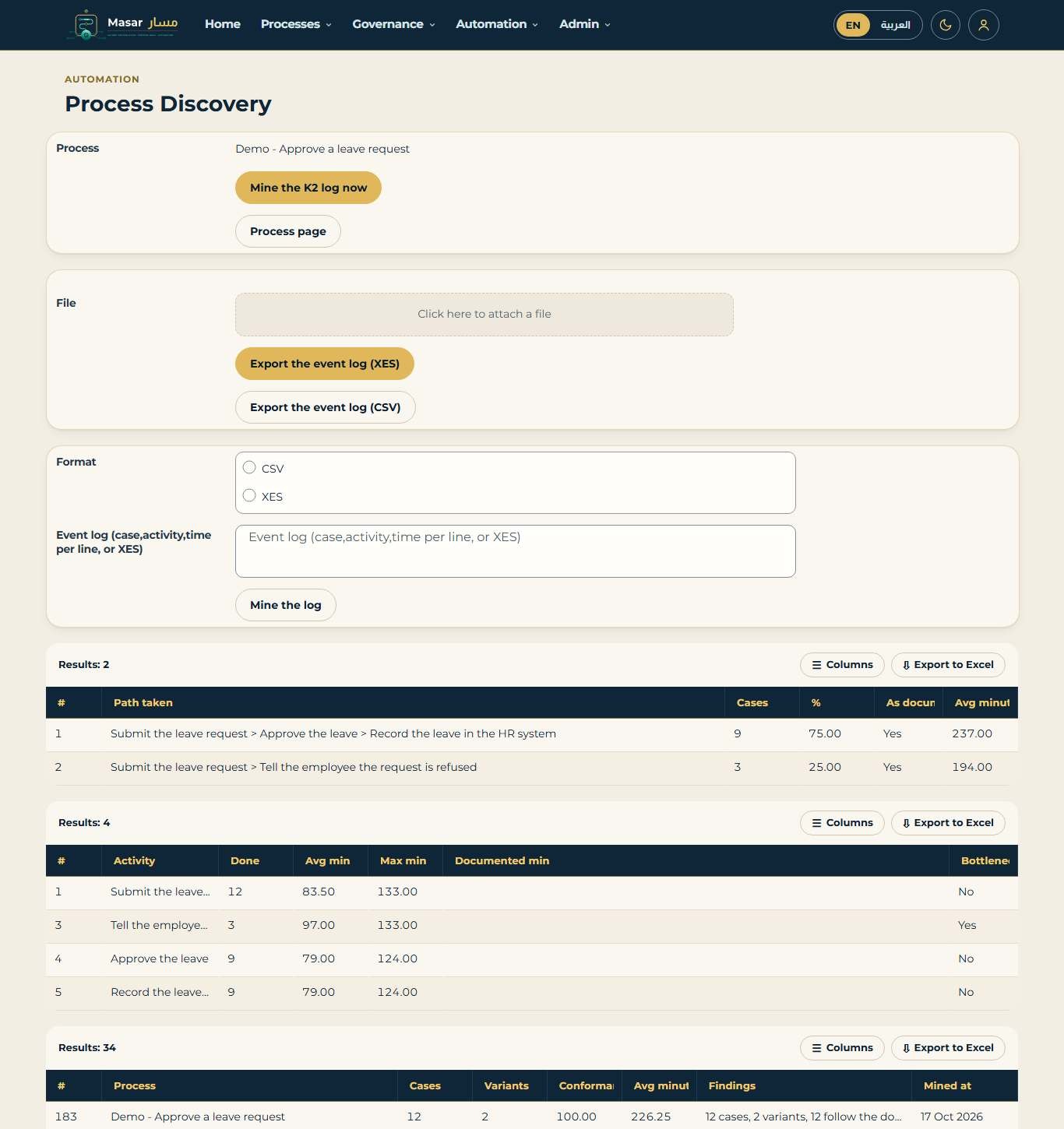
الشكل 27 - اكتشاف الإجراءات: النتائج والمسارات والخطوات
تكون الخطوة نقطة اختناق عندما يزيد متوسط وقتها على Discovery.BottleneckFactor (1.5) ضعف وقتها الموثق. وتُذكر الخطوة التي لم تُنفَّذ أبداً، أو المسار غير الموثق، في النتائج، وتُكتب في لوحة الرسائل باسم DriftFound؛ ثم يعرضها سجل تغييرات الإجراء. ويستغرق تحليل 100,000 حالة أقل من 30 ثانية على خادم اختبار.
17.2 تحليل سجل أحداث (CSV أو XES)
يمكن تحليل السجلات من الأنظمة الأخرى بالطريقة نفسها. في الاكتشاف - تحليل سجل أحداث (CSV أو XES)، اختر الصيغة والصق السجل: CSV بحدث واحد في كل سطر (الحالة، النشاط، الوقت، مع سطر عناوين)، أو ملف XES. انقر حلل السجل. تُطابَق الأنشطة مع الخطوات الموثقة حسب العنوان؛ وتُسرد الأنشطة غير المعروفة في النتائج.
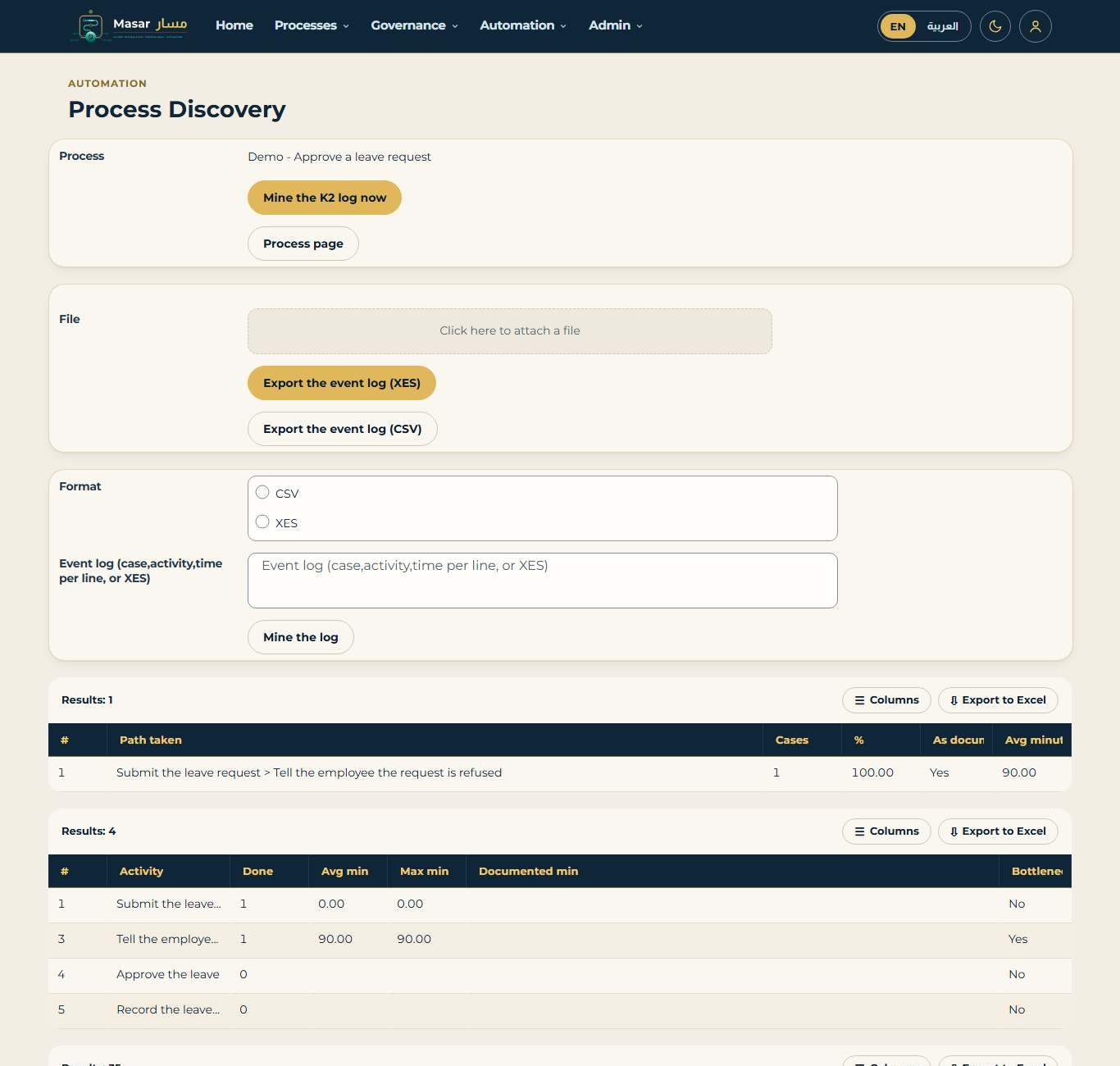
الشكل 28 - الاكتشاف من سجل أحداث ملصوق
17.3 تشغيلات الاكتشاف
يُحتفظ بكل تشغيل. وتعرض قائمة تشغيلات الاكتشاف (في صفحة الاكتشاف وصفحة الحوكمة) الإجراء، والحالات، والمسارات، ونسبة المطابقة %، ومتوسط الدقائق، والنتائج، ووقت التحليل.
18 النسخ والصفحة المصغرة والتضمين
18.1 النسخ
النسخة هي نسخة مسماة من إجراء لفرع أو منطقة أو منتج يعمل بطريقة مختلفة قليلاً، وترتبط بالإجراء القياسي. في صفحة الإجراء، اكتب اسم النسخة (مثل: فرع الرياض) وانقر أضف نسخة: يُنشأ إجراء جديد من المحتوى الحالي، بإصداراته واعتماده الخاصة. وتسرد النسخ الإجراء القياسي وجميع نسخه؛ اكتب رقماً في افتح النسخة رقم وانقر انتقل لفتح إحداها.
18.2 الصفحة المصغرة والتضمين
تعرض الصفحة المصغرة الخريطة ووصف الإجراء والمهام فقط لإجراء ما، للقراءة على شاشة صغيرة أو داخل موقع آخر. في صفحة الإجراء، يفتحها الصفحة المصغرة؛ ويعطي كود التضمين شيفرة HTML للصقها في صفحة SharePoint أو Teams (للمستخدمين المسجلين دخولهم).
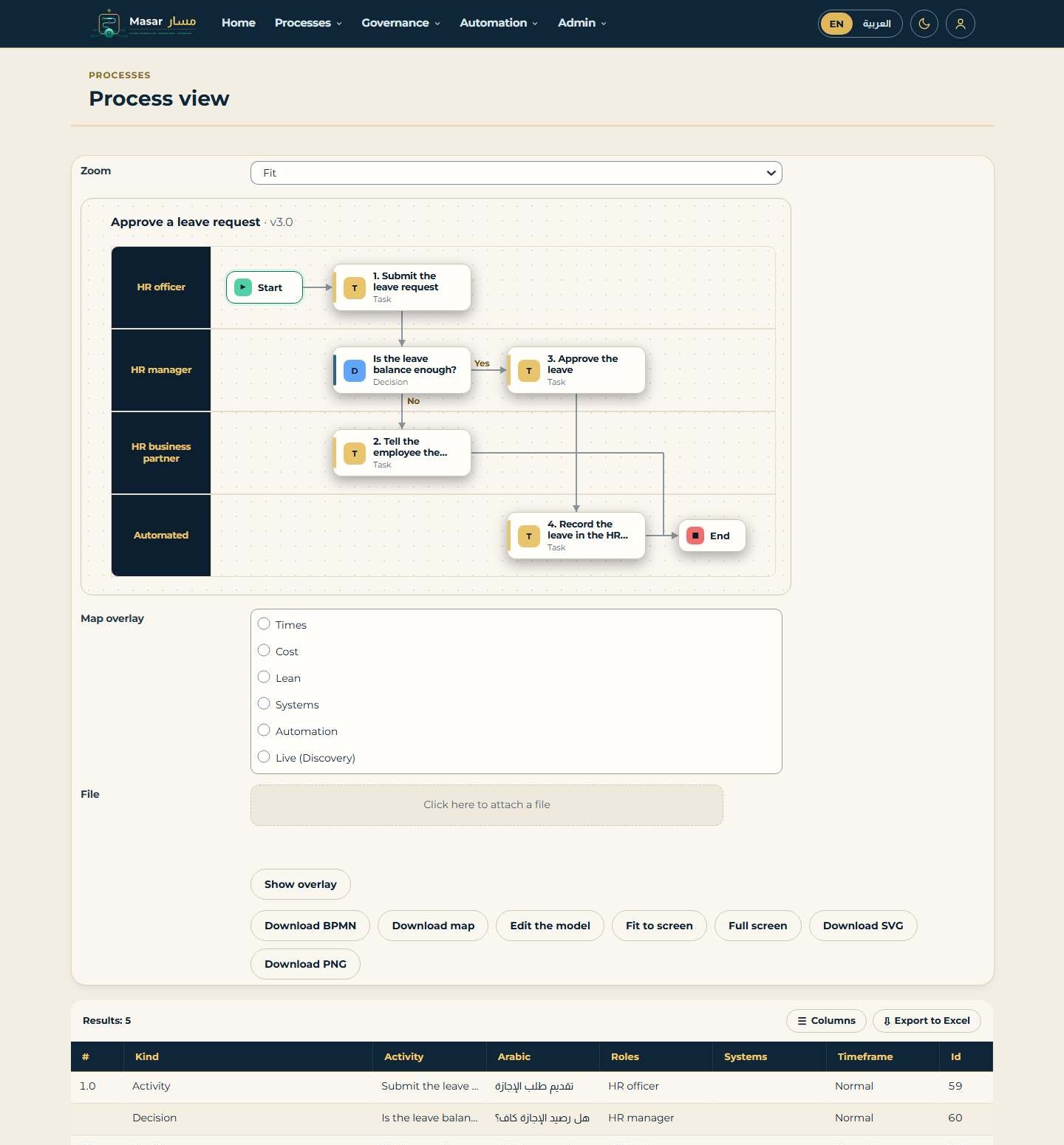
الشكل 29 - الصفحة المصغرة لإجراء (عرض الإجراء)
19 الحوكمة
انقر الحوكمة في الصفحة الرئيسية. تمنح الصفحة رعاة المجموعات ومكتب الإجراءات مكاناً واحداً لمتابعة سلامة المكتبة والتصرف بشأنها.
الجدول 18 - صفحة الحوكمة
| اللوحة | ما تعرضه أو تقوم به |
|---|---|
| الأوامر | قائمة الإجراءات إلى Excel؛ معالجة الأحداث (يشغّل لوحة الرسائل مرة واحدة، كما يفعل سير عمل المعالج الدوري كل بضع دقائق: يحصل الإجراء المؤتمت الذي له إصدار منشور أحدث على ملاحظة سجل التغييرات AutomationOutOfDate، ويصبح DriftFound من اكتشاف الإجراءات ملاحظة في سجل التغييرات؛ ويعرض أحداث عولجت)؛ إجراءات غير موثقة في K2 (يضيف اقتراحاً لكل مفتاح إجراء يعمل في سجل سير العمل في K2 ولا يقابله إجراء في المكتبة؛ ويعرض اقتراحات جديدة)؛ ربط سير عمل (يربط مفتاح الإجراء بـ سير عمل K2 (الفئة\الاسم)) |
| الأتمتة غير المحدّثة | الإجراءات المؤتمتة التي يكون إصدارها المنشور أحدث من الإصدار الذي أُتمت، مع سير عمل K2 |
| سير عمل K2 | كل سير عمل K2 في المجلدات المراقبة، وإجراؤه ومفتاحه، وطريقة ربطه (ActiBot، أو موثق، أو مرتبط) |
| قوائم التحقق | لكل إجراء: قوائم التحقق المفتوحة والمتأخرة والمنجزة، ومتوسط الساعات حتى الإنجاز |
| الأكثر مشاهدة | المشاهدات والمشاهدون في آخر 30 يوماً، وآخر مشاهدة |
| المقترحات | جميع الإجراءات المقترحة وحالتها |
| تشغيلات الاكتشاف | جميع تشغيلات اكتشاف الإجراءات |
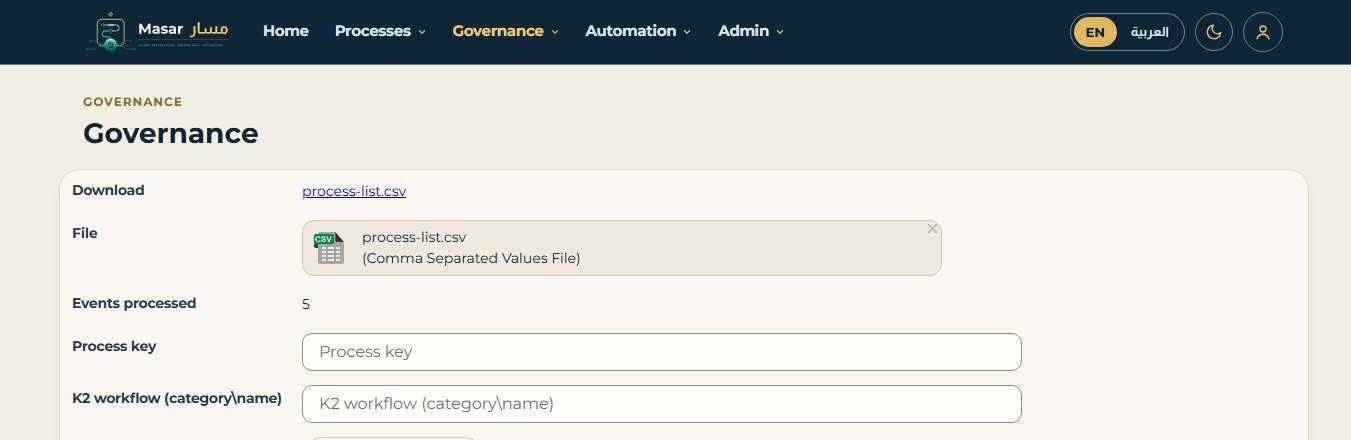
الشكل 30 - صفحة الحوكمة: التنزيل والأوامر
تعرض لوحة معلومات Power BI ProMap_K2_Governance الأرقام نفسها على مدى الزمن (الفصل 12).
الجزء B - دليل المسؤول
الفصول من 20 إلى 26: الإعدادات، والبيانات الرئيسية، والمكتبة، وسير العمل، والأمان، والتثبيت، واستكشاف الأخطاء وإصلاحها.
20 إعدادات الشركة
افتح الإدارة > إعدادات الشركة (الإعدادات). يحتوي النموذج مسار - إعدادات الشركة على لوحات للإعدادات والسمة، والإدارات، والأدوار، والأنظمة، والمجموعات (الفصل 22)، واستعادة الإجراءات المؤرشفة (القسم 9.2).
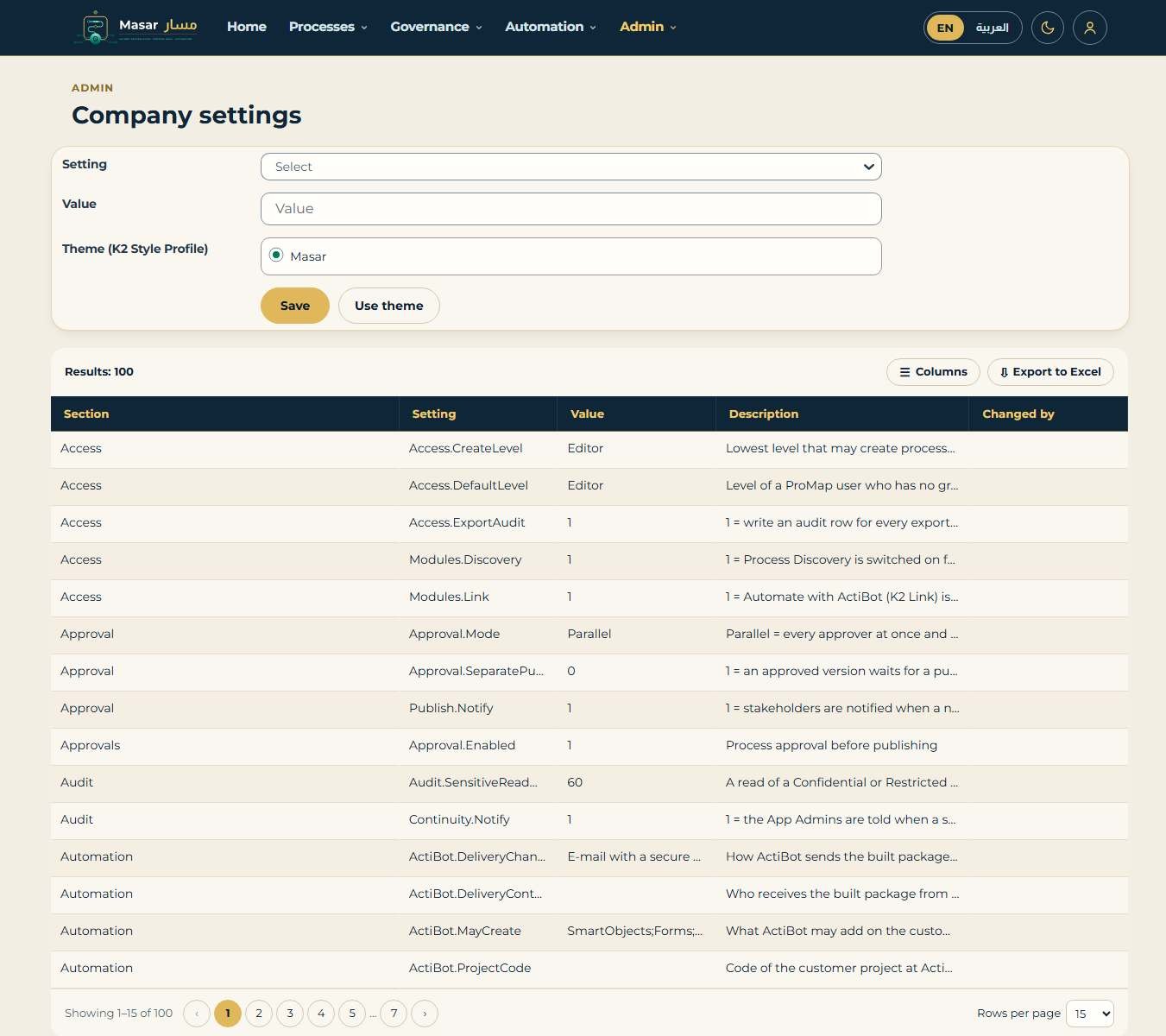
الشكل 31 - إعدادات الشركة: تغيير إعداد، ومنتقي السمة، وقائمة الإعدادات
20.1 تغيير إعداد
- اختر المفتاح في الإعداد.
- اكتب القيمة الجديدة.
- انقر حفظ. تظهر الرسالة "تم حفظ الإعداد" وتعرض القائمة القيمة الجديدة مع اسم المستخدم الخاص بك تحت غيّره.
تعرض القائمة القسم والإعداد والقيمة والوصف وغيّره. لا يمكن إضافة إعدادات من النموذج؛ ويؤدي المفتاح غير المعروف إلى الرسالة "إعداد غير معروف". قيم المستخدمين هي أسماء مستخدمي K2 (label:name، مثلاً K2SQL:user1)؛ والأيام والأشهر أعداد صحيحة؛ والخيارات الثنائية 1 (تشغيل) أو 0 (إيقاف).
الجدول 19 - إعدادات الشركة
| مفتاح الإعداد | القسم | الافتراضي | المعنى وموضع الاستخدام |
|---|---|---|---|
| Company.Name | النظام | مسار | اسم الجهة الظاهر في رؤوس الصفحات والمطبوعات |
| Company.DefaultLanguage | النظام | ar | اللغة الافتراضية، ar أو en |
| Company.TimeZone | النظام | Arab Standard Time (توقيت السعودية) | معرّف المنطقة الزمنية في Windows للشركة |
| Appearance.Theme | الهوية البصرية | سمة مسار | ملف أنماط K2 الذي يستخدمه كل نموذج؛ يُطبَّق عند النشر التالي (انظر 20.2) |
| Appearance.Mode | الهوية البصرية | light | المظهر الافتراضي للمستخدمين الذين لم يختاروا مظهراً: light (عاجي) أو dark (كحلي)؛ يحدده مسؤول التطبيق (الفصل 45) |
| Editing.RequireCommentOnPublished | التحرير | 1 | طلب تعليق على التغيير عند تعديل إجراء منشور؛ يتحقق منه حفظ إصدار |
| Editing.EnableDecisions | التحرير | 1 | مربعات القرار في الإجراء |
| Review.DefaultMonths | لوحة المعلومات | 12 | تكرار المراجعة بالأشهر؛ يحدد موعد المراجعة عند النشر (إذا كان فارغاً) وعند تسجيل تمت المراجعة |
| Review.EscalateDays | لوحة المعلومات | 14 | الأيام المتاحة للمالك للرد على المراجعة قبل تصعيدها كمتأخرة |
| Feedback.ResponseDays | الملاحظات | 5 | الأيام المتاحة للمالك للرد على الملاحظات الواردة التي تحتاج إلى رد |
| Approval.Enabled | الاعتمادات | 1 | اعتماد الإجراء قبل النشر |
| Print.UncontrolledFooter | الطباعة | 1 | تذييل "نسخة غير خاضعة للرقابة" في المطبوعات |
| Timeframes.HoursPerDay | الأطر الزمنية | 8 | ساعات العمل في اليوم |
| Timeframes.DaysPerWeek | الأطر الزمنية | 5 | أيام العمل في الأسبوع |
| Timeframes.Currency | الأطر الزمنية | SAR | عملة تكاليف الأدوار |
| Admin.RoleApprover | المستخدمون | (فارغ) | مستخدم أو مجموعة K2 التي تقرر طلبات تغيير الأدوار؛ ويتلقى المهمة اعتماد تغيير الدور |
| Link.Specialist | الأتمتة | (فارغ) | أخصائي الأتمتة في مسار طلبات R1؛ لا تستخدمه ميزة أتمتة مع ActiBot |
| ActiBot.RequestEmail | الأتمتة | عنوان طلبات ActiBot | العنوان الذي ترسل إليه ميزة إرسال إلى ActiBot الطلب بالبريد (PDF وJSON وBPMN) |
| Env.Environments | البيئة | (فارغ) | البيئات التي يثبت فيها سير العمل: DEV وTEST وPROD (الأسماء فقط، بدون عناوين)؛ وتُضمَّن في كل طلب إلى ActiBot |
| Env.UserStore | البيئة | (فارغ) | مخزن المستخدمين في K2: اسم نطاق Active Directory أو K2 SQL |
| Env.WorkingHours | البيئة | (فارغ) | منطقة ساعات العمل للمواعيد النهائية، مثلاً الأحد-الخميس 08:00-16:00 |
| Env.MailServer | البيئة | (فارغ) | هل يرسل K2 البريد (نعم / لا، وعنوان المرسل) |
| Env.ConnectionMethod | البيئة | (فارغ) | طريقة وصول ActiBot إلى خادم K2: في الموقع، أو عبر VPN الخاص بالعميل، أو اتصال عن بُعد |
| Env.DataResidency | البيئة | داخل المملكة فقط | قيود إقامة البيانات لسير العمل المسلّم وبياناته |
| Env.Notes | البيئة | (فارغ) | أي معلومات أخرى يجب أن يعرفها ActiBot عن الخوادم (دون كلمات المرور مطلقاً) |
| Company.SiteUrl | النظام | (فارغ) | عنوان موقع K2 الذي يفتحه المستخدمون، للروابط ورسائل البريد ورموز QR |
| Presence.Minutes | التحرير | 10 | الدقائق التي يبقى فيها القارئ أو المحرر ظاهراً على الإجراء |
| Discovery.WorkflowFolders | الاكتشاف | ProMap_K2 | مجلدات سير العمل في K2 التي يسردها ويقرؤها اكتشاف الإجراءات وتوثيق سير عمل K2، مفصولة بـ ; |
| Discovery.BottleneckFactor | الاكتشاف | 1.5 | تكون الخطوة نقطة اختناق عندما يبلغ متوسط وقتها هذا العدد من أضعاف وقتها الموثق |
| Outbox.KeepRunning | النظام | true | يستمر المعالج الدوري للوحة الرسائل في العمل (true) أو يتوقف بعد جولته التالية (false) |
| Link.WorkflowCategory | الأتمتة | ProMap_K2 | فئة K2 التي تبنى فيها سير العمل المؤتمتة؛ وتُكتب في كل حزمة |
| Feedback.ResponseRequiredMandatory | الملاحظات | 0 | 1 = تطلب كل ملاحظة جديدة رداً من مالك الإجراء؛ ويكون المربع محدداً ومقفلاً (الفصل 55) |
| Access.GroupSync | الوصول | 1 | 1 = قراءة مجموعات K2 / AD للشخص عند كل تسجيل دخول (مستويات الوصول حسب المجموعة، الفصل 59) |
| Access.GroupSyncMinutes | الوصول | 0 | 0 = قراءة المجموعات في كل صفحة تسجيل دخول؛ n = عدم القراءة مرة أخرى خلال n دقيقة |
| Risk.AutoStart | المخاطر | 1 | 1 = يستمر المعالج الدوري للضوابط في العمل (الاعتمادات المجدولة والناتجة عن التغييرات، الفصل 60) |
| Risk.SweepMinutes | المخاطر | 1440 | الدقائق بين جولتين للمعالج الدوري للضوابط |
| Risk.SignoffDays | المخاطر | 10 | الأيام المتاحة لمالك الضابط للاعتماد قبل أن يصبح الاعتماد متأخراً |
| Risk.HighScore | المخاطر | 15 | الدرجة (الاحتمالية x الشدة، من 1 إلى 25) التي تساوي هذه القيمة أو تزيد عليها تكون عالية |
| Risk.MediumScore | المخاطر | 8 | الدرجة التي تساوي هذه القيمة أو تزيد عليها (وتقل عن العالية) تكون متوسطة |
| Risk.RunEvidenceDays | المخاطر | 90 | أيام سجلات تشغيل K2 التي تُقرأ لاستخراج نتائج الضابط |
| Incident.DefaultManager | الحوادث | (فارغ) | من يسند الحوادث ويعتمد خطط العمل عندما لا يحدد النوع أحداً؛ فارغ = مالك الإجراء، وإلا فالمُبلِّغ (الفصل 61) |
| Incident.FromFindings | الحوادث | 1 | 1 = تفتح نتيجة ضابط عالية حادثاً |
| Incident.WorkDays | الحوادث | Sun,Mon,Tue,Wed,Thu | أيام العمل للمواعيد النهائية للحوادث |
| Incident.WorkStart / Incident.WorkEnd | الحوادث | 8 / 16 | يبدأ يوم العمل وينتهي في هذه الساعات (بتوقيت الخادم) |
| Incident.CloseHours | الحوادث | 80 | ساعات العمل من البلاغ حتى الموعد النهائي للحادث |
| Training.DueDays | التدريب | 30 | الأيام المتاحة للشخص لإكمال وحدة أُسندت إليه (الفصل 62) |
| Training.RefresherDays | التدريب | 30 | عدد الأيام قبل انتهاء صلاحية الوحدة المكتملة التي يُسند عندها التدريب التنشيطي |
| Training.DefaultTrainer | التدريب | (فارغ) | من يعتمد عندما لا تحدد الوحدة أحداً (K2SQL:name)؛ فارغ = مسؤول التطبيق |
| Training.RetrainOnPublish | التدريب | 1 | 1 = يعيد التغيير المنشور تدريب أشخاص الأدوار التي يؤثر فيها |
| Ai.Gateway | الذكاء الاصطناعي | None | None = بلا نموذج، الاستيراد القائم على القواعد فقط؛ Endpoint = تأتي المسودات من ActiBot AI المرفق مع مسار عبر بوابة النماذج (تضبطها خطوة التثبيت، الفصلان 66 و67) |
| Ai.Model | الذكاء الاصطناعي | (تضبطه خطوة التثبيت) | النموذج الذي تطلبه البوابة: ActiBot AI المرفق مع مسار (تضبطه خطوة التثبيت) |
| Ai.MaxTokens | الذكاء الاصطناعي | 1500 | أطول إجابة للنموذج |
| Ai.Temperature | الذكاء الاصطناعي | 0.2 | 0 = الإجابة نفسها في كل مرة؛ قيمة أعلى = إجابات أكثر تنوعاً |
| Ai.PromptFormat | الذكاء الاصطناعي | ChatML | طريقة كتابة الطلب لخادم النموذج: ChatML أو Plain |
| Mcp.Enabled | Mcp | 1 | 1 = يمكن للأشخاص إنشاء رمز وصول MCP شخصي ويستجيب خادم MCP؛ 0 = متوقف (الفصلان 65 و66) |
| Mcp.TokenDays | Mcp | 90 | عدد الأيام التي يبقى فيها رمز وصول MCP الشخصي صالحاً (366 يوماً كحد أقصى) |
20.2 منتقي السمة (ملف أنماط K2)
تستخدم الصفحات ملف أنماط K2 سمةً لها. وتعرض اللوحة السمة (ملف أنماط K2) مع السمات المتاحة للمنتج (مسار). ملف الأنماط خاصية في كل نموذج، لذا تُطبَّق السمة الجديدة عندما ينشر ActiBot السمة والنماذج مرة أخرى. وتحمل السمة أيضاً شيفرة بدء تشغيل محرر النموذج (الفصل 14). والمظهر الفاتح والمظهر الداكن جزء من سمة مسار: يبدّل كل مستخدم المظهر من رأس الصفحة، ويحدد مسؤول التطبيق المظهر الافتراضي عبر Appearance.Mode (الفصل 45).
- اختر السمة.
- انقر تطبيق السمة. تظهر الرسالة "حفظت السمة؛ تطبق على النماذج عند النشر التالي".
- اطلب إعادة نشر النماذج باستخدام ActiBot (الفصل 25)؛ وتظهر السمة الجديدة بعد ذلك النشر.
21 الإدارات والأدوار والأنظمة
21.1 الإدارات
- في إضافة إدارة أو تغييرها، اترك رقم (فارغ = جديد) فارغاً لإدارة جديدة، أو اكتب الرقم من القائمة لتغيير إدارة.
- املأ الرمز (فريد) والاسم والاسم بالعربية والمدير.
- انقر حفظ. تظهر الرسالة "تم حفظ الإدارة".
تعرض قائمة الإدارات الأعمدة: الرقم، والرمز، والإدارة، والاسم بالعربية، والمدير، ونشطة. تستخدم الأدوار والمجموعات والتقارير الإدارات.
21.2 الأدوار

الشكل 32 - إضافة دور أو تعديله
- في إضافة دور أو تعديله، اترك رقم (فارغ = جديد) فارغًا لإضافة دور جديد، أو اكتب الرقم لتعديل دور قائم.
- املأ الاسم (فريد) والاسم بالعربية.
- اختر النوع: الدور أو مسؤولية.
- اختر الإدارة، واكتب التكلفة السنوية ومستلم K2.
- انقر حفظ. تظهر الرسالة "تم حفظ الدور".
الجدول 20 - حقول الدور
| الحقل | المعنى |
|---|---|
| النوع: دور | منصب يشغله الأشخاص، مثل "موظف المطالبات" أو "مسؤول المالية". |
| النوع: مسؤولية | واجب يمكن أن يؤديه أشخاص في مناصب مختلفة، مثل "مسؤول السلامة من الحريق" أو "جهة الاتصال لحماية البيانات". |
| التكلفة السنوية | التكلفة السنوية للدور بعملة الشركة (Timeframes.Currency)، لأغراض تقارير التكاليف. |
| مستلم K2 | من يستلم مهمة K2 عند أتمتة نشاط لهذا الدور: مستخدم أو مجموعة أو دور في K2 بالصيغة label:name، مثل K2SQL:user1. ودونه يُظهر فحص الجاهزية في أتمتة مع ActiBot أن الدور ينقصه المستلم. |
تعرض قائمة الأدوار الأعمدة: الرقم، والدور، والاسم بالعربية، والنوع، والإدارة، ومستلم K2، ودور نظام. لا يمكن تعديل أدوار النظام الثلاثة UNASSIGNED وAll Staff وAutomated ("لا يمكن تعديل أدوار النظام")، ولا يمكن طلبها من ملفي. تُنشأ تلقائيًا الأدوار المذكورة في الاستيراد وغير الموجودة؛ أكمل إدارتها ومستلم K2 الخاص بها هنا بعد ذلك.
21.3 الأنظمة
- في إضافة نظام أو تعديله، اترك رقم (فارغ = جديد) فارغًا لإضافة نظام جديد، أو اكتب الرقم.
- املأ الاسم والاسم بالعربية والوصف والمالك وكائن K2.
- انقر حفظ. تظهر الرسالة "تم حفظ النظام".
كائن K2 هو كائن SmartObject الذي تستخدمه الخطوة المؤتمتة عند تواصلها مع هذا النظام. تعرض قائمة الأنظمة الأعمدة: الرقم، والنظام، والاسم بالعربية، والمالك، وSmartObject.
21.4 معتمد الأدوار ومختص الأتمتة
- معتمد الأدوار - اضبط إعداد الشركة Admin.RoleApprover على مستخدم K2 أو مجموعة K2 التي تقرر من ينضم إلى دور أو يغادره؛ ويقرر أيضًا في الإجراءات المقترحة للمجموعات التي ليس لها مسؤول.
- الأتمتة - لا حاجة إلى مختص: يستكمل الشخص الذي ينقر أتمتة مع ActiBot الطلب ويرسله (الفصل 10).
22 المجموعات وهيكل المكتبة
المكتبة شجرة من المجموعات تحت جذر واحد. تعرض قائمة المجموعة في صفحة الرئيسية المجموعات الواقعة مباشرة تحت الجذر؛ ويمكن أن تحتوي المجموعات على مجموعات فرعية. لكل مجموعة اسم بالإنجليزية وآخر بالعربية، وإدارة، ومسؤول (مستخدم K2)، وهدف، وترتيب عرض.
- ينتمي كل إجراء إلى مجموعة واحدة بالضبط. ويمكن أن يظهر الإجراء أيضًا في مجموعات أخرى بوصفه اختصارًا؛ وعندها يظهر في قوائم إجراءات تلك المجموعات أيضًا.
- يعتمد مسؤول المجموعة أرشفة إجراءات المجموعة وإلغاء أرشفتها، ويظهر بصفته المساءَل (Accountable) في مصفوفة RACI الخاصة بها.
- يمكن أرشفة المجموعة؛ وعندها لا تُعرض إجراءاتها عند إنشاء إجراءات جديدة.
22.1 إضافة مجموعة أو تعديلها
تُدار المجموعات في إعدادات الشركة، في لوحة إضافة مجموعة أو تعديلها، وتحتها قائمة المجموعات (الرقم، والمجموعة، والاسم بالعربية، والإدارة، والمسؤول، والمجموعات الفرعية، والإجراءات). تعرض القائمة مجموعات المستوى الأعلى.
- اترك رقم (فارغ = جديد) فارغًا لإضافة مجموعة جديدة، أو اكتب الرقم من القائمة لتعديل مجموعة قائمة.
- في المجموعة الأم (فارغ = الجذر) اكتب رقم المجموعة الأم للمجموعة الفرعية، أو اتركه فارغًا لمجموعة في المستوى الأعلى.
- املأ الاسم والاسم بالعربية والمسؤول والهدف.
- انقر حفظ. تظهر الرسالة "تم حفظ المجموعة". وإذا لم يُكتب اسم يُظهر النموذج "الاسم مطلوب".
لا يحدد نموذج المجموعة الإدارة؛ إذ تحتفظ المجموعة بالإدارة المسندة إليها. ويحتفظ المنتج باختصارات الإجراءات في المجموعات الأخرى، لكن ليس لها نموذج بعد.
خطط للمكتبة قبل بدء التشغيل: عادةً مجموعة واحدة في المستوى الأعلى لكل إدارة، مع مجموعات فرعية لكل وظيفة، ومسؤول لكل مجموعة.
22.2 إصدارات المجموعة
يمكن حفظ المجموعة بوصفها إصدارًا، مثل الإجراء: تأخذ اللوحة إعدادات الشركة - إصدارات المجموعة قيمتي المجموعة وما الذي تغير، ويسجل حفظ إصدار المجموعة المجموعة مع قائمة إجراءاتها وإصداراتها بوصفها الإصدار التالي. تعرض القائمة كل إصدار، ومتى حُفظ ومن حفظه وما الذي تغير، ليتمكن المدقق من معرفة شكل مكتبة أي إدارة في أي تاريخ.
23 سير العمل والمهام التي يشغلها المنتج
توجد جميع عمليات سير العمل في فئة K2 المسماة ProMap_K2، وقد اختُبر كل منها على خادم K2 بجميع فروعه.
الجدول 21 - سير العمل
| سير العمل | من يبدؤه | المهمة ومن يستلمها | الإجراءات | المهلة / التصعيد |
|---|---|---|---|---|
| ProMap_K2_ProcessApproval | إرسال للاعتماد | اعتماد إصدار الإجراء - مالك الإجراء | اعتماد (نشر)، رفض (التعليق مطلوب) | None |
| ProMap_K2_Review | بدء المراجعة | مراجعة الإجراء - مالك الإجراء | تمت المراجعة، تعديل | Review.EscalateDays (14): ReviewOverdue |
| ProMap_K2_FeedbackResponse | إرسال وطلب رد | الرد على الملاحظات - مالك الإجراء | تمت المعالجة، غير منطبق | Feedback.ResponseDays (5): FeedbackOverdue |
| ProMap_K2_Archival | أرشفة؛ طلب الاستعادة | اعتماد الأرشفة - مسؤول المجموعة، أو المالك إن لم يوجد مسؤول | اعتماد، رفض | None |
| ProMap_K2_RoleChange | ملفي، إرسال الطلب | اعتماد تغيير الدور - Admin.RoleApprover | اعتماد، رفض | None |
| ProMap_K2_AutomationRequest | أتمتة مع ActiBot | استكمال طلب الأتمتة - مقدم الطلب | إرسال إلى ActiBot (فحص الجاهزية، ثم بريد إلكتروني مرفق به PDF وJSON وBPMN)، إلغاء | None |
| ProMap_K2_Share | مشاركة بالبريد | لا توجد (يرسل الرابط بالبريد الإلكتروني) | - | - |
| ProMap_K2_Suggestion | اقتراح، استيراد القائمة | البت في إجراء مقترح - مسؤول المجموعة (أو معتمد الأدوار) | اعتماد وإنشاء الإجراء، رفض | None |
| ProMap_K2_Checklist | بدء قائمة تحقق | إنجاز قائمة التحقق - المكلف بها | انتهيت (تعود إذا بقيت بنود مفتوحة)، إلغاء | تاريخ الاستحقاق: متأخرة |
| ProMap_K2_OutboxSweeper | مسؤول النظام، مرة واحدة بعد التثبيت | لا توجد (يعالج لوحة الرسائل كل بضع دقائق) | - | يتوقف عندما تكون قيمة Outbox.KeepRunning هي false |
| PM_xxxxxxxx (إجراء مؤتمت) | مستخدمو الأعمال لديكم | مهام إلى مستلمي K2 للأدوار | كما في الطلب (تم؛ نعم/لا) | كما في الطلب |
| PM_xxxxxxxx_Schedule (جدول زمني) | ActiBot، للإجراء المجدول | لا توجد (يبدأ الإجراء في الأوقات المجدولة) | - | حتى إيقاف الجدول |
| ProMap_K2_Hello, ProMap_K2_Probe | المسؤول | لا توجد (اختبارات تحقق سريعة للخادم) | - | - |
| ProMap_K2_ControlSweeper | مسؤول التطبيق أو مدير المخاطر (شغّل مشغل الضوابط)؛ يظل قيد التشغيل | لا توجد (يبدأ سير عمل الاعتماد، وسير عمل الحوادث التي فتحها مسار، وجولة انتهاء صلاحية التدريب) | - | Risk.SweepMinutes (1440) |
| ProMap_K2_ControlSignoff | مشغل الضوابط | اعتماد الضابط - مالك الضابط | فعال، غير فعال | Risk.SignoffDays (10): متأخرة، وتُسجل نتيجة تدقيق |
| ProMap_K2_Incident | الإبلاغ في صفحة الحوادث، أو مسار (ملاحظات، نتيجة تدقيق، اختناق) | الإسناد، التحقيق، اعتماد خطة العمل، التنفيذ، الإغلاق أو إعادة الفتح - المدير، المحقق، المسؤول عن التنفيذ | إسناد / ليست حادثة، أرسل خطة العمل، اعتماد / إعادة العمل، تم، إغلاق / إعادة فتح | ساعات العمل لكل مهمة (حسب النوع)؛ متأخرة وتُسند مجددًا |
| ProMap_K2_TrainingSignoff | أنجزته - أرسله للاعتماد (المتدرب) | اعتماد التدريب - المدرب | اعتمد، لم يجتز | Training.DueDays (30) |
| ProMap_K2_AiDraft | اطلب المسودة من النموذج | لا توجد (يطلب من بوابة النماذج ويخزن المسودة) | - | - |
تنقل لوحة الرسائل (outbox) الأحداث بين الأجزاء: Published وReviewOverdue وArchived وUnarchived وFeedbackOverdue (حزمة الإجراءات)؛ وAutomationRequested وBuilt وDeployed وBuildFailed (ربط K2)؛ وDiscovered وDriftFound (اكتشاف الإجراءات). يعالجها سير عمل المشغل كل بضع دقائق؛ ويُنفذ معالجة الأحداث في صفحة الحوكمة جولة واحدة فورًا.
23.1 تشغيل المشغل بعد التثبيت
- تأكد من أن قيمة إعداد الشركة Outbox.KeepRunning هي true.
- ابدأ سير العمل ProMap_K2_OutboxSweeper مرة واحدة (مثلًا من K2 Workspace أو باستخدام ActiBot). يظل قيد التشغيل في الخلفية.
- لإيقافه، اضبط Outbox.KeepRunning على false؛ فينتهي بعد جولته التالية.
24 الأمان والوصول
24.1 تسجيل الدخول والهوية
لا يملك مسار مخزنًا خاصًا للمستخدمين. يسجل المستخدمون الدخول إلى K2 بالهوية التي يستخدمها خادم K2 لديكم (مثل Active Directory). يُسجَّل كل تغيير باسم مستخدم K2 الذي سجل الدخول: سجل التغييرات، والإصدارات، والإعدادات، والتدقيق، والملاحظات.
24.2 صلاحيات بدء سير العمل
يحدد كل سير عمل من يحق له بدؤه وعرضه. بعد التثبيت، امنح صلاحيتي ابدأ وعرض على عمليات سير العمل ProMap_K2 لمجموعات K2 التي تحتاج إليها: لجميع الموظفين لأجل الملاحظات مع طلب الرد وتغيير الدور؛ ولمؤلفي الإجراءات لأجل الاعتماد والمراجعة والأرشفة وطلبات الأتمتة. ودون هذه الصلاحية، يفشل الزر في النموذج عندما يبدأ سير العمل.
24.3 لا يصل إلى نماذج المنتج إلا مستخدموه
فئة K2 المسماة ProMap_K2 (النماذج، وطرق العرض، وكائنات SmartObject، وسير العمل) مغلقة أمام الجميع باستثناء دور K2 ProMap_K2_Users والمسؤول الذي نفذ النشر: للدور صلاحيتا العرض والتنفيذ (View وExecute)، ولم تعد صلاحيات Everyone موروثة. يضبط التثبيت ذلك. أضف المستخدمين (أو مجموعة Active Directory) إلى الدور. تم اختبار ذلك: يُرفض المستخدم من خارج الدور عند فتح صفحة الرئيسية؛ ويفتحها العضو.
24.4 النماذج ليست وسيلة حماية
إخفاء زر أو إظهاره في النموذج لا يحمي البيانات. احمِ البيانات بصلاحيات K2:
- صلاحيات SmartObject - اقصر الطرق التي تغير البيانات (مثل Setting Set وRole Save وDepartment Save وSystem Save وGroup Save وProcess Restore وLinkStep Save) على المسؤولين أو المجموعات المناسبة.
- صلاحيات النماذج - اقصر نموذجي إعدادات الشركة والأتمتة على المسؤولين ومختصي الأتمتة.
- صلاحيات سير العمل - كما سبق، وتتبع صلاحيات المهام المستلمين.
24.5 مكان حفظ البيانات
- تبقى جميع البيانات محليًا في قاعدة بيانات SQL Server لديكم (ProMap_K2_App)، ويُوصل إليها عبر مثيل خدمة K2 SQL Server الخاص بالمنتج.
- تعمل التقارير على Power BI Report Server الخاص بكم وتقرأ من قاعدة البيانات نفسها.
- لا تُرسل أي بيانات إجراءات إلى سحابة Nintex أو أي خدمة سحابية أخرى؛ وتذهب الأتمتة إلى خادم K2 الخاص بكم عبر ActiBot.
- منذ الإصدار 2.6 يستخدم مولد الإجراءات بالذكاء الاصطناعي ActiBot AI المرفق مع مسار. يُثبَّت النموذج على خادمكم ويعمل على معالجه المركزي (CPU)، ويصل إليه مسار عبر بوابة النماذج بمفتاحه الخاص. ولا يغادر أي طلب شبكتكم. ومن دون ActiBot AI يبقى Ai.Gateway على None ويُقرأ إجراء التشغيل القياسي (SOP) بالقواعد (الفصلان 66 و67).
- منذ الإصدار 2.5 يمكن لمساعد ذكاء اصطناعي داخل شبكتكم قراءة الإجراءات عبر خادم MCP في مسار، باستخدام رمز وصول شخصي للشخص الذي يعمل لصالحه؛ ولا يرى إلا ما يحق لذلك الشخص قراءته، ويُدقق كل طلب (الفصلان 65 و66).
- لا تُخزن أي كلمات مرور في المنتج أو نماذجه أو حزمه. يحتفظ K2 بحسابات الخدمة.
- لا تتصل الصفحات بالإنترنت: تأتي الخطوط والأيقونات ومحرر النماذج من السمة أو من قاعدة بيانات المنتج. تم اختبار ذلك في كل صفحة مع حظر كل اتصال صادر بالإنترنت: العنوان الآخر الوحيد المستخدم هو Power BI Report Server الخاص بكم في صفحة التقارير.
- تقرأ ميزتا اكتشاف الإجراءات وتوثيق سير عمل K2 سجل K2 وجداول التصميم الخاصة به للقراءة فقط، من خلال اتصال قاعدة بيانات المنتج.
25 نظرة عامة على التثبيت والنشر
يُسلَّم مسار في صورة حزمة تثبيت واحدة. لا تثبت الحزمة على خادم K2 لديكم إلا عناصر مسار نفسه: فهي في الفئة ProMap_K2، وتحمل البادئة ProMap_K2، وتستخدم قاعدة بياناتها ومثيل الخدمة الخاص بها؛ ولا يُغير أي شيء آخر على خادم K2. يثبت ActiBot الحزمة بالتعاون مع المسؤول لديكم.
بُني الإصدار 2.5 واختُبر على Nintex Automation K2 5.9.1 من 17 إلى 19 أكتوبر 2026 (حالة اختبار كل جزء في الجزء G). ويضيف الإصدار 2.6 ActiBot AI المرفق مع مسار (الجزء H، الفصل 67)، وقد اختُبر في 22 أكتوبر 2026. وتحمل حزمة تثبيت الإصدار 2.6 ActiBot AI في المجلد ai/runtime.
الجدول 22 - خطوات التثبيت
| الخطوة | ما يحدث |
|---|---|
| 1 فحص خادم K2 | يفحص الاتصال بخادم K2 والمتطلبات المسبقة. |
| 2 قاعدة البيانات | ينشئ قاعدة بيانات مسار بجداولها وإجراءاتها المخزنة. |
| 3 مثيل الخدمة | ينشئ مثيل خدمة SQL Server الذي يربط K2 بقاعدة بيانات مسار. |
| 4 كائنات SmartObject | ينشر كائنات SmartObject الخاصة بمسار ويفحصها. |
| 5 السمة والصفحات | ينشر سمة مسار (الخطوط، والشعار، والمظهر الفاتح والمظهر الداكن، ومحرر النماذج) والصفحات بتسمياتها العربية والإنجليزية. |
| 6 سير العمل | ينشر كل سير عمل ويفحص كل فرع فيه. |
| 7 التقارير | ينشر التقارير المرقّمة ولوحات معلومات Power BI على Power BI Report Server لديكم. |
| 8 الفحوص | يفتح كل صفحة بالعربية والإنجليزية ويجري فحوص التثبيت. |
| 9 بيئة TEST أولًا | تذهب الحزمة نفسها إلى بيئة TEST أولًا، ثم إلى بيئة PROD بعد أن يختبرها المستخدمون الرئيسيون. |
25.1 النشر على TEST وPROD
- انشر الحزمة على بيئة TEST ودع المستخدمين الرئيسيين يختبرونها ببياناتكم.
- إذا لزم تغيير شيء، فاطلب من ActiBot حزمة مصححة؛ ولا تغير عناصر مسار يدويًا في أدوات K2 Designer.
- انشر الحزمة نفسها على بيئة PROD.
25.2 بعد التثبيت
- اضبط Company.Name وCompany.SiteUrl وAdmin.RoleApprover وActiBot.RequestEmail وإعدادات Env في إعدادات الشركة.
- أضف المستخدمين إلى دور K2 ProMap_K2_Users وابدأ سير عمل المشغل (القسم 23.1).
- أدخل الإدارات والأدوار (مع مستلمي K2 والتكاليف) والأنظمة.
- أنشئ شجرة المجموعات مع مسؤوليها (الفصل 22).
- امنح صلاحيات بدء سير العمل وصلاحيات SmartObject والنماذج (الفصل 24).
- استورد الإجراءات الأولى أو أنشئها، ثم انشرها.
- قرر خيارات الإصدارين 2.5 و2.6: ثبّت ActiBot AI وشغّل خطوة تثبيته لمسودات الذكاء الاصطناعي (الفصل 67؛ ومن دونها يبقى Ai.Gateway على None)، ووصول MCP (Mcp.Enabled)، وامنح مستويات الوصول الجديدة RiskManager وTrainingManager، أو اربط مجموعات K2 / AD بالمستويات (الفصلان 59 و66).
26 استكشاف الأخطاء وإصلاحها
الجدول 23 - الرسائل وما يجب عمله
| رسالة | السبب | ما يجب عمله |
|---|---|---|
| الإجراء بانتظار الاعتماد ولا يمكن تعديله | أُرسل الإجراء للاعتماد؛ وهو مقفل حتى يقرر المالك. | اطلب من المالك الاعتماد أو الرفض. بعد الرفض يمكنك التعديل مجددًا. |
| يلزم تعليق التغيير للإجراء الذي سبق نشره | حفظ إصدار دون تعليق على إجراء سبق نشره. | اكتب تعليق التغيير وانقر حفظ إصدار مرة أخرى. |
| يحتاج الإجراء إلى نشاط واحد على الأقل قبل الاعتماد | إرسال للاعتماد على إجراء فارغ. | أضف نشاطًا واحدًا على الأقل. |
| يرسل الإجراء للاعتماد فقط وهو قيد التعديل | الإجراء بحالة Published أو AwaitingApproval أو Archived. | عدّل الإجراء واحفظ إصدارًا أولًا (تصبح الحالة InProgress). |
| تتم أتمتة الإجراءات المنشورة فقط | أتمتة مع ActiBot على إجراء ليس بحالة Published. | احصل على اعتماد الإجراء أولًا. |
| يمكن تشغيل الإجراء المنشور فقط بوصفه قائمة تحقق | بدء قائمة تحقق على إجراء لم يُنشر قط. | انشره أولًا. |
| أسند قائمة التحقق إلى مستخدم K2 (label:name) | بدء قائمة تحقق دون اسم مستخدم K2. | اكتب المستخدم بالصيغة label:name، مثل K2SQL:user1. |
| يُؤكد الاطلاع على الإجراء المنشور فقط | اطلعت على التغيير على إجراء غير منشور. | لا حاجة إلى فعل شيء. |
| ليس ملف BPMN 2.0 / ليس نموذج BPMN 2.0 (لا يحتوي على definitions/process) | استيراد BPMN أو حفظ النموذج بنص ليس نموذج BPMN 2.0. | الصق ملف .bpmn كاملًا؛ واحفظ النموذج مرة أخرى من المحرر. |
| لم يُعثر على سير عمل K2 (category\name) | توثيق سير عمل K2 باسم غير منشور. | اختر سير العمل من القائمة. |
| يجب أن تكون الطبقة: الأوقات أو التكلفة أو Lean أو الأنظمة أو الأتمتة أو المباشرة | عرض الطبقة دون اختيار. | اختر طبقة أولًا. |
| تتم مراجعة الإجراءات المنشورة فقط | بدء المراجعة على إجراء ليس بحالة Published. | انشره أولًا. |
| لا يمكن أرشفة هذا الإجراء الآن | الإجراء بانتظار الاعتماد أو مؤرشف بالفعل. | انتظر قرار الاعتماد. |
| لا يمكن استعادة إلا الإجراء المؤرشف | طُلبت استعادة إجراء غير مؤرشف. | لا حاجة إلى فعل شيء. |
| يحتاج رابط الويب إلى عنوان https:// | النوع WebLink بعنوان فارغ أو بعنوان http. | أدخل العنوان كاملًا بدءًا بـ https://. |
| المجموعة والعنوان والهدف مطلوبة | إجراء جديد دون أحدها. | املأ الثلاثة جميعًا. |
| المجموعة والعنوان والهدف والنص مطلوبة / نص الإجراء فارغ | الاستيراد دون أحدها. | اختر المجموعة، واملأ العنوان والهدف، والصق النص. |
| اكتب رقم الإصدار من قائمة الإصدارات / لم يُعثر على الإصدار | استعادة برقم فارغ أو غير معروف. | انسخ الرقم من قائمة الإصدارات في صفحة الإجراء. |
| أدخل رقم النشاط وعنوانه (الحالي أو الجديد) | تحديث النشاط دون رقم أو عنوان. | اكتب الرقم والعنوان الحالي أو الجديد. |
| الاسم مطلوب | حفظ مجموعة دون اسم. | اكتب اسم المجموعة. |
| اختر إجراء | فتح دون تحديد إجراء. | اختر مجموعة، ثم إجراء. |
| اكتب سبب الرفض / يلزم ذكر سبب للرفض | الرفض دون تعليق. | اكتب السبب في حقل التعليق. |
| اختر الدور ونوع الطلب | طلب دور دون تحديد الدور أو نوع الطلب. | اختر كليهما. |
| لم يُعثر على الدور (لا يمكن طلب أدوار النظام) | طُلب دور من أدوار النظام. | اختر دورًا آخر. |
| لم يُعثر على النشاط | رقم نشاط خاطئ في صفحة التعديل. | انسخ الرقم من العمود الأخير في قائمة خطوات الإجراء. |
| عادت مهمة استكمال طلب الأتمتة | إرسال إلى ActiBot مع بقاء بنود ناقصة. | أكمل ما تعرضه قائمة "ما زال ناقصًا" قبل الإرسال (القسم 10.2)، ثم أرسل مرة أخرى. |
| لم تُبنَ حزمة لهذا الطلب | الحالة Passed أو Deployed قبل وجود حزمة. | ابنِ الحزمة أولًا. |
| اسم سير العمل: أحرف وأرقام و_ فقط | اسم سير عمل أتمتة يحتوي على أحرف أخرى. | استخدم الأحرف والأرقام والشرطة السفلية. |
| إعداد غير معروف | مفتاح إعداد غير موجود. | اختر المفتاح من القائمة. |
| لا يمكن تعديل أدوار النظام | حفظ UNASSIGNED أو All Staff أو Automated. | أنشئ دورًا جديدًا بدلًا من ذلك. |
26.1 أعراض أخرى
الجدول 24 - أعراض أخرى
| العَرَض | ما يجب عمله |
|---|---|
| لا يظهر نشاط أو بند جديد | حدّث الصفحة (F5)؛ تُحمّل القوائم عند فتح الصفحة. |
| يعطي زر خطأ K2 عندما يبدأ سير عمل | تحقق من أن لديك صلاحية البدء على سير العمل هذا (الفصل 24) ومن تعبئة الإعدادات المطلوبة (Admin.RoleApprover و Link.Specialist). |
| لا أحد يتلقى مهمة مراجعة أو ملاحظات أو موافقة | تحقق من أن مالك الإجراء اسم مستخدم صالح في K2 (label:name). |
| السمة الجديدة لا تظهر | أعد نشر النماذج باستخدام ActiBot؛ تُطبَّق السمة اعتباراً من النشر التالي. |
| البحث بالعربية لا يجد كلمة | جرّب جزءاً من الكلمة؛ فصيغ الكتابة المختلفة للهمزة والتاء المربوطة والألف المقصورة تُطابَق تلقائياً. |
| محرر النموذج يبقى فارغاً | انتظر بضع ثوانٍ ثم أعد تحميل الصفحة؛ يُحمَّل المحرر من قاعدة بيانات المنتج. إذا بقي فارغاً، فتحقق من أن السمة قد نُشرت (القسم 20.2). |
| مستخدم K2 من خارج المشروع يفتح نموذجاً | اطلب من ActiBot تطبيق عزل الوصول مرة أخرى؛ وتحقق من أن المستخدم ليس ضمن ProMap_K2_Users. |
| تظهر في القائمة حالة «الأتمتة غير محدّثة» | تغيّر الإجراء المنشور بعد أتمتته: أرسل طلباً جديداً عبر «أتمتة مع ActiBot». |
الجزء C - إضافات الإصدار 2.1
تصف الفصول من 27 إلى 31 ما يضيفه الإصدار 2.1. اختُبر كل ما فيها على Nintex Automation K2 5.9.1. ولا تزال الفصول السابقة سارية.
27 أدوات التأليف (الخصائص والتدقيق)
تحتوي صفحة التعديل على زر جديد هو الخصائص والتدقيق. يفتح هذا الزر صفحة الكاتب للإجراء، وفيها كل ما يحتاجه الكاتب إلى جانب الخطوات نفسها.
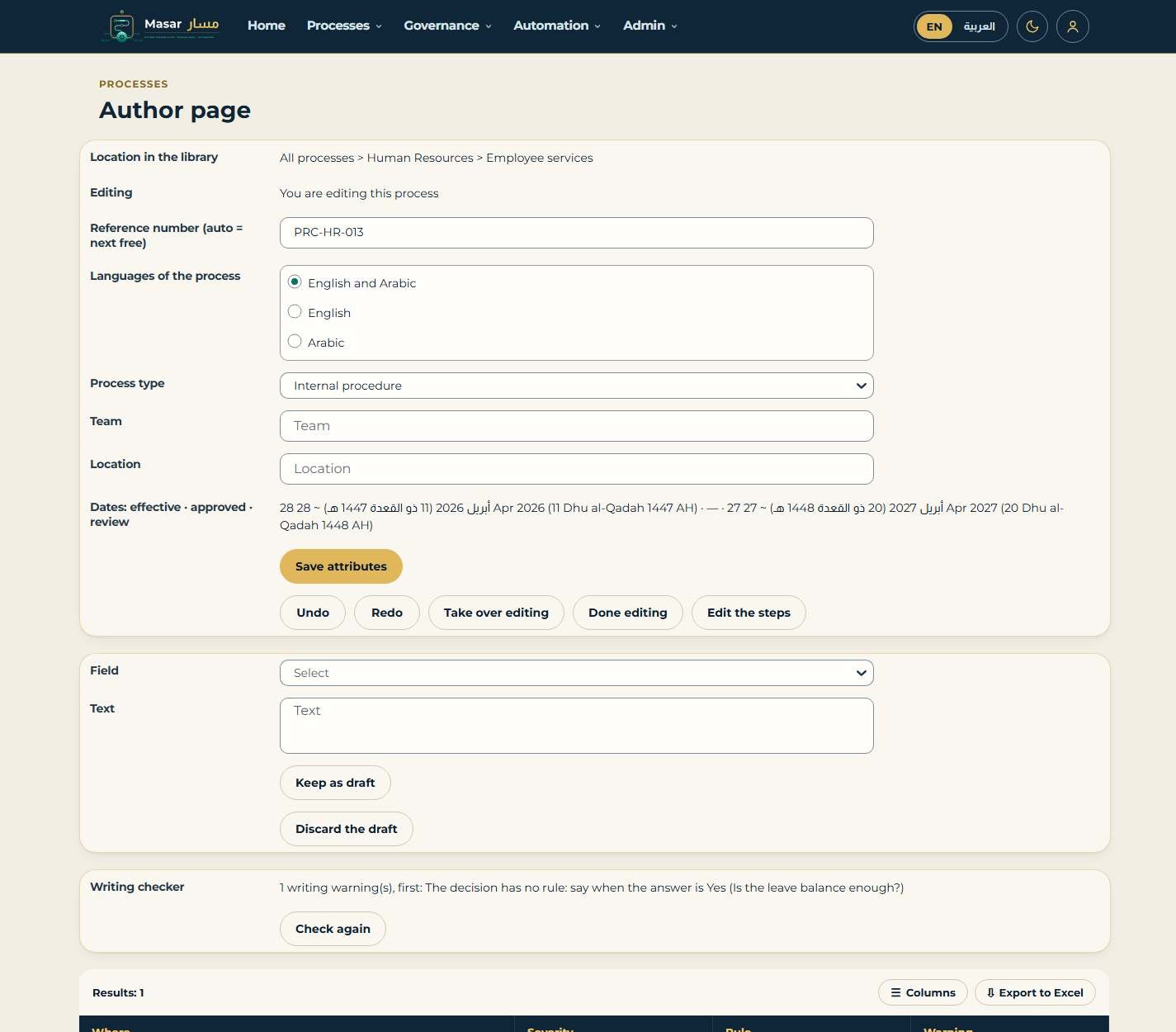
الشكل 33 - صفحة الكاتب: الخصائص وقفل التعديل ومدقق الكتابة والاعتماديات والتعليقات والعناصر المنسقة
27.1 الخصائص والرقم المرجعي والتواريخ
عبّئ الرقم المرجعي (اكتب auto للحصول على الرقم المتاح التالي، مثل PRC-0007)، ولغات الإجراء (العربية والإنجليزية، أو الإنجليزية فقط، أو العربية فقط)، ونوع الإجراء، والفريق، والموقع، ثم انقر حفظ الخصائص. تعرض الصفحة موقع الإجراء في المكتبة (مسار التنقل) وتواريخه بالتقويمين الميلادي والهجري: تاريخ السريان وتاريخ الموافقة وموعد المراجعة. يحدد نوع الإجراء الحقول المخصصة التي يتضمنها الإجراء (الفصل 30).
27.2 قفل التعديل والتراجع والإعادة والمسودة غير المحفوظة
- عند فتح صفحة الكاتب تحصل على قفل التعديل المرن. ومن يفتحها أثناء تعديلك يرى قيد التعديل بواسطة ... منذ ... ويستطيع القراءة؛ ويؤدي تولَّ التعديل إلى نقل القفل إليه، ويُسجَّل ذلك في سجل التدقيق.
- تراجع يعيد الإصدار السابق لآخر حفظ؛ وإعادة تعيد الإصدار الذي تم التراجع عنه. ويُسجَّل كلاهما في سجل التغييرات.
- النص الذي تحفظه كمسودة (حفظ كمسودة) يبقى بانتظارك إذا أُغلق المتصفح؛ وتعرض صفحة الكاتب العنوان والهدف غير المحفوظين إلى أن تحفظ الإجراء أو تنقر تجاهل المسودة.
- انتهيت من التعديل يحرر القفل ويفتح صفحة الإجراء.
27.3 مدقق الكتابة وفجوات الترجمة وقائمة المهام المتبقية
يعمل مدقق الكتابة في كل مرة تُفتح فيها صفحة الكاتب. وينبّه، دون أن يمنع المتابعة، إلى وجود أكثر من 10 أنشطة، وأسماء أنشطة لا تبدأ بفعل (وفق قوائم كلمات بالعربية والإنجليزية يوسّعها المسؤول)، والأسماء الطويلة، والخطوات التي ليس لها مالك. تعرض فجوات الترجمة كل عنوان وهدف ونشاط وعنصر ينقصه نصه العربي أو الإنجليزي عندما يكون الإجراء ثنائي اللغة. وتعرض قبل الموافقة ما لا يزال ناقصاً قبل أن يمكن تقديم الإجراء.
27.4 الاعتماديات والوسوم والاختصارات
- إضافة اعتماد: يعتمد على، أو يغذّي، أو يستخدم، أو لائحة، مع الإشارة إلى إجراء آخر (برقمه) أو إلى نص مثل مادة نظامية.
- الوسم وإزالة الوسم: وسوم الإجراء ووسوم Lean (ذو قيمة مضافة، بلا قيمة مضافة، هدر ...) على الإجراء أو على نشاط واحد (بمعرّفه).
- اعرض في المجموعة: يُدرج الإجراء أيضاً في مجموعة أخرى كاختصار، ويبقى في مجموعته الأصلية.
27.5 التعليقات والعناصر المنسقة ونسخ الأنشطة
- التعليقات للمحررين فقط (لا يراها القراء أبداً). أشر إلى زميل باستخدام @user؛ ورد بذكر رقم التعليق؛ وأغلقه عند الانتهاء.
- العناصر المنسقة: اكتب النص بصيغة HTML بسيطة (b و i و u والقوائم والروابط و h3 والجداول). يحتفظ الخادم بهذه الوسوم وروابط https فقط ويزيل كل ما عداها (الشيفرات والأحداث والأنماط)؛ وتعني مُنظَّف: نعم أنه أزال شيئاً. وتعرض المعاينة النتيجة.
- انسخ النشاط ينسخ نشاطاً مع عناصره إلى هذا الإجراء أو إلى إجراء آخر.
ملاحظة: لا تحتوي نماذج K2 على عنصر تحكم لتحرير النص المنسق، لذا يُكتب النص المنسق بصيغة HTML بسيطة؛ ومنذ الإصدار 2.5 يساعد في ذلك شريط تنسيق خفيف (غامق، مائل، قائمة، رابط) (القسم 55.7).
27.6 الحقول المخصصة
اختر حقلاً مخصصاً ثم انقر احفظ القيمة. لكل حقل نوع (نص أو رقم أو تاريخ أو قائمة أو نعم/لا)، ويُتحقق منه عند حفظه. ويأتي نوع الإجراء خدمة حكومية مع حقول الحصر الثمانية الخاصة بهيئة الحكومة الرقمية (DGA).
27.7 الصفحات بالعربية والإنجليزية
تُفتح كل صفحة باللغة العربية من اليمين إلى اليسار: تقع التسميات على اليمين، وتنعكس حقول الإدخال والقوائم والأزرار. استخدم EN / العربية في الترويسة لتبديل اللغة. يُحفظ اختيارك في متصفحك، حتى بعد تسجيل الدخول مجدداً. ومنذ الإصدار 2.4 تعرض كل صفحة لغة واحدة في كل مرة (الفصل 54)؛ أما نصوص النظام الخاصة بـ K2 فتتبع لغة المتصفح.
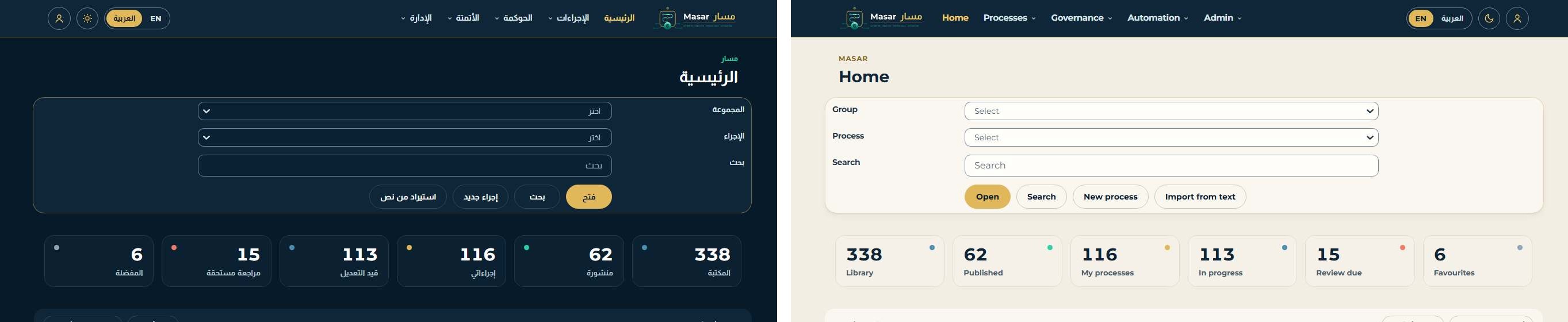
الشكل 34 - الصفحة الرئيسية بالعربية (من اليمين إلى اليسار) وبالإنجليزية (من اليسار إلى اليمين)
28 القراءة: صفحة الخطوة والخريطة والمكتبة
28.1 صفحة الخطوة
كل نشاط على الخريطة رابط. يفتح صفحة الخطوة التي تعرض الرقم والعنوان (بالعربية والإنجليزية) والأدوار والأنظمة والوسوم والوقت وعدد الملاحظات وعناصر الخطوة. ويفتح ملاحظة على هذه الخطوة صفحة الملاحظات.
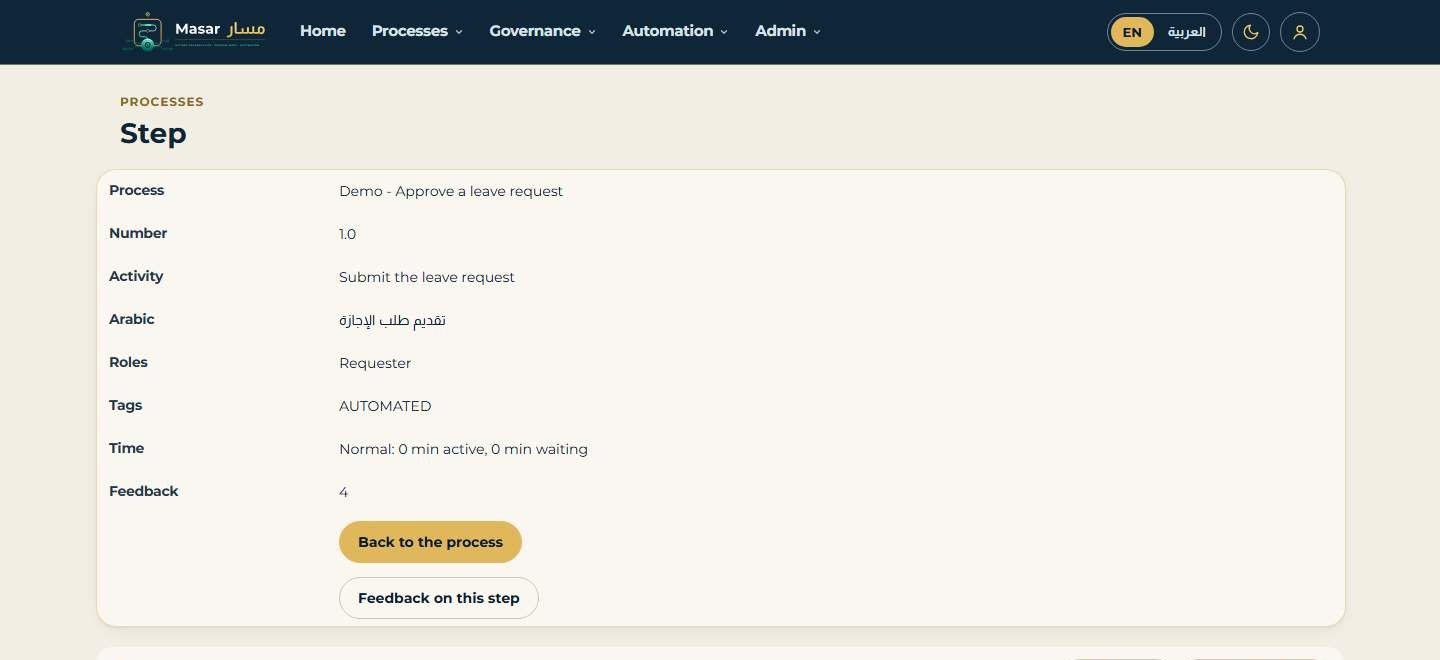
الشكل 35 - صفحة الخطوة مفتوحة من الخريطة
28.2 التكبير والملاءمة وملء الشاشة و SVG و PNG
أعلى الخريطة: التكبير (من 50 إلى 200 %)، وملاءمة الشاشة، وملء الشاشة (صفحة لا تحتوي إلا على الخريطة)، وتنزيل SVG، وتنزيل PNG (صفحة تحوّل الخريطة إلى صورة PNG في متصفحك). للخريطة وصف نصي لقارئات الشاشة، ومسار للخطوات المؤتمتة، ومسارات للأنظمة؛ ولا تُرسم الأدوار المعلَّمة بأنها غير معروضة (Non-Display).
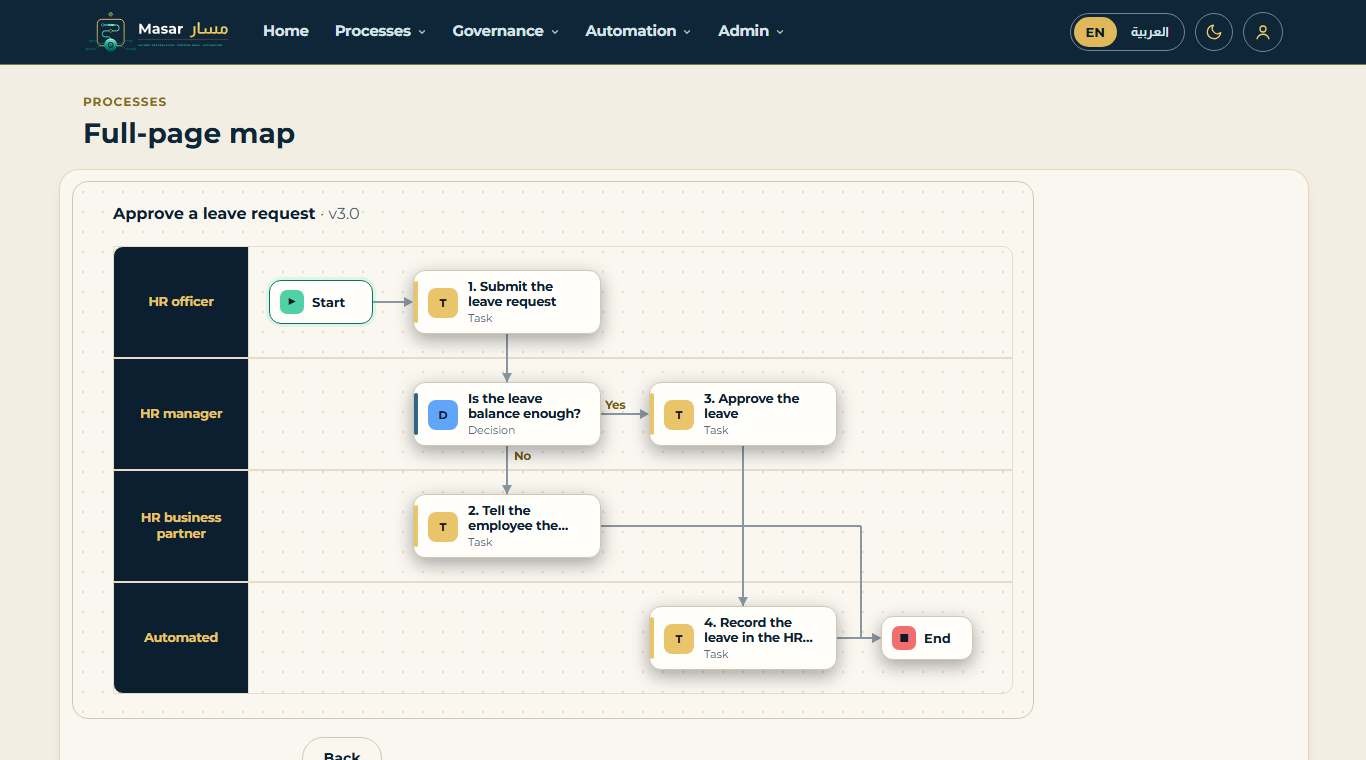
الشكل 36 - الخريطة في صفحة ملء الشاشة
28.3 ما يراه القارئ
يرى القراء دائماً الإصدار المنشور، حتى أثناء كتابة الكاتب للإصدار التالي؛ وتوضح صفحة الإجراء الإصدار المعروض. كما تعرض صفحة الإجراء الخصائص (الرقم المرجعي والنوع والفريق والموقع والتواريخ والوسوم والحقول المخصصة) وأماكن الاستخدام. وتعرض الصفحة الرئيسية إجراءاتي ومراجعتها مع إشارة لونية (الأحمر للمتأخر، والبرتقالي خلال 30 يوماً، والأصفر خلال 60 يوماً) وما عُرض مؤخراً. ويعرض تصفح حسب الفئة الإجراءات حسب الفريق أو الموقع أو الإدارة أو المالك أو النوع.
28.4 مكتبة المستندات
الرئيسية > مكتبة المستندات. أضف مستنداً برفع ملف أو بإدخال رابط https الخاص به، مع النوع والعنوان والرقم المرجعي (auto يعطي DOC-0001 ...) والمجموعة أو الإجراء والمالك وتاريخ المراجعة.
- يُفحص الملف المرفوع أولاً: لا تُقبل إلا الأنواع المسموح بها (إعداد الشركة Upload.Allowed، وافتراضياً pdf و docx و xlsx و pptx و png و jpg و gif و mp4 و txt و csv و vsdx) بحجم لا يتجاوز Upload.MaxMB. ويُحذف الملف المرفوض فوراً ويُعرض السبب.
- ثم يُقرأ الملف مجدداً من مجلد المكتبة. ويفحصه برنامج مكافحة الفيروسات على الخادم عند الوصول إليه: فإذا حذف الملف أو حظره، يبقى المستند بحالة معلّق ولا يستطيع أحد تنزيله. وعندما تنجح القراءة ببصمة SHA-256 نفسها، تصبح حالته سليم.
- افتح المستند برقمه: نزّل الملف أو افتح الرابط. تُسجَّل عمليات الرفع والتنزيل في سجل التدقيق.
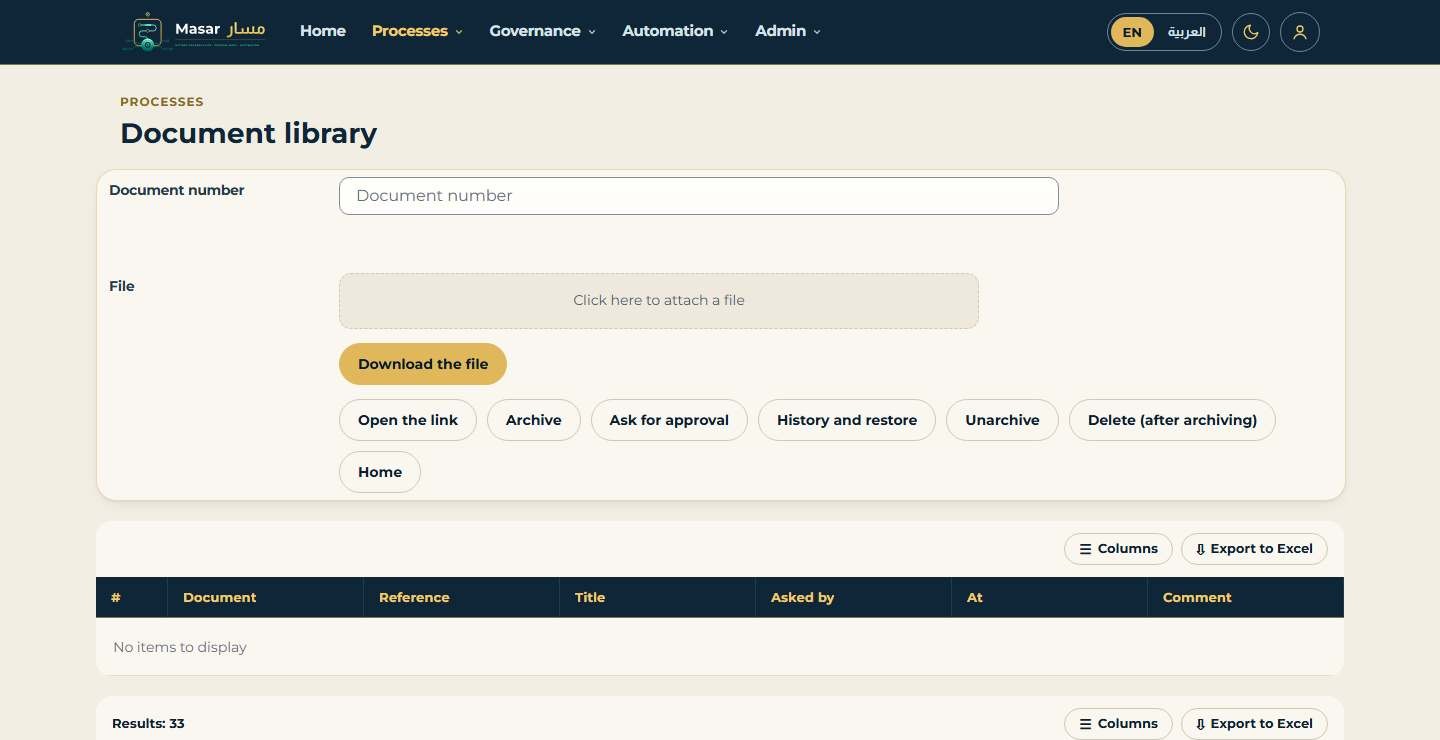
الشكل 37 - مكتبة المستندات: إضافة المستندات وفتحها ومراجعتها
29 الملاحظات على الخطوات والتحسينات
تحتوي صفحة الإجراء على زر الملاحظات. اختر موضوع الملاحظة: الإجراء كله، أو نشاط واحد، أو عنصر واحد. قيّمها، وأشر إلى زميل باستخدام @user، وحدد أحتاج رداً إذا كنت تريد رداً.
- يرد المالك (الرد أو رد وأغلق).
- حذف يزيل الملاحظات المغلقة فقط (وتبقى في سجل التدقيق).
- حوّل إلى طلب تحسين ينشئ طلب تحسين على الإجراء؛ وأغلق طلب التحسين يسجل النتيجة: منجز أو مرفوض.
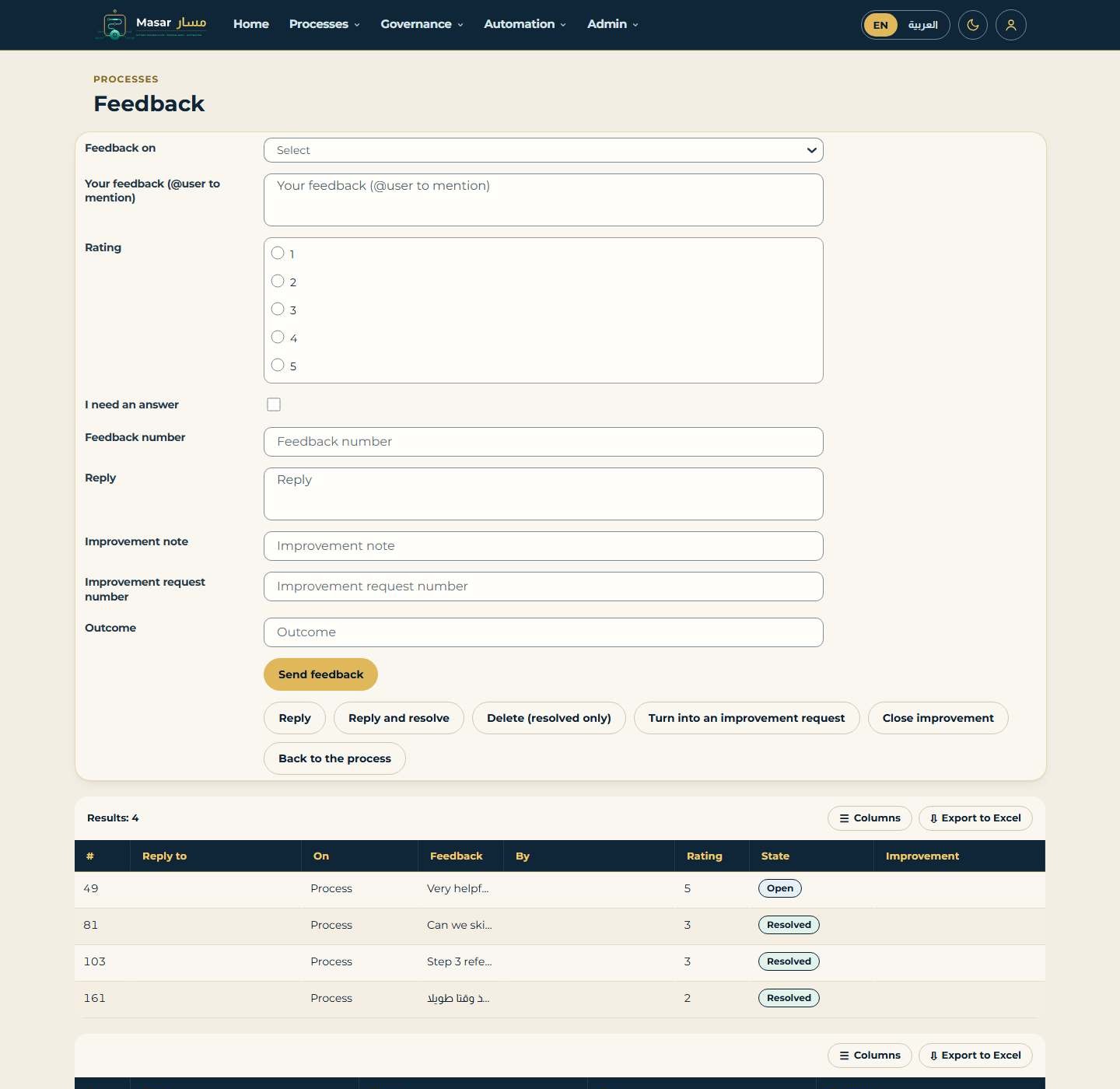
الشكل 38 - الملاحظات على إجراء وقائمة الملاحظات
كل N يوماً (الإعداد Notify.WorkSummaryDays) يتلقى كل شخص بريداً إلكترونياً واحداً بما ينتظره: الموافقات، والمراجعات المستحقة، والملاحظات التي تحتاج إلى رد، والتحسينات المفتوحة، والمستندات المطلوب مراجعتها.
30 مسؤول التطبيق: أدوات الوصول والتدقيق والإدارة
30.1 صلاحيات الوصول
الرئيسية > صلاحيات الوصول (لمسؤول التطبيق فقط). امنح مستوى (لا شيء، قارئ، محرر، موافِق، ناشر، أخصائي أتمتة، مسؤول التطبيق) لمستخدم أو لدور في ProMap، على جميع المجموعات، أو على مجموعة واحدة مع مجموعاتها الفرعية، أو على إجراء واحد. لا تظهر الإجراءات السرية والمقيدة إلا للأشخاص الذين لديهم مستوى وصول عليها؛ وتُسجَّل قراءة أي منها في سجل التدقيق. يعرض الفحص صلاحيات المستخدم؛ ويمكن تصدير مصفوفة الصلاحيات (ويُسجَّل التصدير نفسه في سجل التدقيق).
من يفعل ماذا: يمنح مسؤول التطبيق مستويات الوصول هذه؛ أما إسناد أدوار RACI على خطوات الإجراء فيتولاه أي محرر لذلك الإجراء - مالكه أو خبيره أو محرر منحه مسؤول التطبيق هذا المستوى.
30.2 سجل التدقيق والاستمرارية
- الرئيسية > سجل التدقيق. يقبل السجل الإضافة فقط، وقيوده متسلسلة بالتجزئة: يعيد تحقق من سجل التدقيق حساب السلسلة ويُبلغ بأنها سليمة أو بأول قيد تالف. ويعطيك سجل مرساة قيمة تجزئة تحتفظ بها خارج المنتج؛ ويعطيك تصدير سجل التدقيق أسطر CSV أو JSON لنظام SIEM.
- استمرارية الملكية: عند مغادرة شخص، حدد الخلف ثم انقر سلّم إلى الخلف. يتلقى الخلف مهمة (قبول أو رفض)؛ وعند القبول تنتقل إلى الخلف كل الإجراءات التي كان الشخص يملكها أو كان خبيرها.
30.3 أدوات الإدارة
الجدول 25 - أدوات الإدارة
| الأداة | ما تقوم به |
| المصطلحات | مصطلحات الشركة الخاصة بها للإجراء والمجموعة والمالك والخبير والمناصر والدور والنظام ... بالعربية والإنجليزية؛ الحقل الفارغ = القيمة الافتراضية |
| الحقول المخصصة وأنواع الإجراءات | حقول لكل نوع إجراء (نص، رقم، تاريخ، قائمة، نعم/لا؛ إلزامي أو اختياري)؛ أنواع إجراءات جديدة |
| المجموعات | نقل مجموعة تحت مجموعة أخرى (وليس أبداً إلى إحدى مجموعاتها الفرعية)، والترتيب لأعلى/لأسفل، وأصحاب المصلحة (مستخدمون أو أدوار) الذين يتلقون إشعارات المجموعة، وأعداد النظرة العامة |
| الأدوار | الاستيراد من CSV (NameEn, NameAr, RoleType, DepartmentCode, AnnualCost, Members)، ودمج دورين، وأماكن استخدام الدور |
| الأشخاص | أسماء العرض بالعربية والإنجليزية، والبريد الإلكتروني، والمسمى الوظيفي، والفريق، والموقع؛ الاستيراد من CSV؛ وصورة (تُرفع وتُفحص مثل ملفات المكتبة) |
| الروابط السريعة | روابط تظهر في الصفحة الرئيسية (https فقط)، مع الترتيب والتفعيل/الإيقاف |
| صفحات الأنظمة | وصف النظام ومالكه ومورّده واستضافته ووسومه وأصحاب المصلحة فيه، والخطوات التي تستخدمه |
| التغييرات المجمّعة | تغيير المالك أو الخبير، أو النقل إلى مجموعة، أو تعيين تاريخ المراجعة، أو إضافة وسم، أو الأرشفة لجميع الإجراءات المطابقة لعامل تصفية؛ ابدأ دائماً بـ «تجربة دون تغيير»؛ ويُضاف لكل إجراء تغيّر سطر في سجل التدقيق وسطر في سجل التغييرات |
| بحث | المرادفات (فاتورة = مطالبة)، واقتراحات «هل تقصد»، وتحليلات البحث (ما لا يُعثر له على نتائج) |
| كلمات مدقق الكتابة | الأفعال التي يمكن أن يبدأ بها اسم النشاط، بالعربية والإنجليزية |
| الفحص الذاتي لإقامة البيانات | أحد عشر فحصاً: قاعدة البيانات والملفات على خادم العميل، والروابط إلى نطاقات خارجية (الإعداد Residency.AllowedDomains)، والبريد عبر خادم العميل نفسه، وعدم وجود خدمات سحابية خارجية |
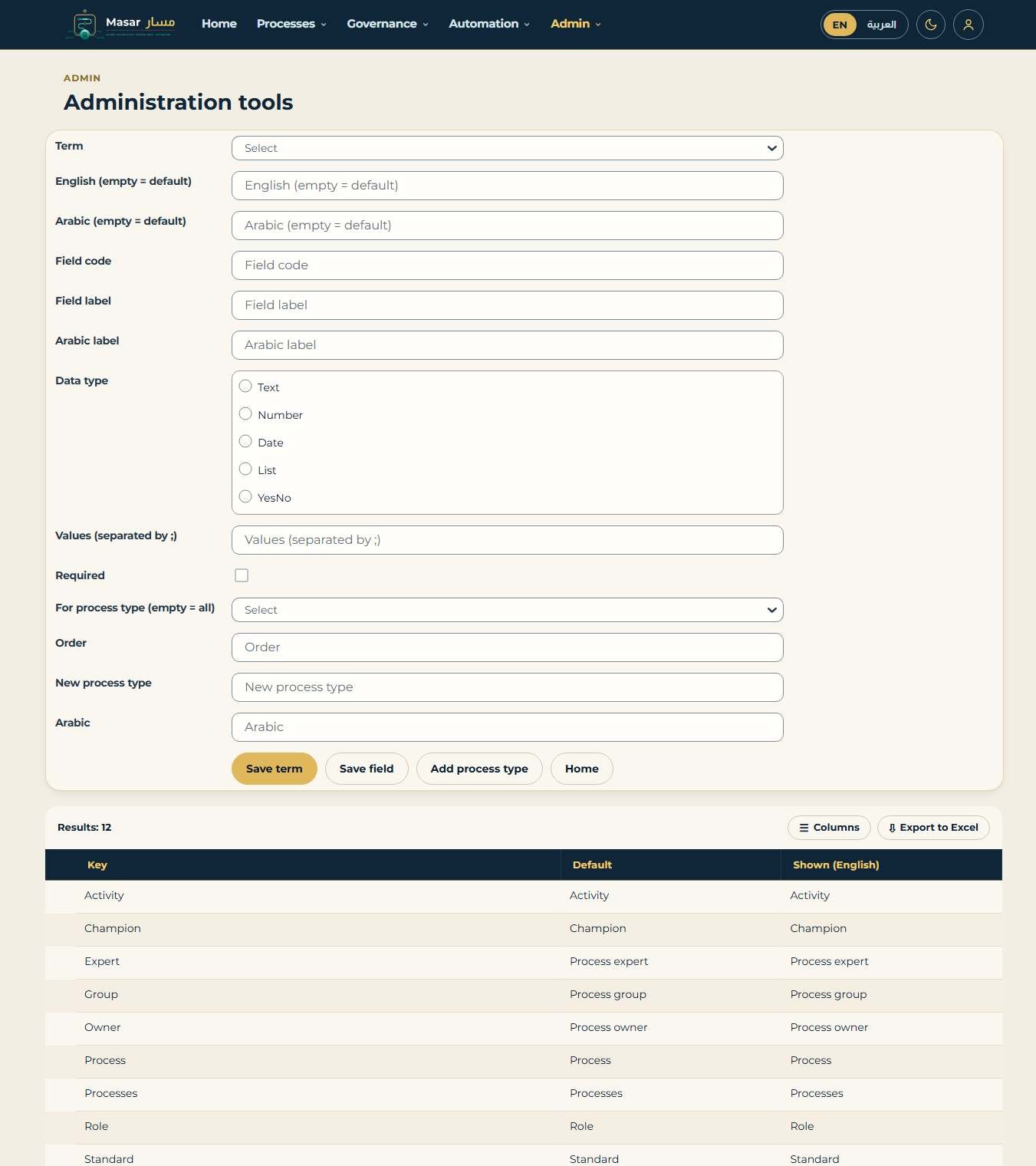
الشكل 39 - أدوات الإدارة
30.4 الإشعارات
الرئيسية > الإشعارات (يسرد الفصل 23 سير عمل Notifier). تتوفر القوالب بالعربية والإنجليزية؛ ويختار كل مستخدم بين التسليم الفوري والملخص اليومي، ويحدد فترات الهدوء. ويمكن للمسؤول إرسال بريد إلكتروني تجريبي؛ وتُرسل الموضوعات والنصوص العربية بترميز UTF-8 عبر خادم بريد K2 الخاص بالعميل.
31 عمليات التصدير والتقارير وأنماط الأتمتة
- طباعة > PDF (العربية والإنجليزية): ملف PDF لمتطلبات الأعمال باللغتين جنباً إلى جنب، مع أرقام الصفحات وكتلة الاعتماد التي تتضمن الموافِق (الإعدادان Print.PageNumbers و Print.ShowSignOff).
- اكتشاف الإجراءات > تصدير سجل الأحداث XES أو (CSV): حالات تشغيل الاكتشاف لاستخدامها في أدوات تنقيب الإجراءات الأخرى.
- التقارير: 25 تقريراً جديداً (الأنشطة حسب الدور، والمهام المتبقية، وتحليلات البحث، والتغييرات التي لم تُعرض بعد، والمصطلحات، والموافقات والأختام، ومكتبة المستندات ومراجعاتها، وأماكن الاستخدام، وخريطة وسوم Lean، ووسوم الإجراءات، والتنويعات، والنظرة العامة على المجموعات، ومالكو الأنظمة، وسجل التدقيق، والاستمرارية، وصلاحيات الوصول، والتحسينات، والإشعارات، والتغييرات المجمّعة، والحقول المخصصة، وفجوات الترجمة، والاعتماديات، والفريق والموقع، وتعليقات المحررين).
- أتمتة مع ActiBot: يتضمن الطلب الآن حدث بدء (نموذج، أو موصل أو استدعاء REST، أو جدول زمني، أو بدء يدوي) ونمط خطوة لكل خطوة: مهمة، أو قرار، أو SmartObject، أو بريد إلكتروني، أو إشعار، أو انتظار (مؤقت K2 لمدة الانتظار)، أو تكرار (يتكرر حتى الإنجاز)، أو سير عمل فرعي (سير عمل الإجراء المرتبط، يُبدأ ويُنتظر اكتماله)، أو تفرع متوازٍ (تعمل الخطوات المتوازية المتتالية في الوقت نفسه ثم تلتقي)، أو عنصر نائب.
- أصبحت ميزة توثيق سير عمل K2 (الفصل 13) تتعرف الآن على خطوات SmartObject، وسير العمل الفرعية، والتفرعات المتوازية، والحلقات، والمؤقتات، وخطوات البريد الإلكتروني.
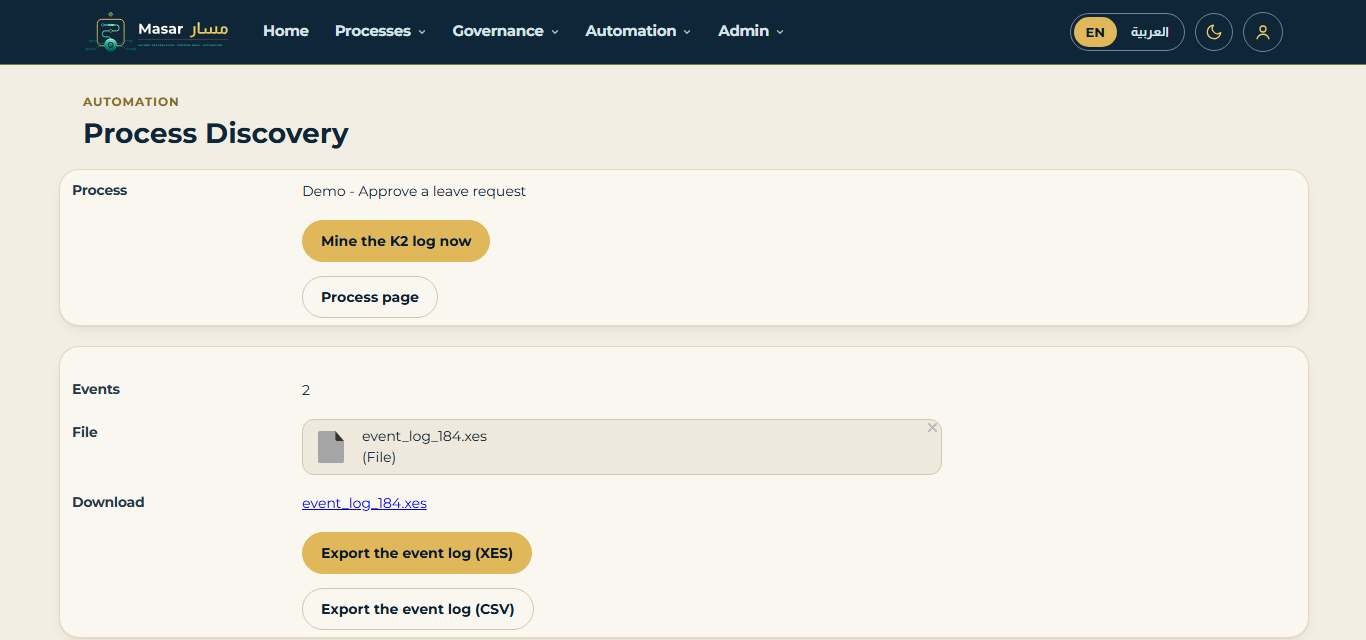
الشكل 40 - اكتشاف الإجراءات: سجل أحداث تشغيلٍ مُصدَّر بصيغة XES
الجزء D - إضافات الإصدار 2.2
تصف الفصول من 32 إلى 41 ما يضيفه الإصدار 2.2. اختُبر كل ما فيها على Nintex Automation K2 5.9.1. وحيثما يكون جزء منها فحصاً من جانب العميل، يذكر النص ذلك.
32 المشاركة خارج المكتبة (الروابط الخارجية)
32.1 الروابط الخارجية
في إجراء منشور، اختر «روابط خارجية». يعطيك «أنشئ رابطاً» الرابط مرة واحدة: انسخه وأرسله. يُحفظ الرمز المميز في الرابط كقيمة تجزئة فقط؛ وتنتهي صلاحية الرابط (افتراضياً بعد 30 يوماً)، وله حد لعدد مرات الفتح في الساعة، ويمكن إيقافه في أي وقت. يسجّل القارئ الخارجي الدخول أولاً بحساب K2 خارجي؛ ثم يفتح الرابط جلسة قراءة لهذا الإجراء فقط.
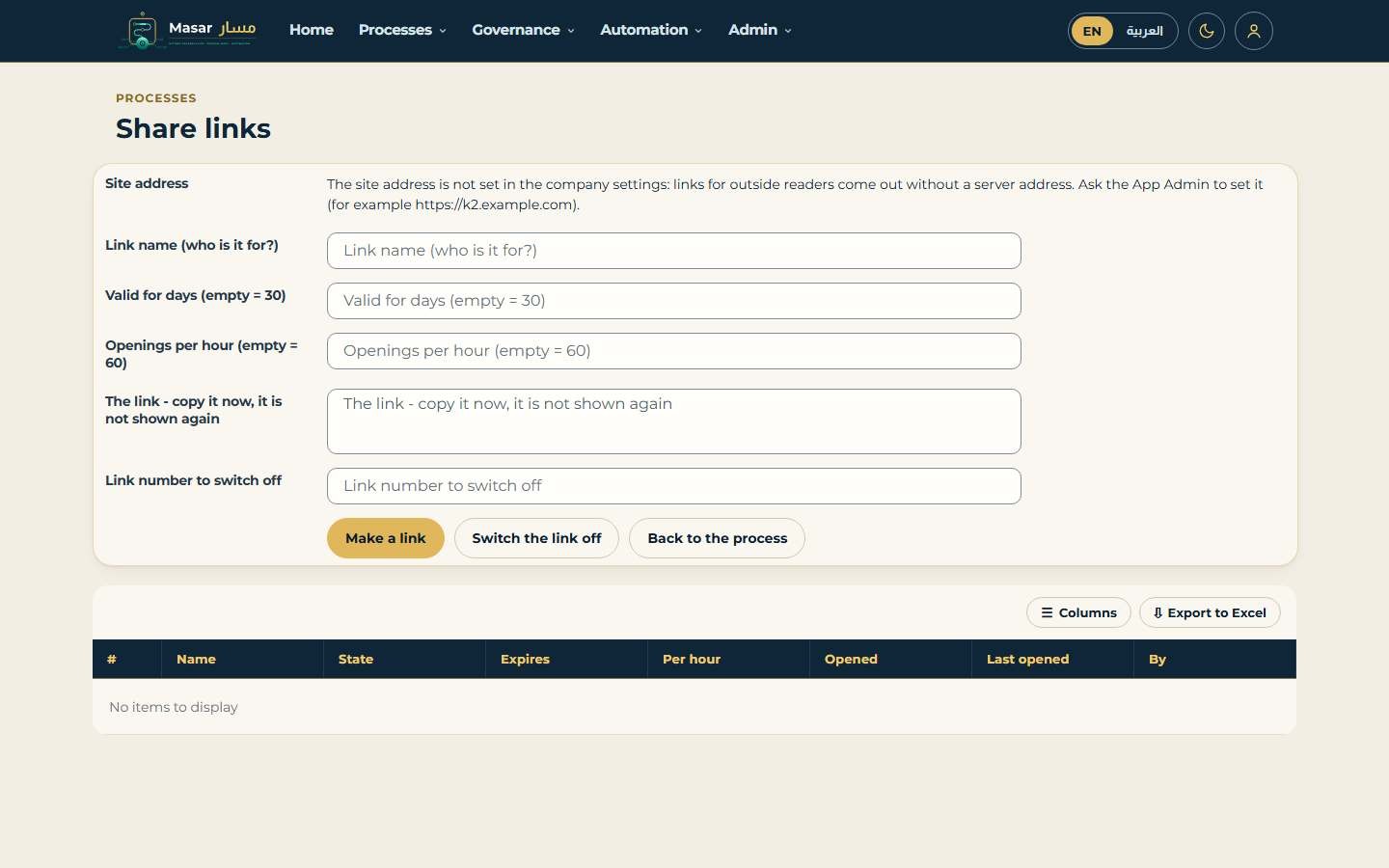
الشكل 41 - الروابط الخارجية: إنشاء رابط وإيقافه
32.2 الخطوة الموثقة بجانب مهمة K2
يمكن إضافة العرض «الخطوة الموثقة لهذه المهمة» إلى أي نموذج مهمة في K2. مرّر الرقم التسلسلي للمهمة (أو اسمي سير العمل والنشاط): يعرض النموذج الخطوة كما هي موثقة في المكتبة، ومهامها وملاحظاتها، ورابطاً إلى صفحة الخطوة.
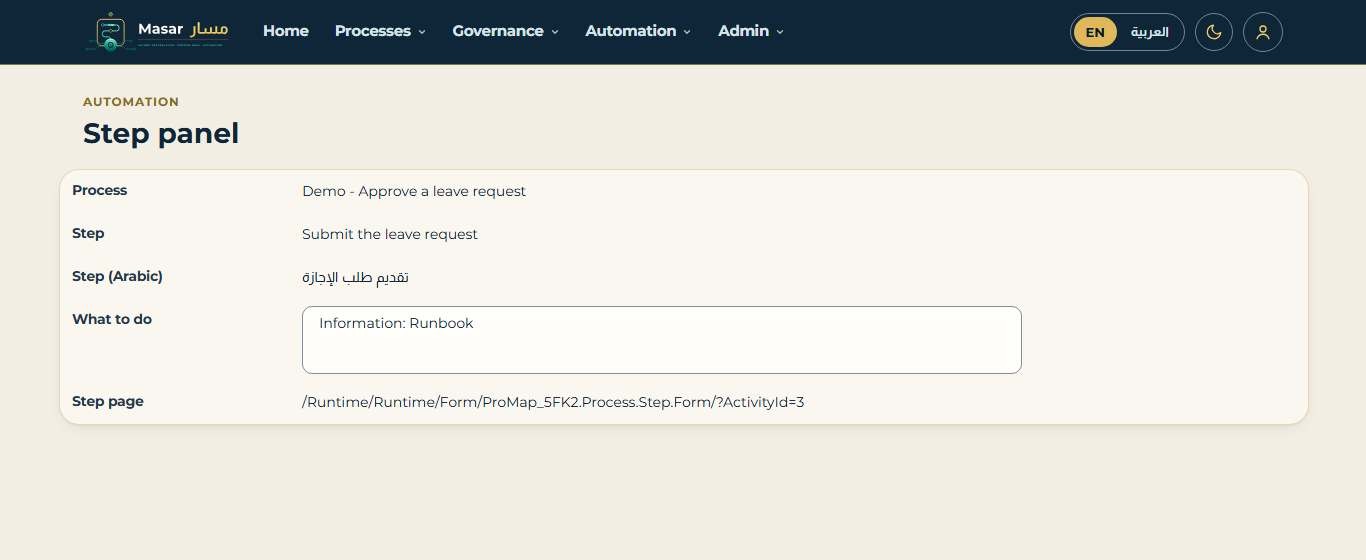
الشكل 42 - الخطوة الموثقة بجانب مهمة K2 (لوحة الخطوة)
32.3 تغذية البحث والنسخة غير المتصلة
يعيد مسؤول التطبيق بناء تغذية البحث من صفحة «التغذية والنسخة غير المتصلة»: صفحة واحدة لكل إجراء منشور، لاستخدامها من قِبل زاحف بحث مؤسسي. ويستطيع أي قارئ إنشاء نسخة غير متصلة: ملف HTML واحد يضم المحتوى المنشور المسموح له بقراءته، ويُفتح دون خادم. لا تُحدَّث النسخة غير المتصلة تلقائياً، ولا تتضمن المسودات أبداً.
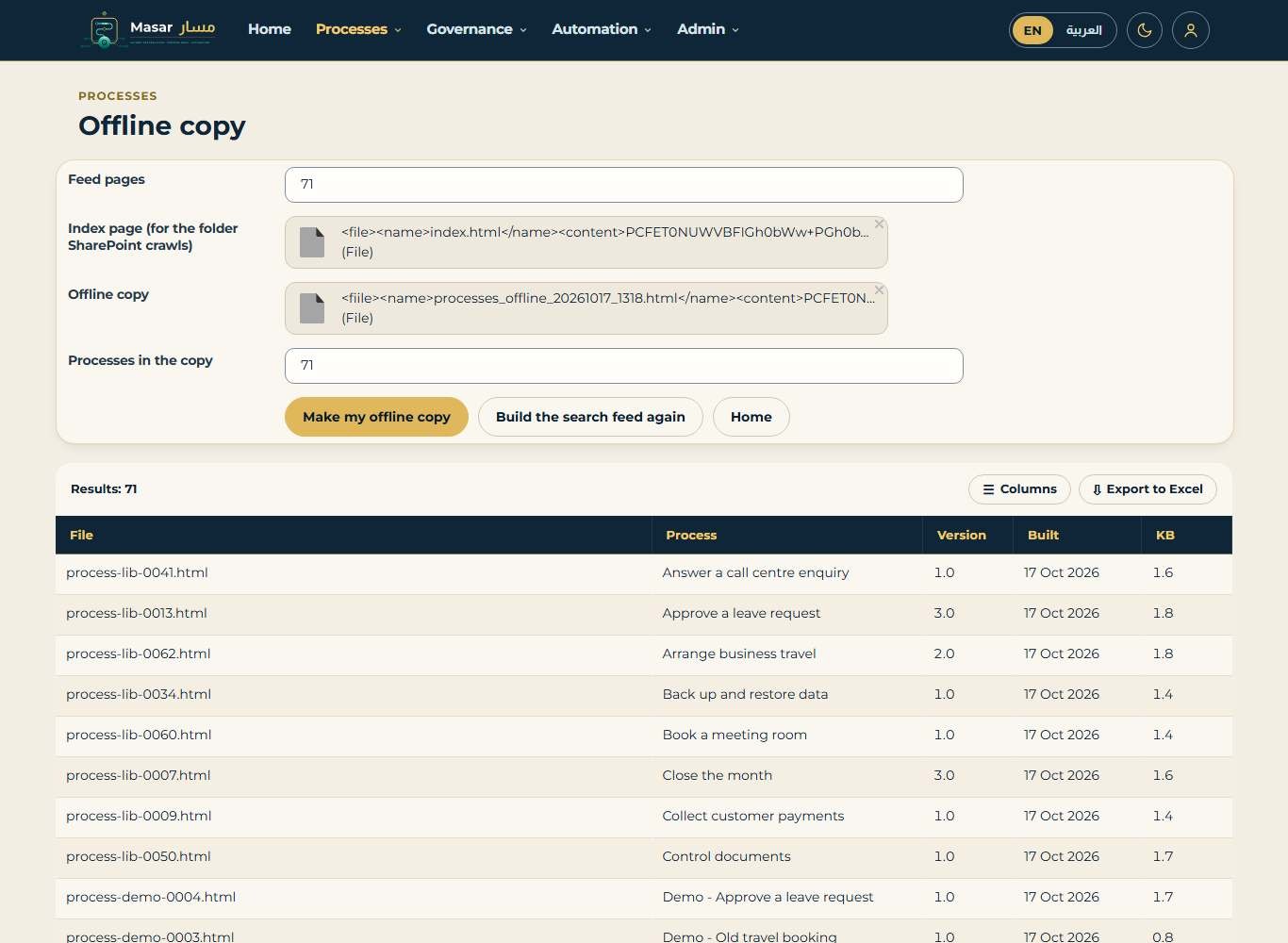
الشكل 43 - النسخة غير المتصلة: ملف واحد يُفتح دون خادم
32.4 الروابط القصيرة ورموز QR
يعطي «الرابط القصير» في صفحة الإجراء رابطاً من 8 أحرف و«رمز QR» لخطوة أو للإجراء كله (لملصق أو نسخة مطبوعة أو نموذج مهمة). يفتح الرابط صفحة الخطوة لمن يحق له قراءة الإجراء؛ أما غيره فيرى «هذا الرابط غير معروف أو غير متاح لك».
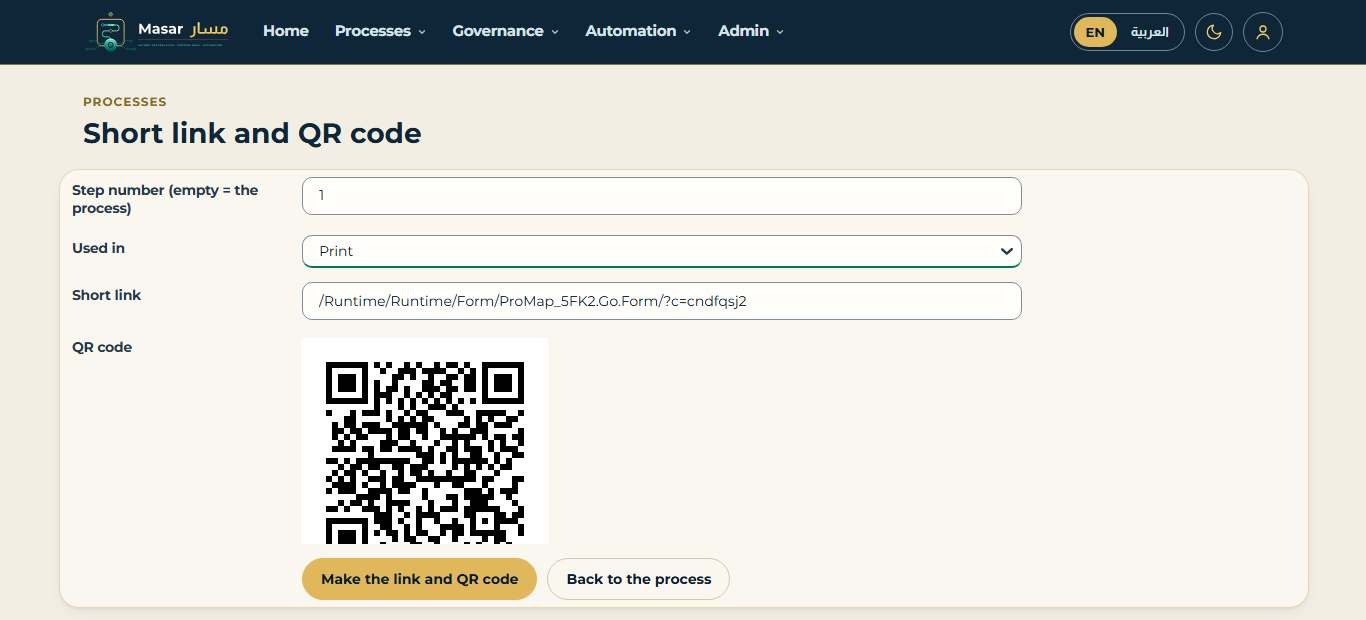
الشكل 44 - رابط قصير مع رمز QR الخاص به للخطوة 1
33 أدوات النمذجة
- التوقيت: زمن الإجراء هو أطول مسار عبر الخطوات والتفرعات والخطوات المتوازية، وليس مجموع كل الخطوات.
- العرض المسطح: خطوات الإجراء مع خطوات إجراءاته الفرعية في مواضعها، مرقّمة كقائمة واحدة.
- خريطة الإجراءات: المكتبة في مستويات من L0 إلى L4 (الإدارة، المجموعة، الإجراء، الخطوة)، معروضة كبطاقات مجالات (الفصل 48).
- رتّب أرقام الخطوات: في محرر النموذج، تزيل الأرقام المكتوبة («1.»، «Step 3 -») من عناوين الخطوات المستوردة وتعيد ترقيم الخطوات.
- لوحة الخصائص و BPMN قابل للتنفيذ: يعرض محرر النموذج نوع خطوة K2 وإجراءاتها التنفيذية و SmartObject ولونها وملاحظتها؛ ويعطي «BPMN قابل للتنفيذ» ملف BPMN 2.0 يتضمن هذه العناصر كسمات امتداد. تحتفظ مساحة الرسم بهذه الاختيارات عند الحفظ؛ ويبقى التصدير بصيغة BPMN 2.0 العادية.
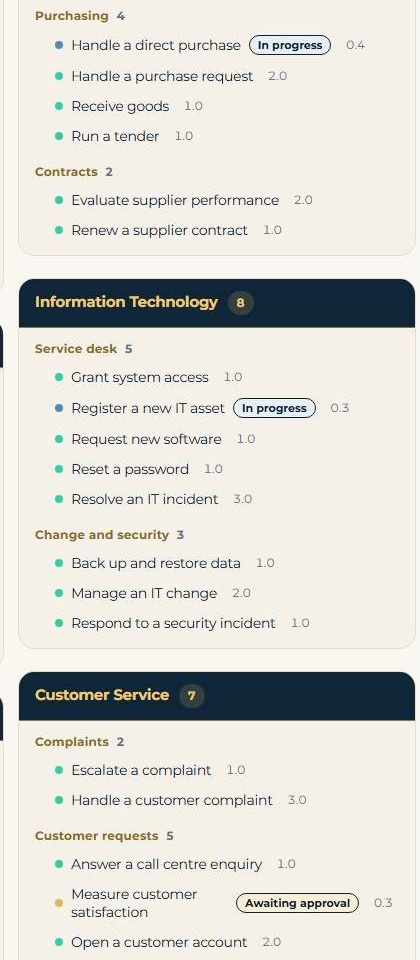
الشكل 45 - خريطة الإجراءات: بطاقات المجالات مع مجموعاتها وإجراءاتها
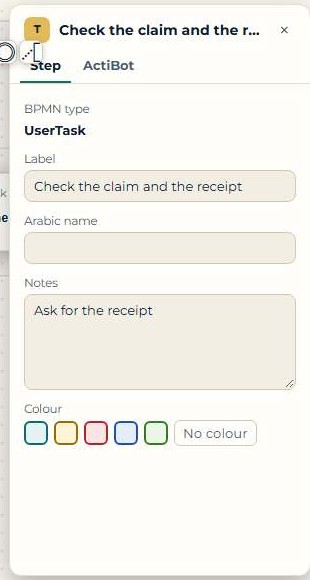
الشكل 46 - محرر النموذج: لوحة خصائص خطوة
34 التنويعات وأدوات الإجراء
تضيف صفحة التنويعات تنويعاً مع فئة وخبير خاص به. تعرض الخطوات المشتركة مع الإجراء القياسي عدّاداً للتنويعات المرتبطة؛ ويسمح «فك ربط الخطوة» للتنويع بأن يختلف، وينسخ «مزامنة الخطوات المرتبطة» الخطوات المرتبطة في الإجراء القياسي إلى كل تنويع، ويقارن العرض جنباً إلى جنب وقائمة الوفورات بينها. ويمكن أن يكون لشخص أو دور أو إدارة تنويع افتراضي، فتفتحه صفحة الإجراء له. ويمكن أرشفة التنويع أو تحويله إلى إجراء مستقل. وتتولى «أدوات الإجراء» النسخ (مع التنويعات) والنقل وإعادة التسمية وتحديد طريقة عرض الإجراء.
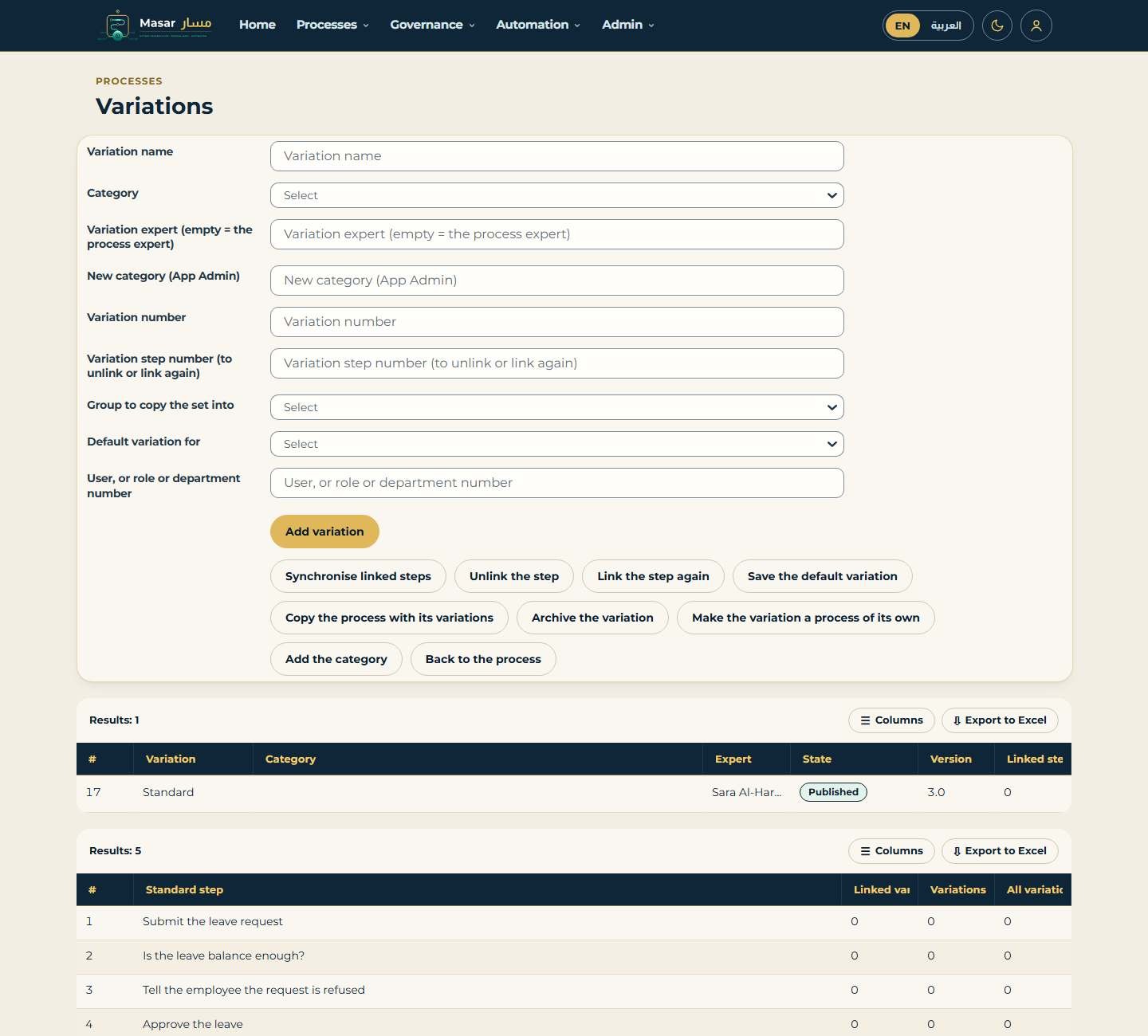
الشكل 47 - التنويعات: الإجراء القياسي وخطواته وأدوات التنويع
35 الحوكمة والامتثال والمستندات
35.1 صحة الإجراء وأثر التغيير
تجمع درجة صحة الإجراء (0-100) نقاط ثماني قواعد مسماة (المالك، وتاريخ المراجعة، والأدوار على الخطوات، والرد على الملاحظات، وغيرها)، لكل منها نقاط وسبب. ويسرد «أثر التغيير»، قبل النشر، ما يمسه التغيير (الإجراءات المرتبطة والمستندات وسير عمل K2) ويُبلغ مالكيها.
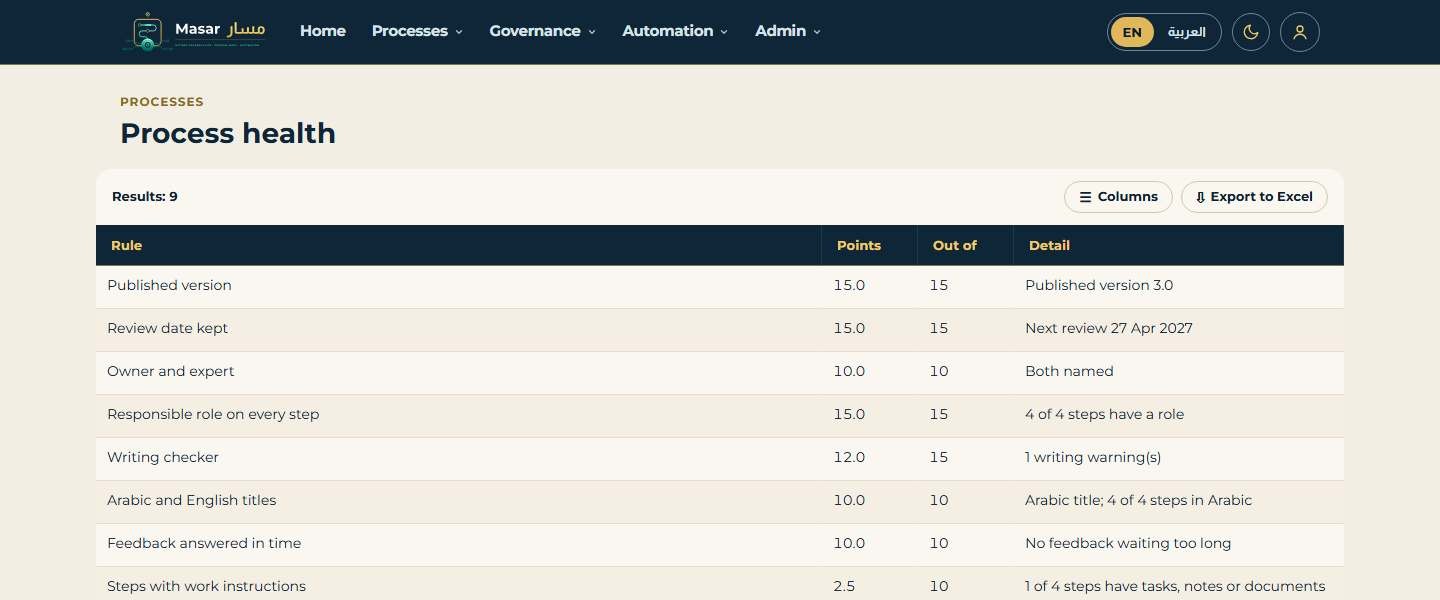
الشكل 48 - صحة الإجراء: القواعد مع نقاطها والتفاصيل
35.2 حوكمة الإجراء ودليل الدور
تربط صفحة حوكمة الإجراء السياسات والمعايير التي ينفذها الإجراء، وأهدافه ومؤشرات الأداء الرئيسية (مع القيم المسجلة)، ومستوى النضج الحالي والمستهدف، وطلبات التغيير على الإجراء المنشور مع القرار المتخذ بشأنها. ويعطي «دليل الدور» ملف PDF بكل ما يقوم به دور واحد.
35.3 الامتثال
تضم صفحة الامتثال (من الرئيسية) قواعد الفصل بين المهام (لا يجمع شخص واحد بين الدورين، أو تُسند خطوتان إلى شخصين مختلفين) التي تُفحص مقابل سجل K2، وجاهزية هيئة الحكومة الرقمية (DGA) وجرد الخدمات، وسجل الموردين، ومكتبة خطوات K2، ومسرد المصطلحات مع طلبات المصطلحات، وحالات إعادة الهندسة، وقائمة مهامي. وتوفر صفحة الامتثال لإجراء واحد بطاقة الإجراء وحزمة التدقيق بصيغة PDF، وتربط الموردين وخطوات المكتبة، وتضيف حالة إعادة هندسة مع الوفر المتوقع منها ومدة استرداد تكلفتها.
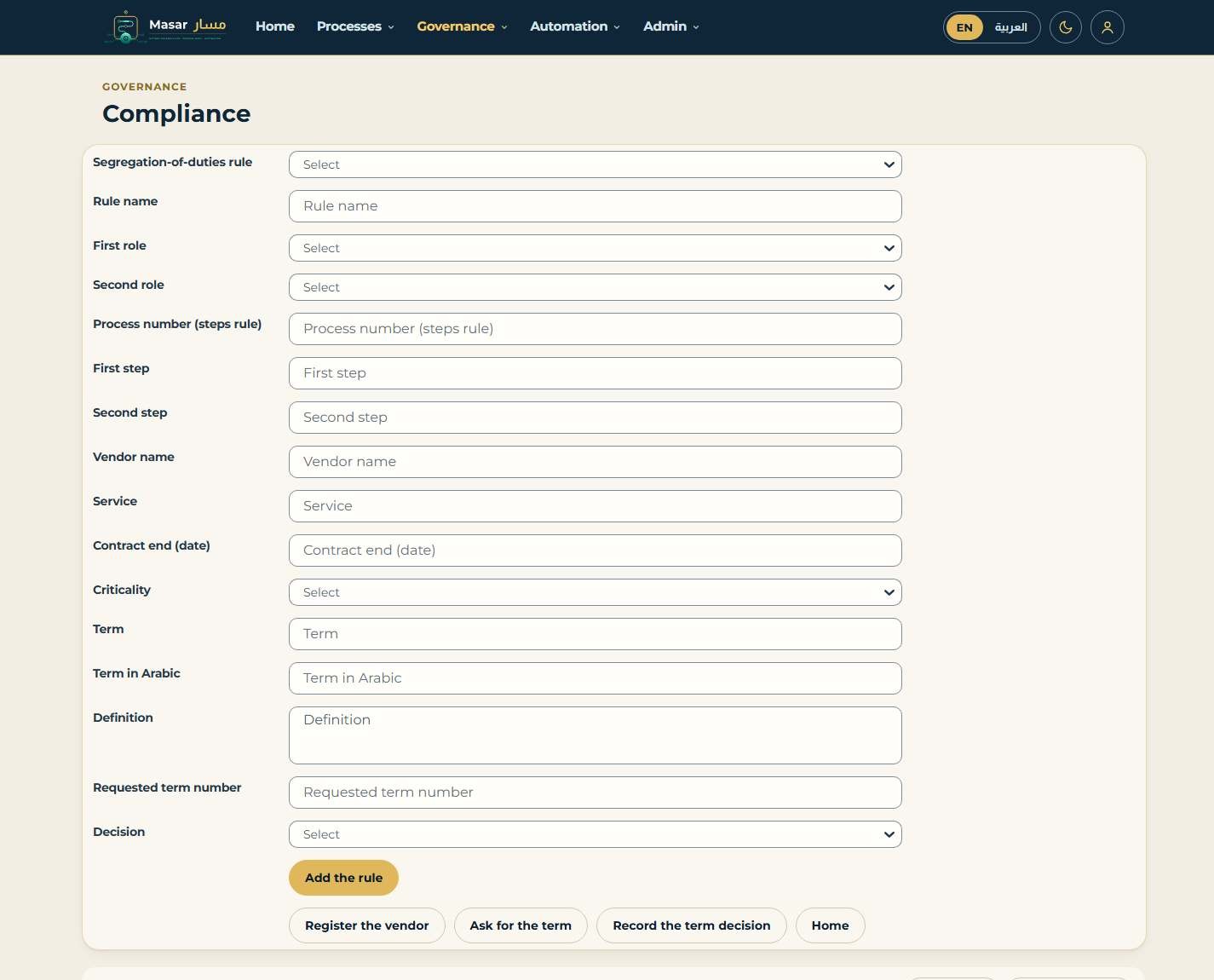
الشكل 49 - صفحة الامتثال
35.4 المستندات: الاعتماد والسجل ومستندات العناصر والاستعراض خطوة بخطوة
- يبدأ «اطلب الاعتماد» على مستند في المكتبة سير عمل اعتماد المستند؛ ويعتمد المعتمِد المستند أو يرفضه مع تعليق. ولا يرى القراء إلا المستندات المعتمدة.
- يعرض «السجل والاستعادة» كل إصدار محفوظ من المستند؛ وتجعل الاستعادة الإصدار المختار هو الإصدار الحالي. ويعيد «إلغاء الأرشفة» المستند المؤرشف، ويزيله «حذف» بعد أرشفته (ويبقى في سجل التدقيق).
- في محرر النموذج يمكن ربط مستند بعنصر من عناصر النموذج (مهمة أو بوابة)، وتعرضه صفحة الخطوة.
- يعرض «الاستعراض خطوة بخطوة» الخطوات المنشورة واحدة تلو الأخرى، ويميّز ما تغيّر منذ آخر قراءة للقارئ للإجراء، والخطوات الخاصة بأدوار القارئ.
- الملاحظات الخارجية: يمكن لشخص من خارج المؤسسة أن يترك ملاحظاته مع اسمه وعنوان بريده الإلكتروني عبر رابط خارجي.
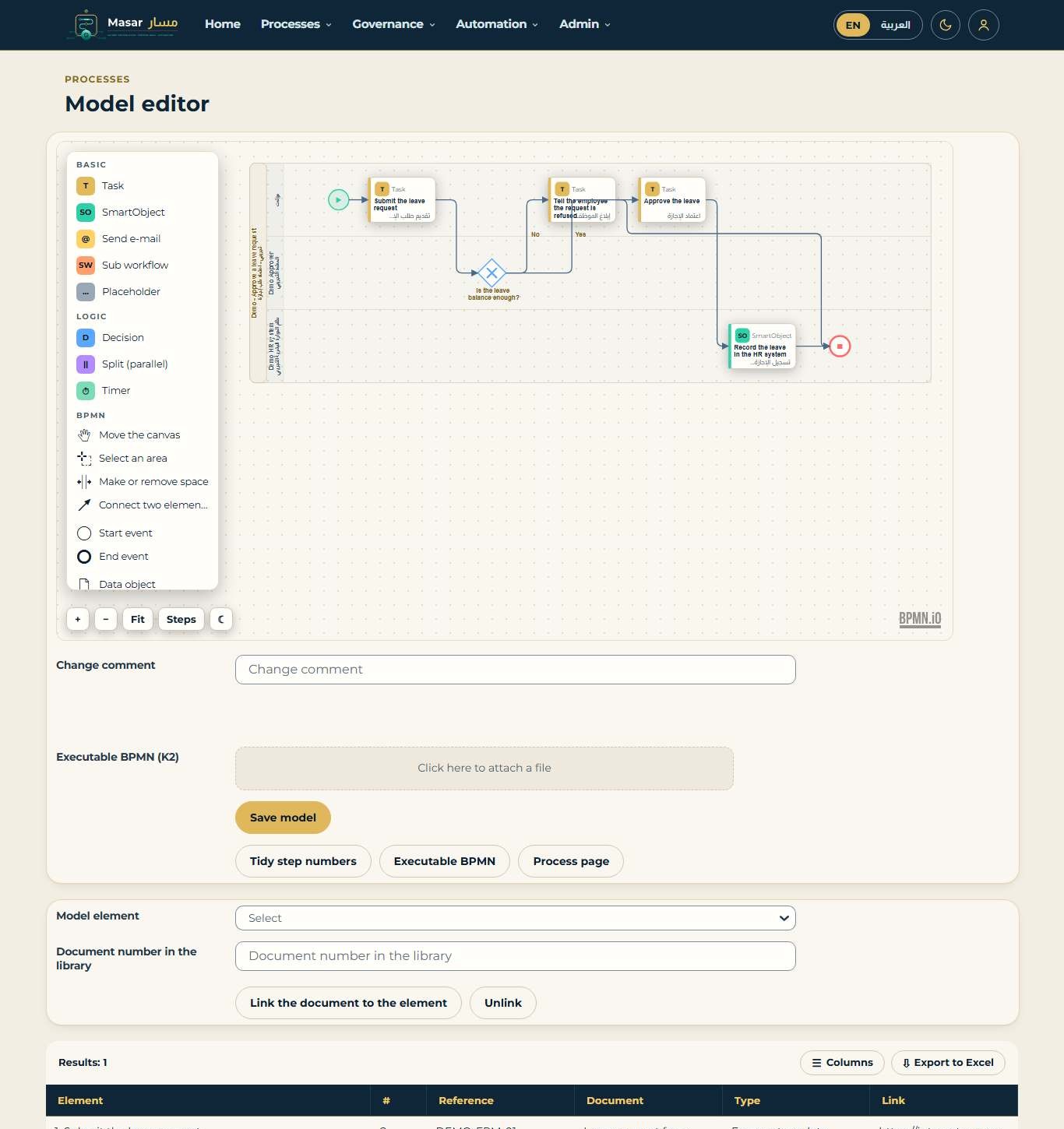
الشكل 50 - محرر النموذج مع مستندات أحد عناصر النموذج
36 اكتشاف الإجراءات: الحلقة المغلقة والإجراءات المرشحة للأتمتة
تربط صفحة اكتشاف الإجراءات الخاصة بإجراء ما بين ما ينفذه K2 فعلًا وما تنص عليه المكتبة:
- التدخلات: الحالات التي أعاد فيها شخص توجيه العمل أو فوّضه أو أصلحه؛ ومجموعات الإصدارات: الحالات الجارية والمكتملة لكل إصدار من سير العمل؛ والفرز: الخطوات التي وقعت فيها أخطاء.
- دليل التشغيل: ما يجب فحصه عند فشل خطوة، ويُحفظ بندًا على الخطوة ويظهر في صفحة الخطوة.
- التحسين من خطوة: يتحول الاختناق أو الإخلال إلى طلب تحسين مع أدلته (الحالات، والدقائق الموثقة والمقيسة)؛ وتُقاس فائدته بعد التغيير.
- المرشحة للأتمتة: يُقيَّم كل إجراء بحسب الحجم والجهد والخطوات اليدوية والأنظمة؛ مع دراسة جدوى (الخطوات المراد أتمتتها، والوفر، وتكلفة البناء والتشغيل، ومدة الاسترداد) وتحليل افتراضي للحجم والوقت.
- إعادة الاستيراد من K2: الفروق بين سير العمل في K2 والخطوات الموثقة، تغييرًا تلو الآخر، ويُقبل كل تغيير أو يُرفض.
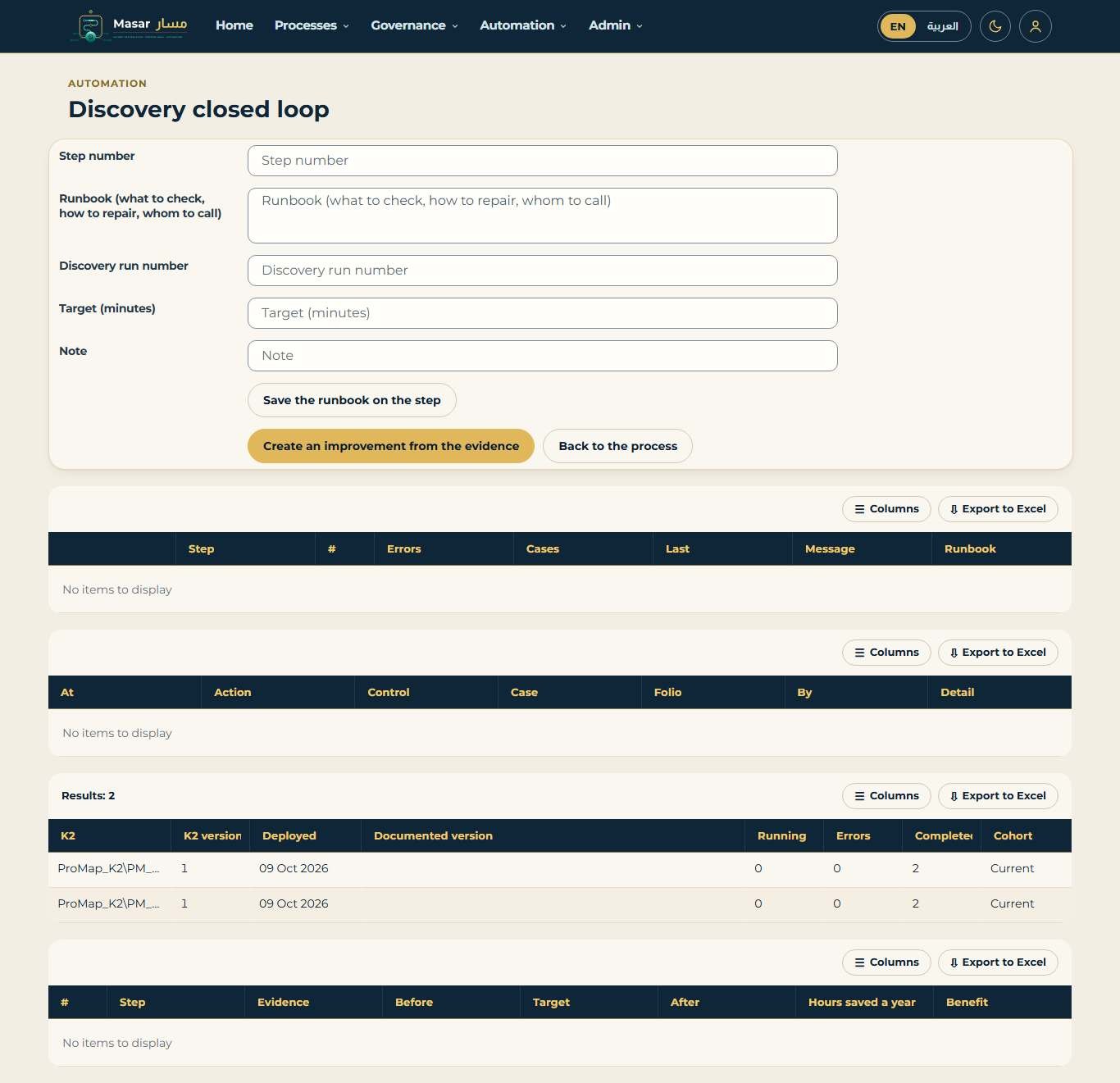
الشكل 51 - صفحة الحلقة المغلقة: التدخلات ومجموعات الإصدارات والفرز ودليل التشغيل
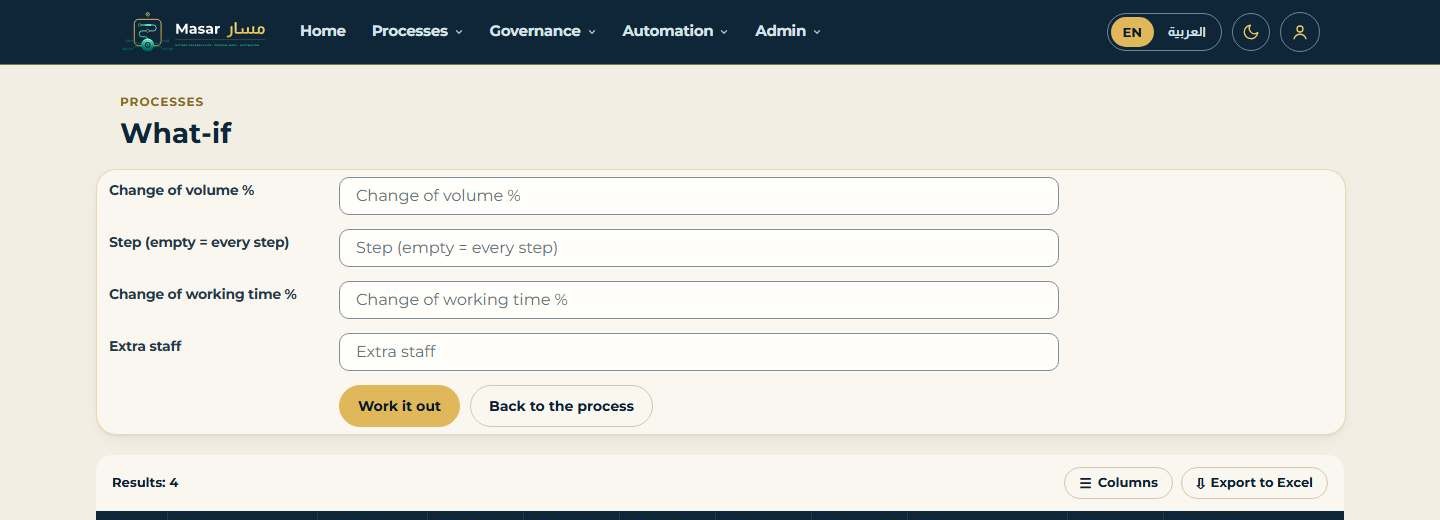
الشكل 52 - التحليل الافتراضي: تغيير الحجم أو وقت العمل وأثره على كل خطوة
37 أتمتة مع ActiBot: التسليم
يحمل طلب الأتمتة (الفصل 10) كل ما يحتاجه فريق ActiBot لبناء سير العمل واختباره وتجميعه في حزمة دون الرجوع بأسئلة. ويستلم فريق ActiBot الطلب ويُعدّ سير العمل؛ ولا يُثبَّت أي شيء على خادم K2 لديكم دون موافقتكم.
- ملف الطلب ActiBot.Request/2: الإجراء، وخطواته مقابلةً بعناصر K2 (مهمة، أو استدعاء SmartObject مع طريقته، أو بريد إلكتروني، أو سير عمل فرعي)، وحقول البيانات، ونماذج المهام، وحدث البدء، ومستخدمو الاختبار، وقاعدة القبول.
- ملف منشئ الإجراءات (ProMap_K2.Link/1): الخطوات بالترتيب مع التفرعات، وكائن SmartObject وطريقته لكل خطوة من نوع SmartObject.
- الاحتياجات والقرارات المفتوحة: كائنات SmartObject المطلوب إنشاؤها أو تأكيدها على خادم العميل، ونماذج المهام مع حقولها، وما لم يُحسم بعد.
- التسليم إلى العميل: جهة الاتصال والقناة، وفئة K2 وبادئة العناصر، وما يجوز لـ ActiBot إنشاؤه على خادم العميل، والبيئات وإصدار K2 (إعدادات الشركة ActiBot.DeliveryContact وActiBot.DeliveryChannel وActiBot.ProjectCode وActiBot.MayCreate وEnv.ExistingSmartObjects).
- مذكرة تغطية لفريق ActiBot. ويتضمن ملف PDF للطلب قسمين جديدين: 9 التسليم إلى العميل و10 القرارات المفتوحة.
الحالة الواردة. ترسل ActiBot الحزمة مع ملف حالة (ActiBot.Status/1: الحالة، وسير العمل وإصداره، واسم الحزمة وإصدارها وقيمة SHA-256، والاختبارات الناجحة، والتشغيل التجريبي، والبيئة). ويلصقه المسؤول في صفحة الأتمتة تحت «التسليم من ActiBot»؛ ويجب أن يطابق طلبًا أُرسل من هذا الخادم (SHA-256)، وتتبعه حالة الطلب.
38 واجهة برمجية للقراءة فقط لـ Power BI وExcel
ينشئ مسؤول التطبيق رمز واجهة برمجية في صفحة رموز الواجهة البرمجية (الرئيسية): اسمًا، ونطاقًا (الكل، أو الإجراءات، أو الاستخدام، أو التحسينات)، ومدة تصل إلى 366 يومًا. يُعرض الرمز مرة واحدة فقط ولا يُحفظ إلا تجزئته (hash)؛ ويُحتسب كل استخدام له، ويمكن إلغاؤه. وتعرض قوائم الواجهة البرمجية - الإجراءات مع زمن الدورة والتكلفة والمشاهدات والملاحظات وحالة المراجعة؛ والخطوات المنشورة؛ والاستخدام لكل شهر؛ والتحسينات؛ والإصدارات المنشورة - المحتوى المنشور غير السري فقط. ويصل إليها Power BI وExcel عبر نقطة OData في K2 لدى العميل؛ وتُسلَّم قوالب Power BI وExcel مع المنتج. ما تم اختباره: قواعد الرمز والمحتوى. ما يُتحقق منه عند التشغيل الفعلي: النقل عبر OData باستخدام تسجيل الدخول لدى العميل.
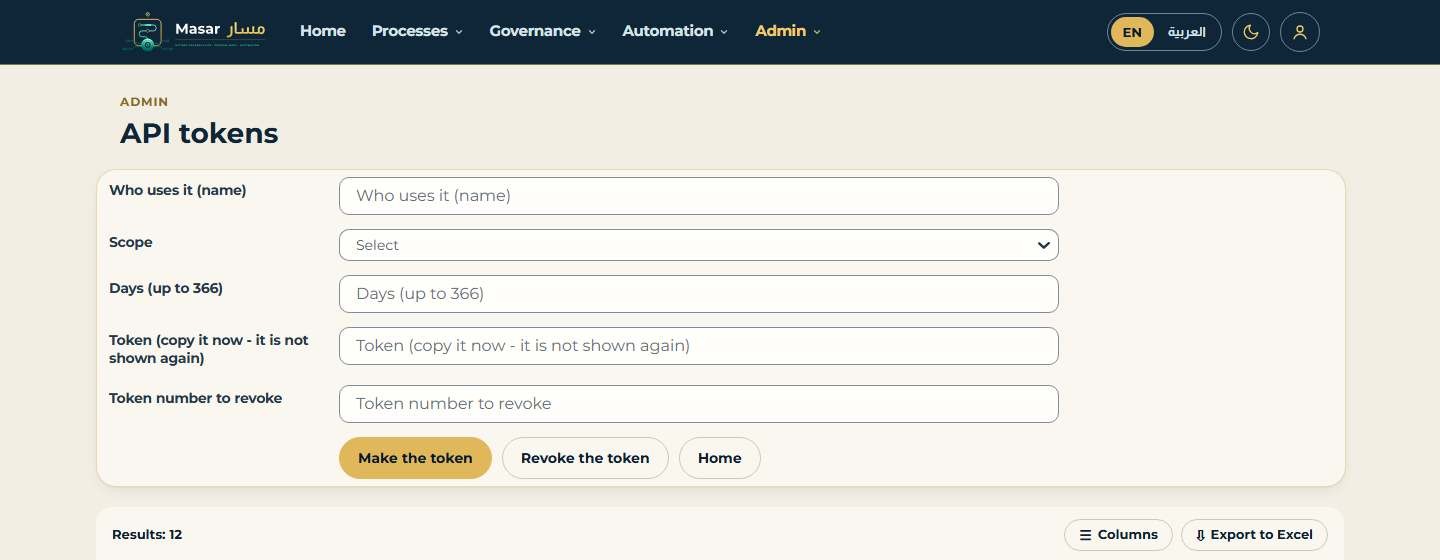
الشكل 53 - رموز الواجهة البرمجية: إنشاء رمز أو إلغاؤه
39 أدوات المنصة
39.1 الاستيراد من Excel أو من رسم Visio كامل
في صفحة أدوات المنصة اختر المجموعة، وأدخل عنوانًا، واختر الملف. تحتاج ورقة Excel إلى أسماء الأعمدة في الصف 1 (Step وRole وTasks وNote وSystem وMinutes؛ وتصلح الأسماء العربية أيضًا): يعرض «معاينة Excel» الخطوات والأدوار التي عُثر عليها، وينشئ «استيراد Excel» الإجراء (المهام مفصولة بـ ";"). وينشئ «استيراد كل صفحات Visio» إجراءً لكل صفحة تحتوي على أشكال إجراءات، وإجراءً أصليًا ترتبط خطواته بها؛ وتُستبعد الصفحة التي لا تحتوي على أشكال إجراءات (مثل الغلاف أو مفتاح الرموز).
39.2 حزم المحتوى الموقّعة وأدوات المجموعة
تعرض «أدوات المجموعة» (اختر مجموعة، ثم أدوات المجموعة) الإجراءات المقترحة للمجموعة ومجموعاتها الفرعية، وتحدّث المجموعة (تواريخ المراجعة وكلمات البحث الناقصة، ثم فحص البيانات)، وتصدّر المجموعة حزمةً موقّعة: الإجراءات المنشورة غير السرية بصيغة نص الإجراء، موقّعة بشهادة الختم الخاصة بالخادم. ويبيّن «افحص الحزمة» ما إذا كان محتواها لم يتغير وما إذا كان ناشرها موثوقًا؛ ويُدخل «استورد الحزمة في المجموعة» إجراءاتها بوصفها مسودات. ولا تُستورد حزمة من خادم آخر إلا بعد أن يعتمد مسؤول التطبيق ناشرها («اعتمد الناشر» باستخدام الشهادة الموجودة في الحزمة)؛ وتُرفض الحزمة المعدّلة.
39.3 الصيانة
شغّل المهمة بتشغيل تجريبي أولًا: «افحص البيانات» (إجراءات منشورة دون إصدار محفوظ، وخطوات دون دور، ومراجعات متأخرة، وروابط إلى إجراءات غير موجودة)، و«تواريخ المراجعة الناقصة» (آخر نشر مضافًا إليه Review.DefaultMonths)، و«كلمات البحث الناقصة» (الأدوار والأنظمة والوسوم). وتبقى التغييرات المجمّعة (المالك، والخبير، والمجموعة، وتاريخ المراجعة، والوسم، والأرشفة) في صفحة أدوات الإدارة. وتعرض الصفحة أيضًا تحذير عنوان الموقع: تحتاج روابط القراء الخارجيين والموجز والبوابة إلى Company.SiteUrl.
39.4 مكتبة القواعد (جداول القرارات)
يحتوي جدول القواعد على ثلاثة مدخلات كحد أقصى، ومخرج واحد، وسياسة مطابقة (أول قاعدة مطابقة، أو قاعدة واحدة فقط). اكتب قاعدة واحدة في كل سطر: الشروط مفصولة بـ ";"، ثم "=>" والمخرج، مثل ">= 100000; Capex => CFO". والشرط قيمة وعامل مقارنة وقيمة (=, <>, >, >=, <, <=) أو "-" لأي قيمة؛ وتُقارن الأرقام بوصفها أرقامًا، والنصوص دون مراعاة حالة الأحرف. ويعطي «اختبار» النتيجة والقاعدة التي طُبّقت. وفي صفحة المتطلبات والتوقيع والقواعد الخاصة بإجراء ما، يُربط الجدول بقرار؛ وتظهر قواعده في وثيقة BRD بوصفها متطلبات مرقّمة.
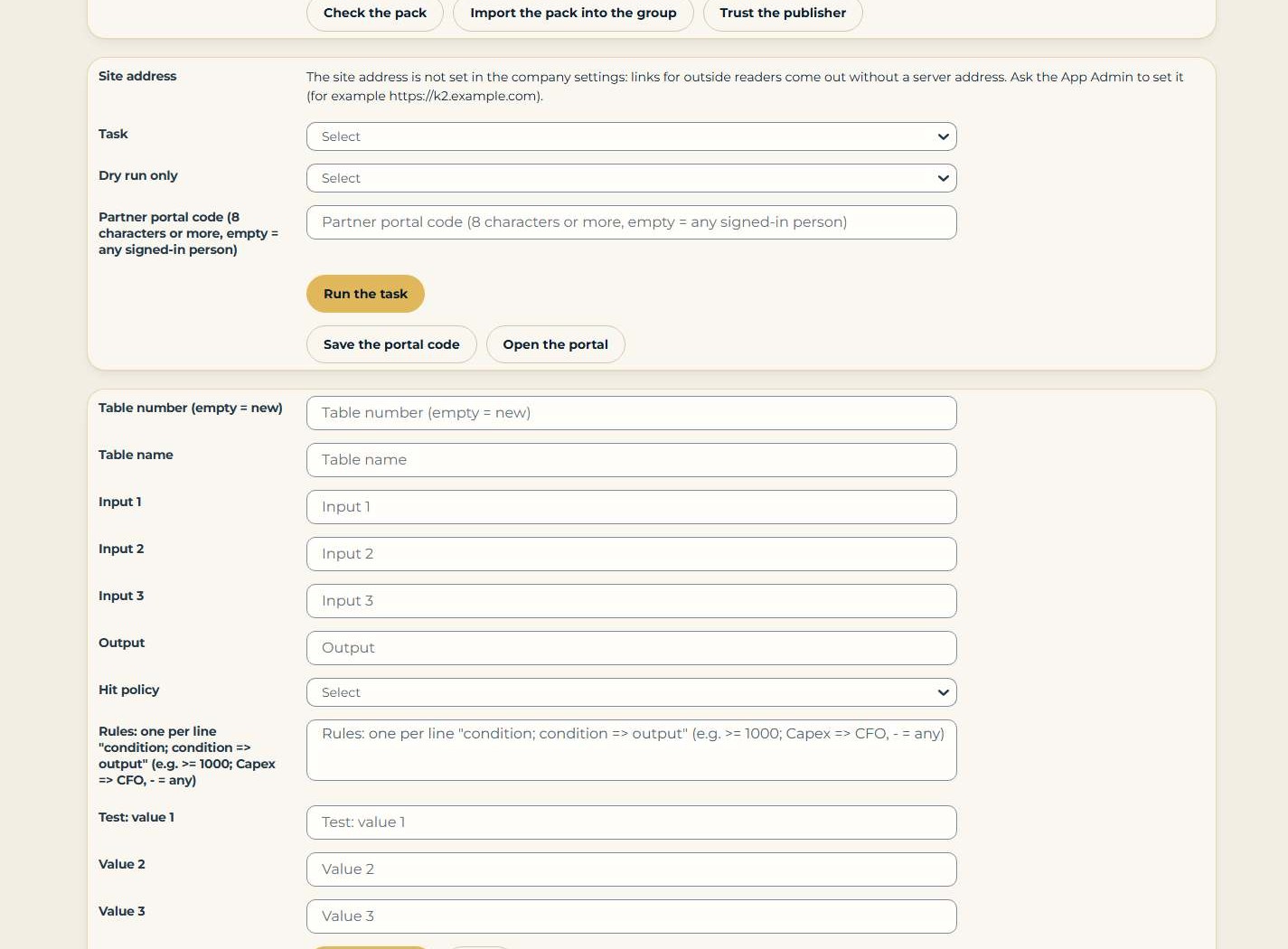
الشكل 54 - أدوات المنصة: الصيانة وجدول القواعد
39.5 بوابة الشركاء (بوابة الخدمات)
في صفحة المتطلبات والتوقيع والقواعد، يضع «اعرض في البوابة» إجراءً منشورًا غير سري في بوابة الشركاء والمواطنين. البوابة باللغة العربية أولًا، وتعرض عنوان الخدمة وملخصها وعدد خطواتها وتاريخ آخر تحديث وعناوين الخطوات - ولا تعرض أبدًا الأشخاص أو الأدوار أو الأنظمة أو الملاحظات أو المستندات. ويمكن لمسؤول التطبيق حمايتها برمز للبوابة (8 أحرف أو أكثر، يُحفظ بصيغة تجزئة)؛ ودون رمز يمكن لأي شخص مسجّل الدخول فتحها.
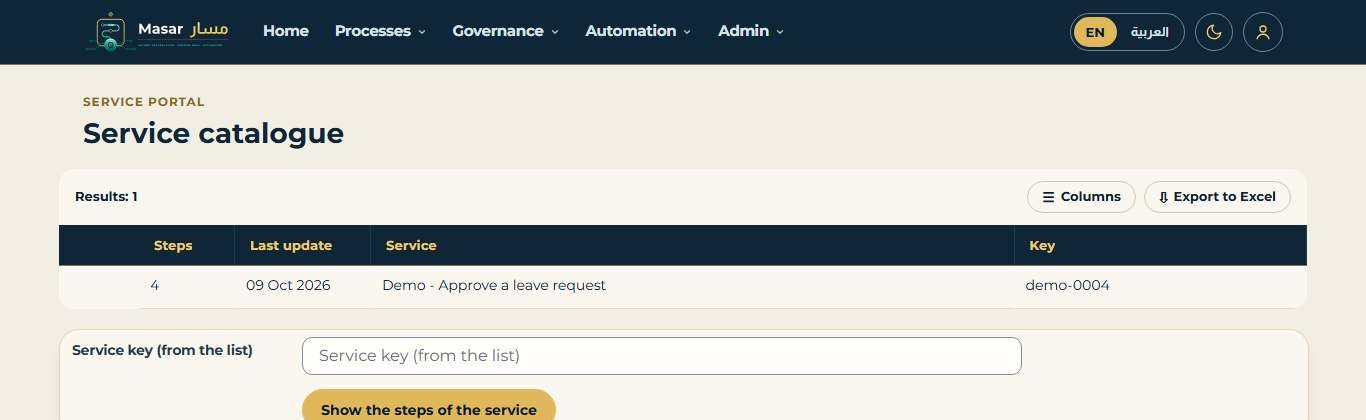
الشكل 55 - بوابة الشركاء: دليل الخدمات
40 متطلبات وثيقة BRD المرقّمة واعتمادها
تعرض «المتطلبات والتوقيع والقواعد» (في صفحة الإجراء) المتطلبات المرقّمة للإجراء: تحصل كل خطوة ومهمة وقاعدة قرار على رقم BR-001 وBR-002 وهكذا. ولا يتغير الرقم أبدًا: تحتفظ الخطوة المعاد تسميتها برقمها، وتُسحب المهمة المحذوفة عند ذلك الإصدار، وتحصل المهمة الجديدة على الرقم التالي. ويتيح «توقيع» لمالك العمل أو لموقّع آخر اعتماد وثيقة BRD لهذا الإصدار أو رفضها بدور مسمّى (ويتطلب الرفض ذكر سبب)؛ ويحفظ الاعتماد تجزئة قائمة المتطلبات، وتبيّن القائمة ما إذا كانت المتطلبات قد تغيرت منذ ذلك الحين. وتتضمن وثيقة BRD الآن ترويسة الشركة وشعارها (Brd.HeaderText وBrd.LogoUrl)، وأقسامًا إضافية (Brd.ExtraSections)، والمتطلبات المرقّمة، والاعتمادات المسجّلة. وتعرض الصفحة أيضًا قاعدة الإصدار الجاري: يغيّر الإصدار الجديد سير العمل في K2 للحالات الجديدة فقط؛ وتبقى الحالة التي بدأت على إصدارها.
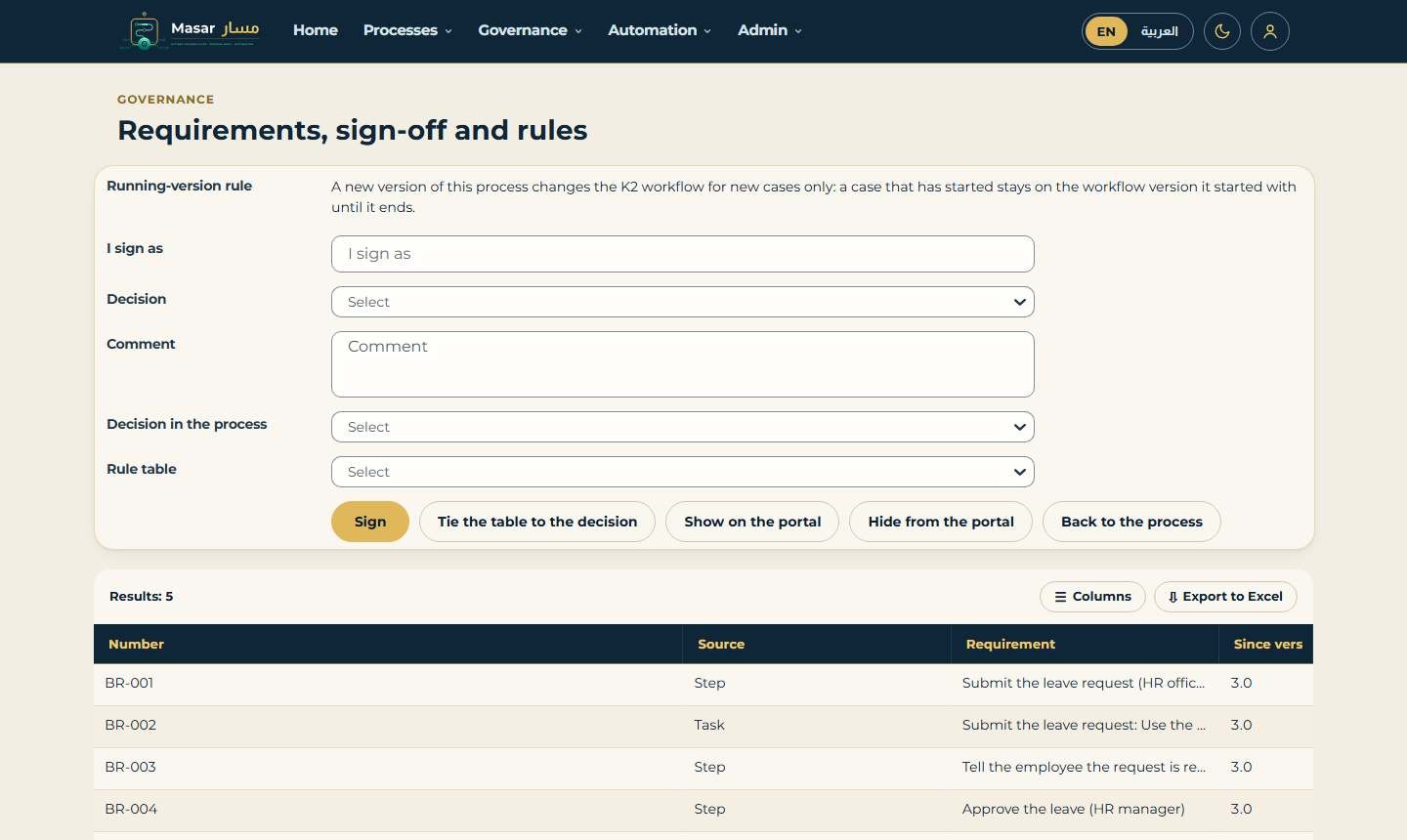
الشكل 56 - المتطلبات والتوقيع والقواعد: أرقام BR للإجراء
40.1 إمكانية الوصول
خضع الإصدار 2.2 لفحص إمكانية الوصول (فحوص WCAG 2.2 AA التي يمكن للمتصفح إجراؤها): لغة الصفحة وعنوانها، وأسماء الصور والحقول والروابط والأزرار، وترتيب التنقل بمفتاح Tab والتكبير، في صفحات الرئيسية والإجراء والمنصة والبوابة. يرسم K2 حقولًا دون تسمية مرتبطة بها، وروابط أيقونات دون نص، وصفحة تمنع التكبير؛ وتسمّيها سمة مسار من التسمية المجاورة لها وتسمح بالتكبير، فتجتاز الفحوص كلها. أما تباين الألوان والفحص بقارئ الشاشة فهما فحصان يدويان.
41 لوحات معلومات Power BI
تعرض صفحة التقارير أربع لوحات معلومات Power BI من خادم التقارير: مكتبة الإجراءات (3 صفحات)، وأداء الإجراءات (4 صفحات: الوقت والتكلفة، واكتشاف الإجراءات، والأتمتة)، والاستخدام والتحسين (3 صفحات: المشاهدات، وعمليات البحث، والملاحظات، والتحسينات)، والمخاطر والامتثال (الفصل 60). وتقرأ هذه اللوحات قاعدة بيانات المنتج عبر خادم التقارير.
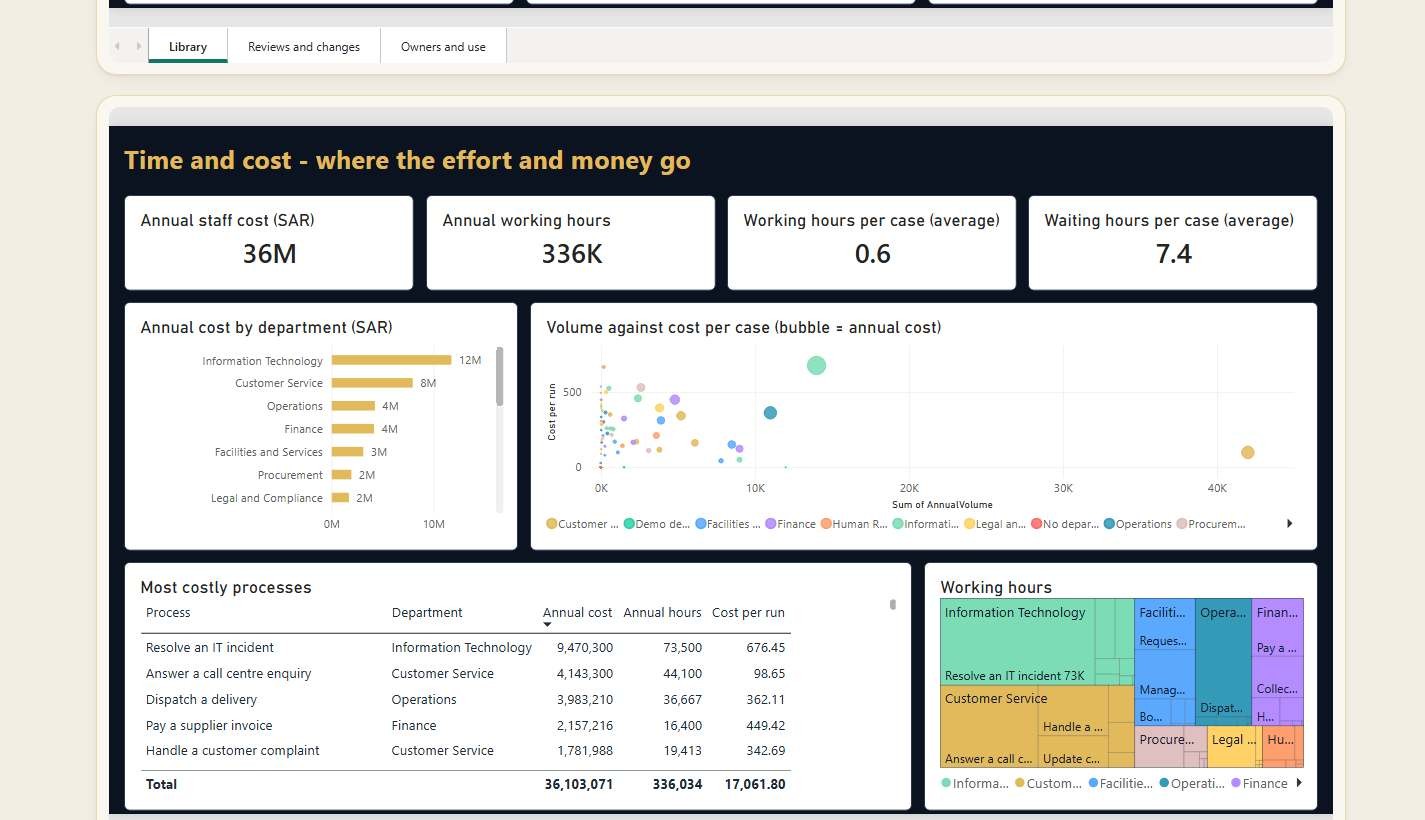
الشكل 57 - صفحة التقارير: لوحة معلومات الوقت والتكلفة
الجزء E - إضافات الإصدار 2.3
تصف الفصول من 42 إلى 44 ما يضيفه الإصدار 2.3: خريطة الإجراء بنمط اللوحة، ومعالج «أتمتة مع ActiBot» بأنواع طلباته الثلاثة. وقد اختُبر كل ما فيها على Nintex Automation K2 5.9.1.
42 خريطة الإجراء بنمط اللوحة
ترسم صفحة الإجراء، والخريطة بملء الشاشة، والصفحة المصغّرة، وطبقات الخريطة، الخريطةَ بالطريقة التي يعرضها بها محرر النموذج: لوحة منقّطة تتبع المظهر (عاجية في المظهر الفاتح، وكحلية في المظهر الداكن)؛ ومسار واحد لكل دور أو نظام؛ وبطاقة لكل خطوة. وتعرض البطاقة شارة النوع (T مهمة، D قرار، SO SmartObject، @ بريد إلكتروني، SW سير عمل فرعي أو إجراء مرتبط، S خطوة نظام)، واسم النوع، والعنوان المرقّم. ويحمل الشريط الجانبي للبطاقة لون نوع الخطوة، أو اللون المختار للخطوة في محرر النموذج. ويضيف الإصدار 2.4 تخطيط الممرات الوارد في الفصل 47.
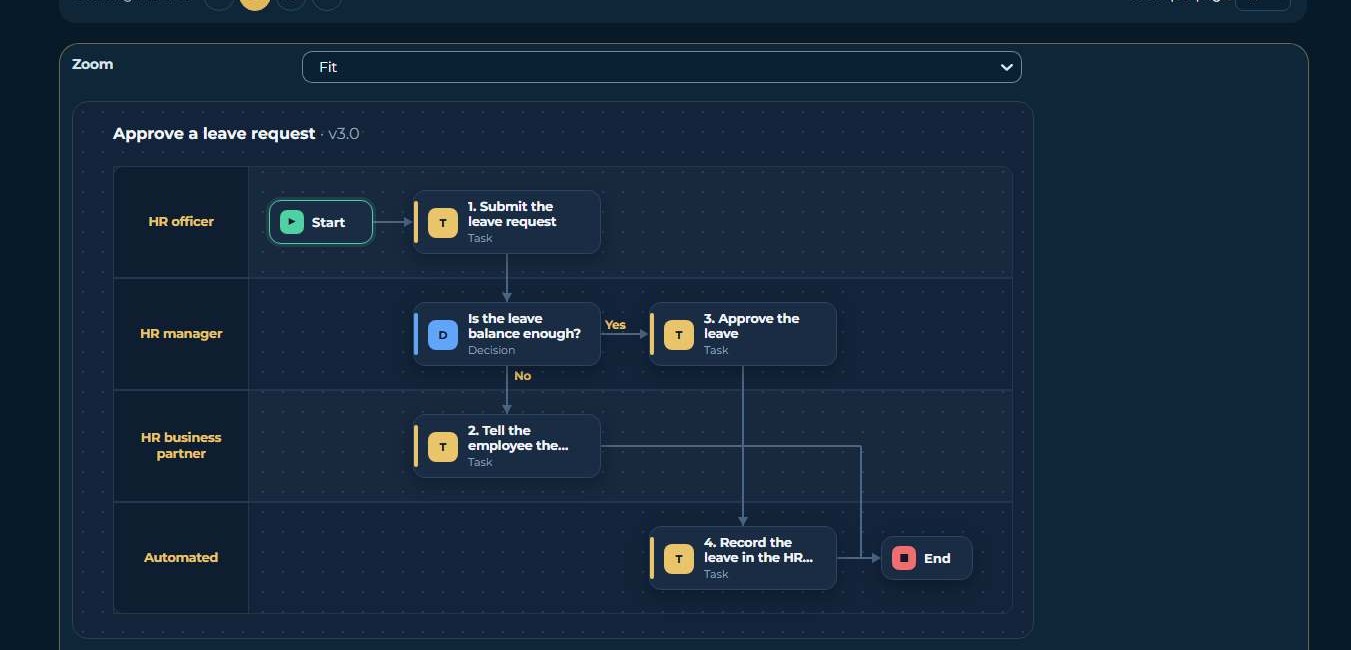
الشكل 58 - خريطة الإجراء بنمط اللوحة (المظهر الداكن)
42.1 الخطوات عبر الإدارات مع توقيتاتها
اختر طبقة أسفل الخريطة ثم اختر «عرض الطبقة». تعرض كل خطوة عندئذٍ شارة: الأوقات، أو التكلفة، أو الإنتاج الرشيق، أو الأنظمة، أو الأتمتة، أو مباشر من اكتشاف الإجراءات. ومع «مباشر» يعرض كل مسار المدة التي تستغرقها خطواته في سير العمل الجاري في K2 وعدد مرات تنفيذها، فترى أين ينتظر العمل وهو ينتقل من دور أو إدارة إلى التالية. وتظهر شارة حمراء على الخطوة التي تنتظر أطول بكثير من مدة العمل عليها، أو على الاختناق.
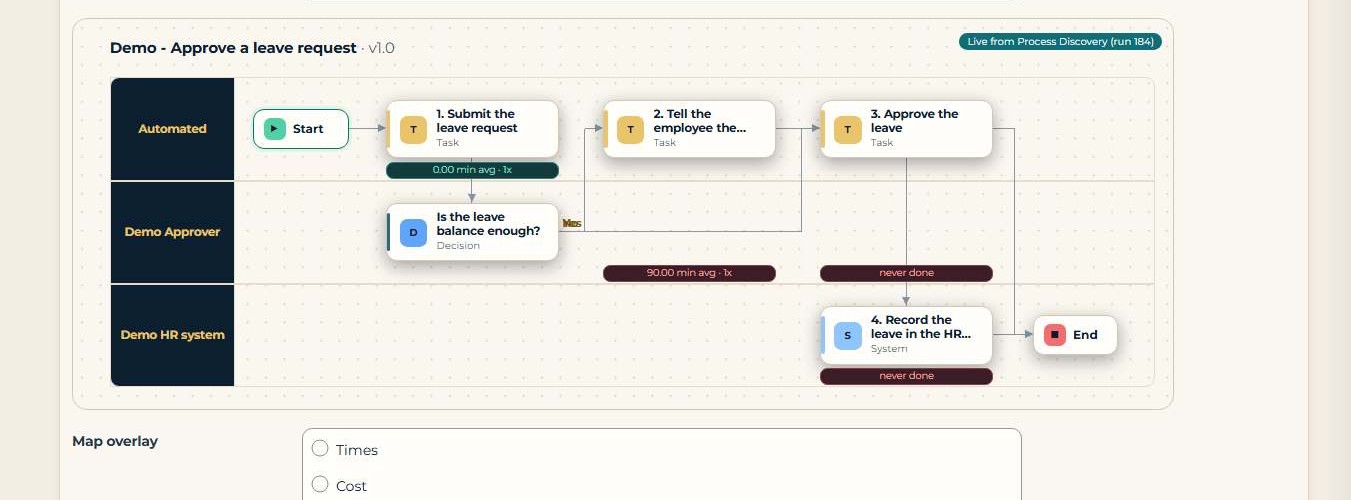
الشكل 59 - الخريطة عبر المسارات مع التوقيتات المباشرة من اكتشاف الإجراءات
42.2 الطباعة وPDF وWord والتنزيلات: الخريطة على الورق
ترسم صفحة الطباعة، وملفا BRD بصيغتي PDF وWord، وملف PDF للطلب المرسل إلى ActiBot، والنسخة للقراءة دون اتصال، وتنزيل SVG / PNG البطاقاتِ نفسها على خلفية بيضاء، فتبقى الخريطة المطبوعة مقروءة وتستهلك القليل من الحبر. وفي المستند العربي تُعكس الخريطة من اليمين إلى اليسار.
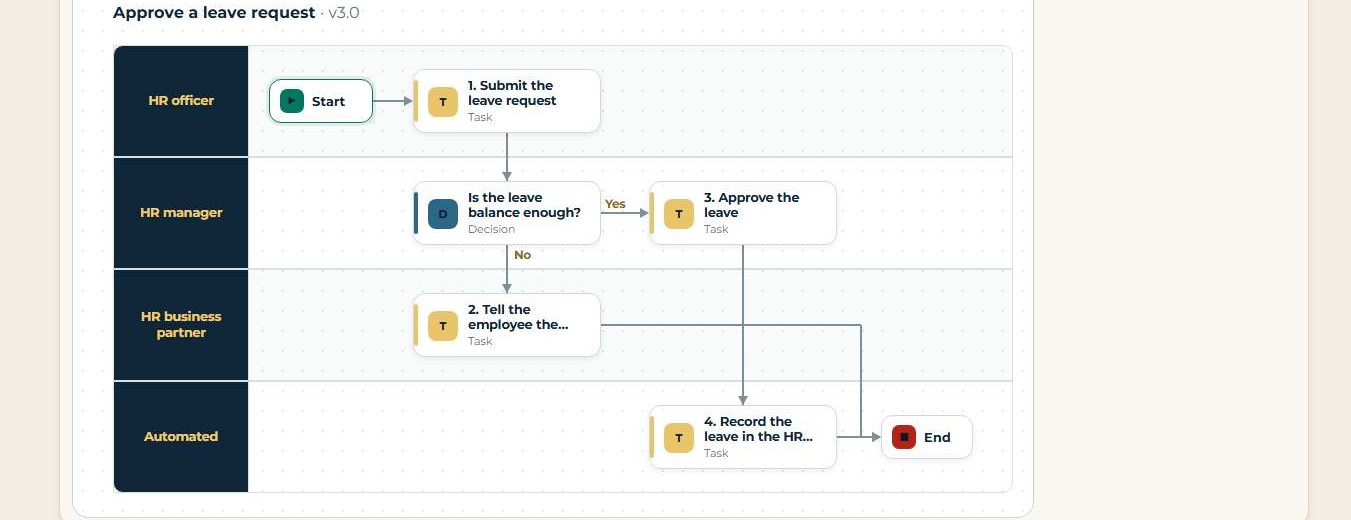
الشكل 60 - صفحة الطباعة: الخريطة نفسها على الورق
42.3 الإعداد
Map.Theme (إعدادات الشركة، قسم Map): canvas (اللوحة، وهو الافتراضي) أو paper (الورق)، للخريطة على الشاشة. وتتبع اللوحة المظهر (الفصل 45). وتستخدم الطباعة والتنزيلات دائمًا paper.
43 أتمتة مع ActiBot: معالج الأتمتة
يفتح «أتمتة مع ActiBot» على إجراء منشور الآن معالجًا قصيرًا. وسؤاله الأول هو ما الذي يجب أن تفعله ActiBot:
- 1 - إجراء إضافي جديد: يشغّل K2 لديكم إجراءات أخرى بالفعل. وتعيد ActiBot استخدام أسمائكم: الأدوار، وكائنات SmartObject، ومثيلات الخدمة، والفئة، والبادئة.
- 2 - أول إجراء لي على K2: K2 مثبّت ولكن لم يُبنَ عليه شيء بعد؛ وإجراءاتكم موجودة في مسار فقط. وتُعدّ ActiBot أيضًا الأساس: الفئة، والأدوار، وقاعدة بيانات ومثيل خدمة لبيانات الإجراء، والسمة، ومنطقة ساعات عمل خاصة بالإجراء وحده.
- 3 - أتمتة عدة إجراءات: عدة إجراءات منشورة في طلب واحد. وترسل ActiBot حزمة واحدة وملف حالة واحدًا، مع نتيجة لكل إجراء.
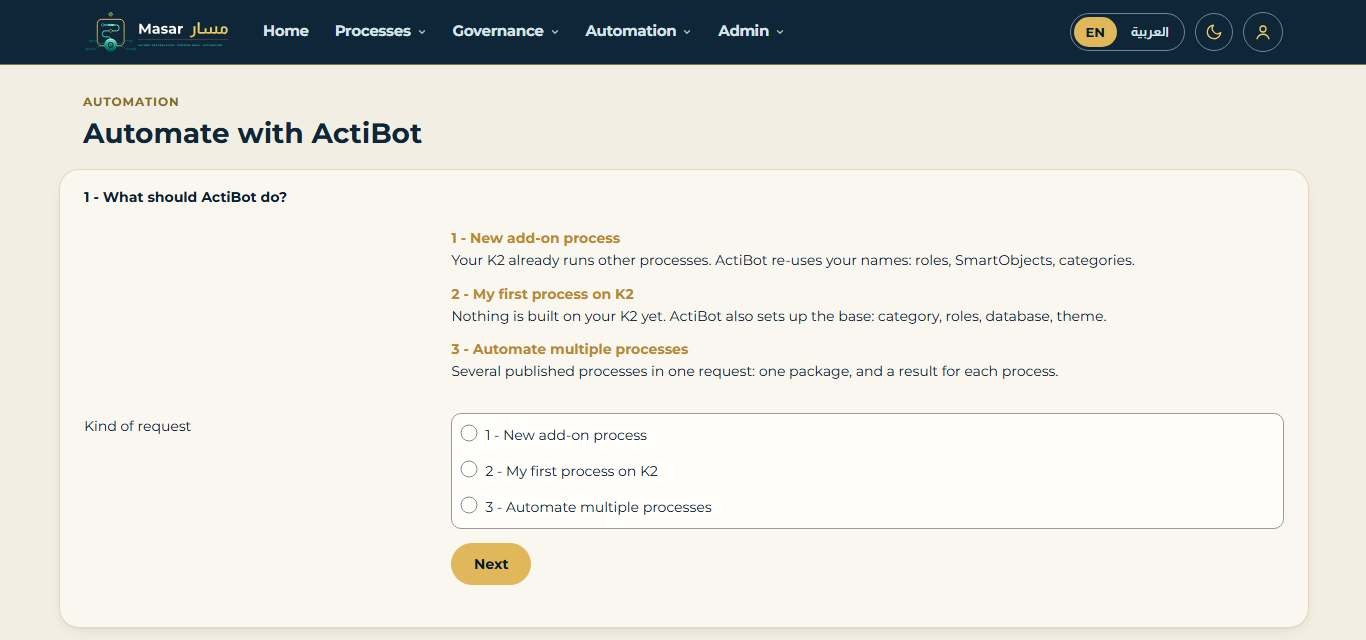
الشكل 61 - الخطوة 1 من المعالج: ما الذي يجب أن تفعله ActiBot
تعرض الخطوة 2 الإجراء الذي بدأتم منه. وفي الخيار 3، حدّد الإجراءات المنشورة الأخرى. وتسأل الخطوة 3 عن K2 لديكم، ولا تسأل إلا عما يناسب الاختيار: إصدار K2 ورقم البناء والبيئات لكل طلب؛ والفئة والبادئة لديكم، وكائنات SmartObject وسير العمل الفرعية التي يستخدمها الإجراء في حالة الإجراء الإضافي الجديد أو عدة إجراءات؛ وفي حالة أول إجراء: مصدر المستخدمين والمجموعات، ومن يثبّت الحزمة، وهل يرسل K2 البريد الإلكتروني، وأين تُحفظ بيانات الإجراء. أدخل الأسماء فقط: يرفض المعالج أي شيء يشبه كلمة مرور أو سلسلة اتصال أو مفتاحًا. وتؤخذ الحقول الفارغة من إعدادات الشركة؛ ويمكن استكمال أي شيء آخر لاحقًا في مهمة الطلب.
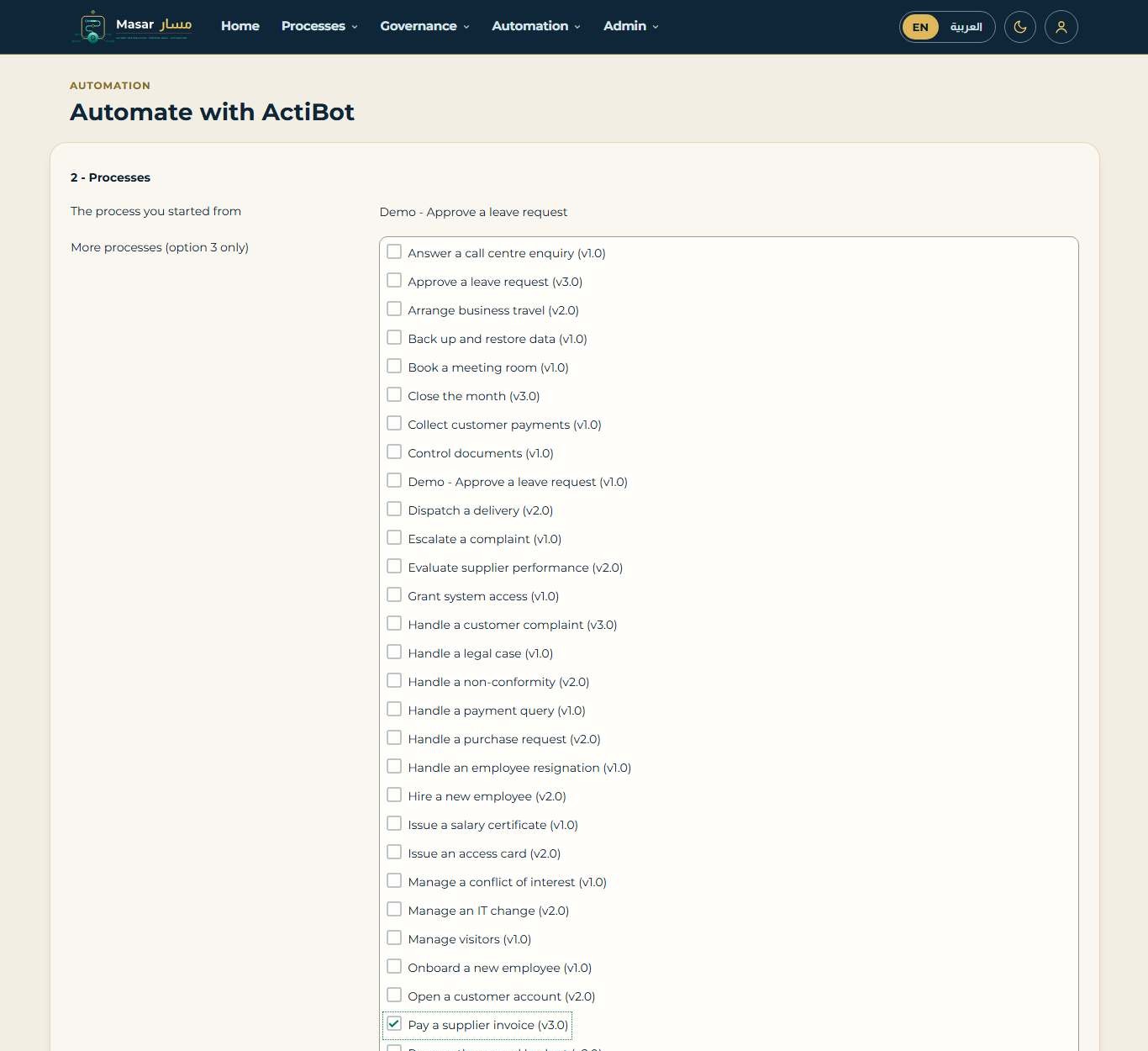
الشكل 62 - الخطوة 2 من المعالج: إجراءات الطلب (الخيار 3)
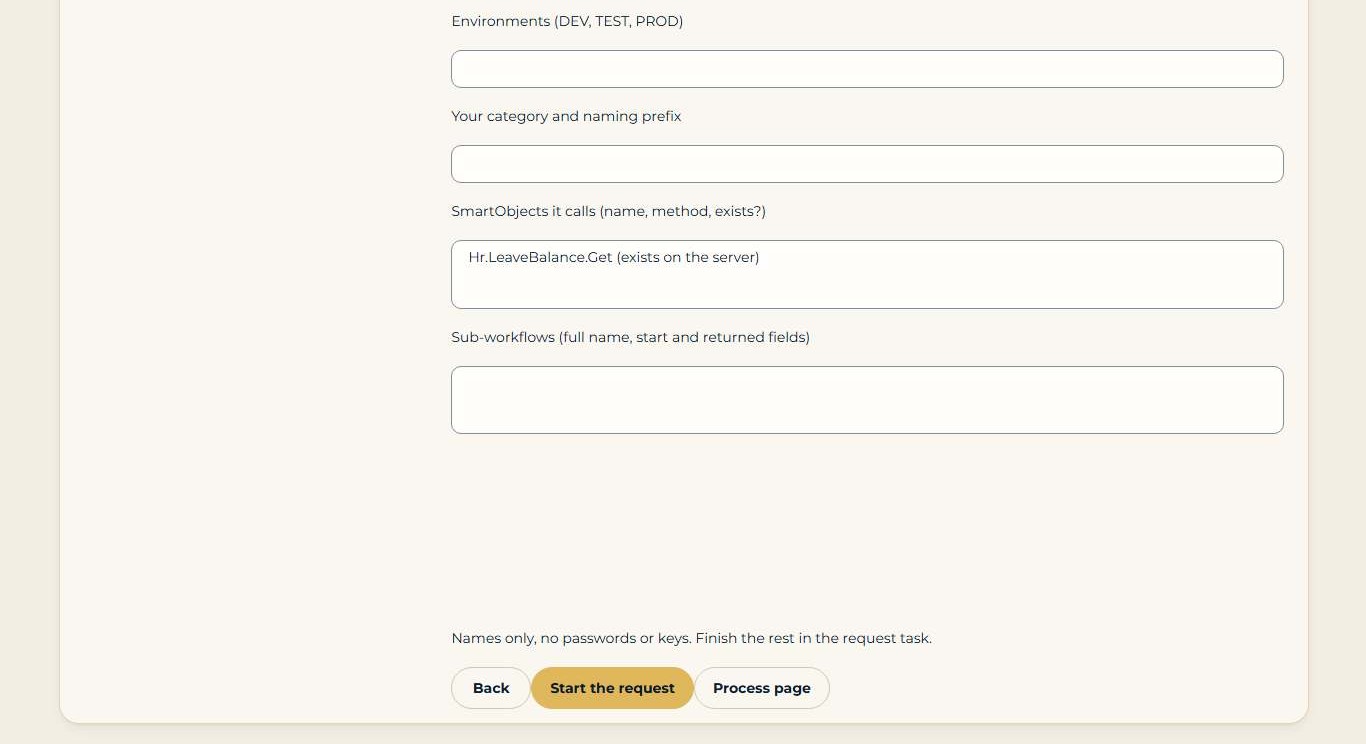
الشكل 63 - الخطوة 3 من المعالج: K2 لديكم (الأسئلة الخاصة بالنوع المختار)
يسجّل «ابدأ الطلب» الطلبَ ويبدأ مهمة الطلب في مهامي، كما في السابق.
44 مهمة الطلب وما يعود منها
تبدأ مهمة الطلب الآن بنوع الطلب (الذي لا يزال بإمكانكم تغييره)، وإجراءاته، وK2 لديكم. ويسرد قسم K2 لديكم كل بند تحتاج ActiBot إلى معرفته عن تثبيت K2 لديكم لهذا النوع من الطلبات، مع مستواه:
- مطلوب: لا يمكن إرسال الطلب ما دام البند فارغًا (مثل إصدار K2، أو في حالة أول إجراء: مصدر الهوية والمسؤول).
- وإلا تفترض ActiBot: إذا تُرك البند فارغًا، تستخدم ActiBot الافتراض المعروض (مثل هيكل مبدئي لكائن SmartObject يُستكمل لاحقًا).
- مرغوب: أسماء يُعاد استخدامها، حتى تبدو النتيجة مثل بقية K2 لديكم.
لتعيين بند، اكتب رمزه من القائمة وقيمته، ثم اختر «احفظ البند». وفي الخيار 3، يغيّر «أضف أو أزل» الإجراءات (بالمفتاح أو العنوان). ويسرد فحص الجاهزية أي إجراء ليس له حقول بيانات، وأي بند مطلوب لا يزال ناقصًا.
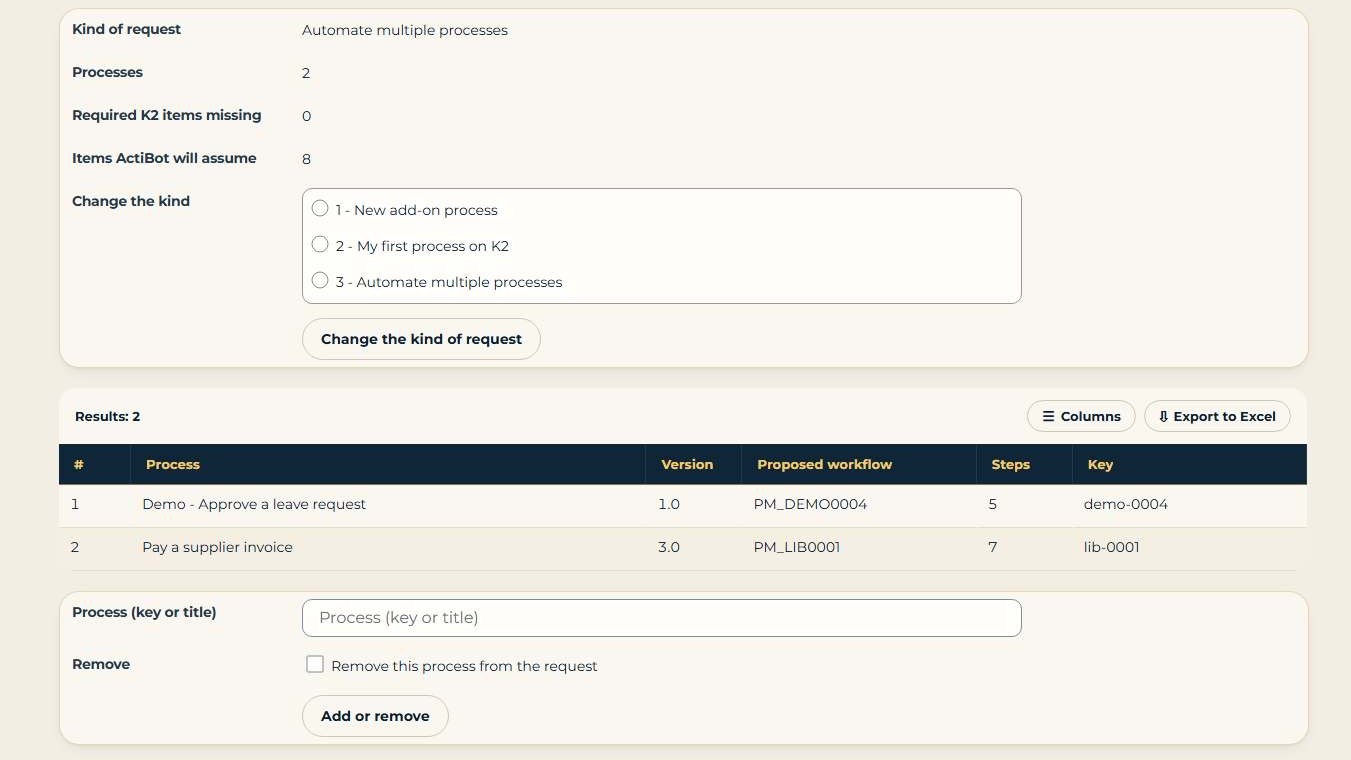
الشكل 64 - مهمة الطلب: نوع الطلب وإجراءاته
يُرسل الطلب بصيغة ActiBot.Request/3. ويحمل نوع الطلب، وكل إجراء مع خطواته وسيناريوهات الاختبار ونموذج BPMN الخاص به، وبنود K2 مع الافتراضات. ويعرض ملف PDF المحتوى نفسه في القسمين 1 و7.
عندما ترسل ActiBot الحزمة، يمكن أن يحمل ملف الحالة الخاص بها نتيجة لكل إجراء. سجّله في صفحة الأتمتة، كما في السابق. ويسرد «النتائج لكل إجراء» هذه النتائج. ولا يُعلَّم بوصفه مؤتمتًا إلا الإجراءات التي ثبّتتها ActiBot، ولكل منها سير العمل الخاص به في K2.
لم يُختبر بعد من البداية إلى النهاية: دورة كاملة لطلب ActiBot.Request/3 مع ActiBot.
الجزء F - إضافات الإصدار 2.4
تصف الفصول من 45 إلى 54 ما يضيفه الإصدار 2.4: مظهر مسار وترويسته، والجداول الذكية وبطاقات العدّ، وخريطة الإجراء بتخطيط الممرات، وصفحة التحرير مع نص الإجراء، وجزء التعاون وعملي، والتواريخ، وأسماء الخطوات في محرر النموذج، وأسماء المالكين والخبراء، والصفحات للأجهزة اللوحية والهواتف، والصفحات العربية. ولا تزال الفصول السابقة سارية؛ وتعرض صورها الصفحات بمظهر الإصدار 2.4.
اختُبر الإصدار 2.4 على Nintex Automation K2 5.9.1 في 17 أكتوبر 2026، ونجحت كل الفحوص: الفحوص الذاتية لقاعدة البيانات 37/37؛ وحالات SmartObject 540/540؛ و84 اختبارًا لواجهة المستخدم مع 2,170 خطوة مفحوصة؛ وكل صفحة بالإنجليزية مع المظهر الفاتح 135/135 وبالعربية مع المظهر الداكن 135/135؛ والصفحات على سطح المكتب 10/10، والجهاز اللوحي 18/18، والهاتف 24/24؛ والأسماء والأشخاص 18/18؛ والتواريخ 25/25؛ والطباعة 66/66؛ وإعادة قراءة ملفات PDF 49/49؛ ولا توجد أي نسخة من سير العمل في حالة خطأ (2/2).
45 مظهر مسار والترويسة
لكل صفحة مظهر مسار. وهناك مظهران: المظهر الفاتح (عاجي، وهو الافتراضي) والمظهر الداكن (كحلي). وتتبع الصفحات والقوائم والأزرار وخريطة الإجراء المظهر الذي تختارونه.
تحتوي الترويسة أعلى كل صفحة على:
- شعار مسار واسمه.
- القوائم الرئيسية والإجراءات والحوكمة والأتمتة والإدارة. انقر قائمة لترى صفحاتها؛ فمثلًا تسرد الإجراءات مكتبة الإجراءات، والبحث، وإجراء جديد، واستيراد من نص، واقترح إجراء، وتصفح حسب الفئة، وخريطة الإجراءات، ومكتبة المستندات، ونسخة للقراءة دون اتصال.
- مبدّل اللغة EN / العربية. تعرض الصفحة لغة واحدة في كل مرة؛ وتُعرض الصفحات العربية من اليمين إلى اليسار (الفصل 54).
- مفتاح المظهر (أيقونة القمر أو الشمس)، ويبدّل بين المظهر الفاتح والمظهر الداكن.
- أيقونة الشخص الخاصة بحسابك (ملفي).
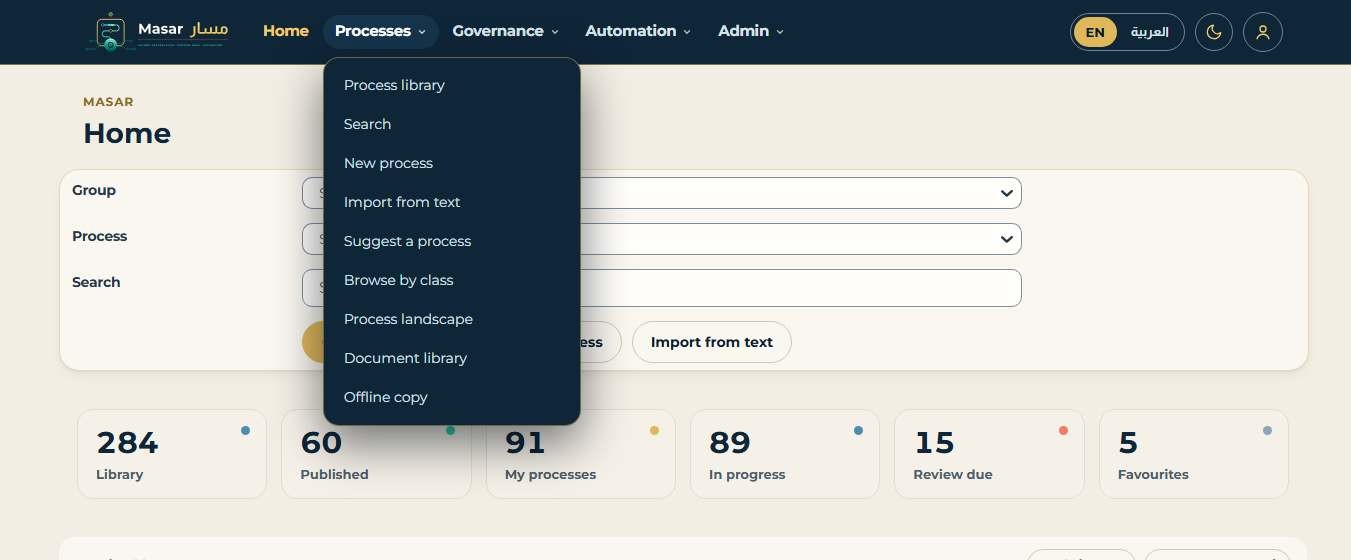
الشكل 65 - الترويسة في المظهر الفاتح، مع فتح قائمة الإجراءات
45.1 تغيير المظهر أو اللغة
- انقر مفتاح المظهر في الترويسة. تتحول الصفحة إلى المظهر الداكن؛ انقره مرة أخرى للعودة إلى المظهر الفاتح.
- انقر EN أو العربية في الترويسة لتغيير اللغة.
- يُحفظ اختيارك في المتصفح للصفحات التالية ولزيارتك القادمة.
45.2 المظهر الافتراضي (مسؤول التطبيق)
يحدد مسؤول التطبيق المظهر للمستخدمين الذين لم يختاروا مظهراً: الإدارة > إعدادات الشركة، الإعداد Appearance.Mode (فاتح أو داكن؛ الفاتح هو الافتراضي). ويتقدم اختيار المستخدم في الترويسة على هذا الإعداد.
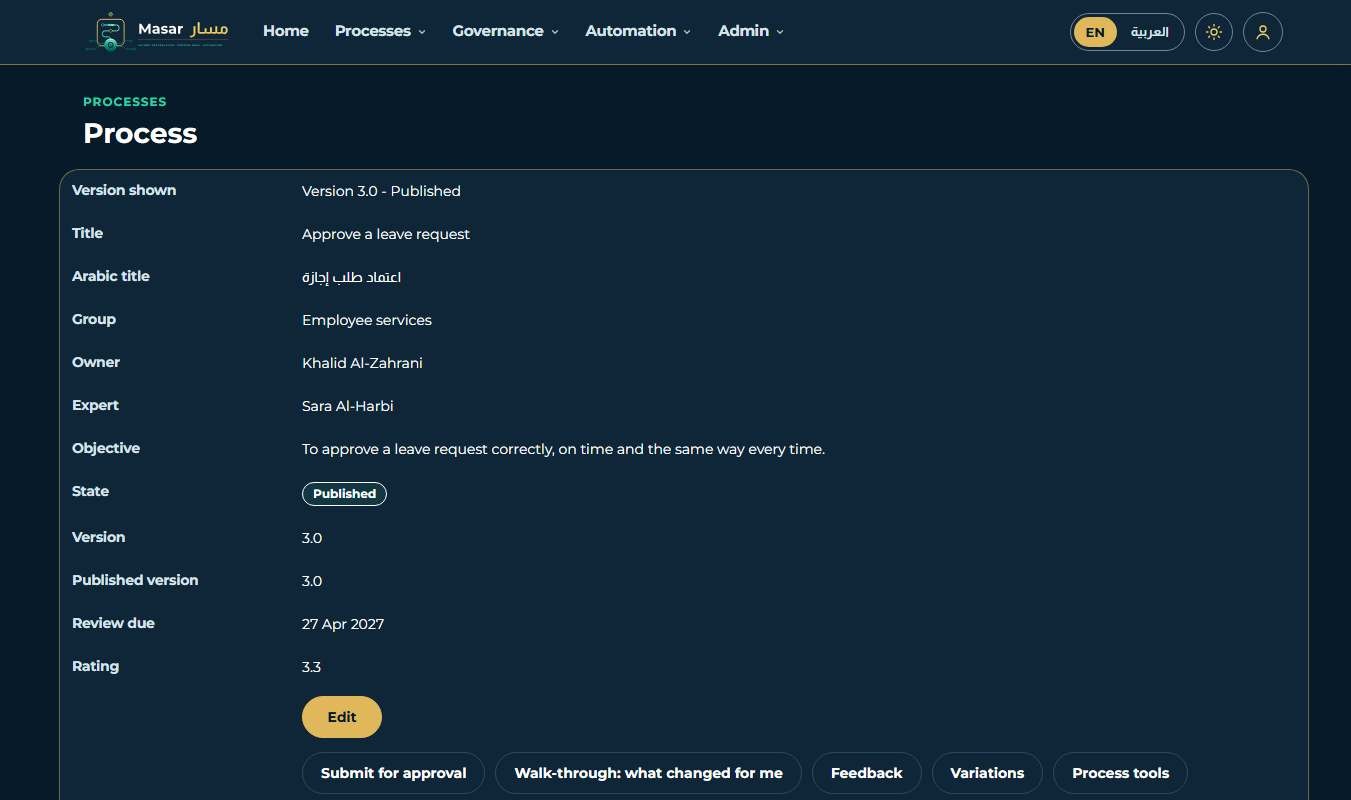
الشكل 66 - صفحة الإجراء في المظهر الداكن
46 الجداول الذكية وبطاقات العدد
كل قائمة في مسار جدول ذكي. يعرض النتائج أعلى القائمة عدد صفوفها، ويعرض شريط التنقل أسفلها رقم الصفحة وعدد الصفوف في الصفحة.
- الفرز: انقر عنوان عمود للفرز حسبه؛ وانقره مرة أخرى لعكس الترتيب.
- الأعمدة: اختر الأعمدة التي تريد عرضها ورتّبها بالترتيب الذي تريده.
- الصفحات: تنقّل بين الصفحات بشريط التنقل، واختر عدد الصفوف في الصفحة (صفوف في الصفحة).
- تصدير إلى Excel: ينزّل صفوف القائمة في ملف Excel.
- على الجهاز اللوحي تُخفى الأعمدة منخفضة الأولوية، وعلى الهاتف يصبح كل صف بطاقة (الفصل 53).
46.1 بطاقات العدد في الصفحة الرئيسية
تعرض الصفحة الرئيسية أسفل اللوحة المفتوحة بطاقات العدد: المكتبة والمنشور وإجراءاتي وقيد العمل والمراجعة والمفضلة. وتعرض كل بطاقة عددها. انقر بطاقة لعرض تلك الإجراءات فقط في قائمة المكتبة أسفل البطاقات؛ وانقر المكتبة لعرض جميع الإجراءات مرة أخرى.
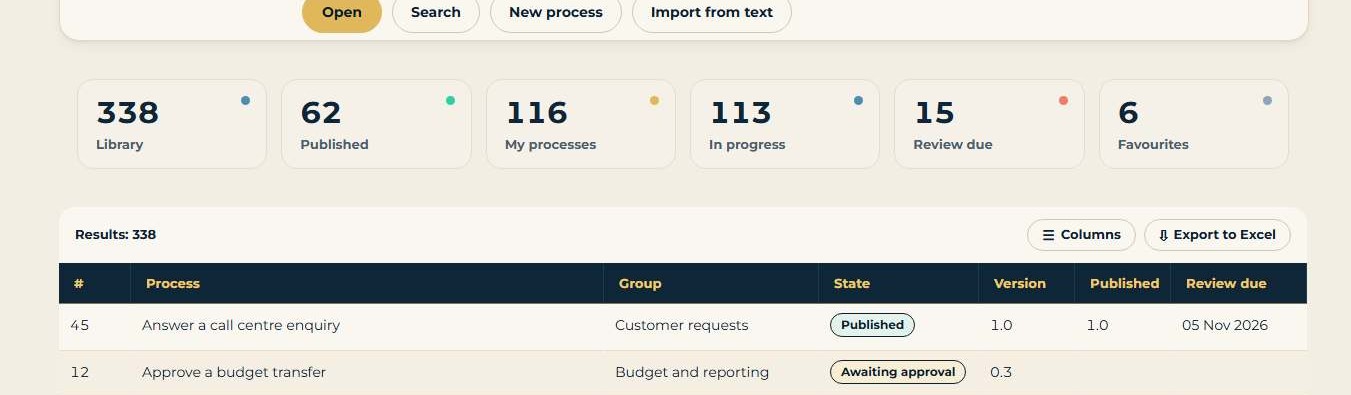
الشكل 67 - الصفحة الرئيسية: بطاقات العدد وقائمة المكتبة في جدول ذكي (الأعمدة، تصدير إلى Excel، شريط التنقل)
47 خريطة الإجراء بتخطيط الممرات
تعرض صفحة الإجراء والخريطة بملء الشاشة والصفحة المصغرة وصفحة التعديل وصفحة الطباعة الخريطة بتخطيط الممرات:
- كل دور أو نظام صف، ويظهر اسمه في الشريط الداكن على الجانب.
- كل خطوة بطاقة عليها رمز النوع (T مهمة، D قرار، S نظام) ورقمها واسمها، باللغتين حيث كُتب الاسمان.
- يعرض القرار سؤاله، وتُكتب النتيجتان نعم ولا على الخطوط.
- تحدد ابدأ والنهاية طرفي التدفق.
- أشر إلى خطوة لترى بطاقة التمرير التي تعرض تفاصيلها.
- تنعكس الخريطة في العربية: أسماء الأدوار على اليمين، والتدفق من اليمين إلى اليسار.
- تتبع الخريطة المظهر: عاجية في المظهر الفاتح، وكحلية في المظهر الداكن.
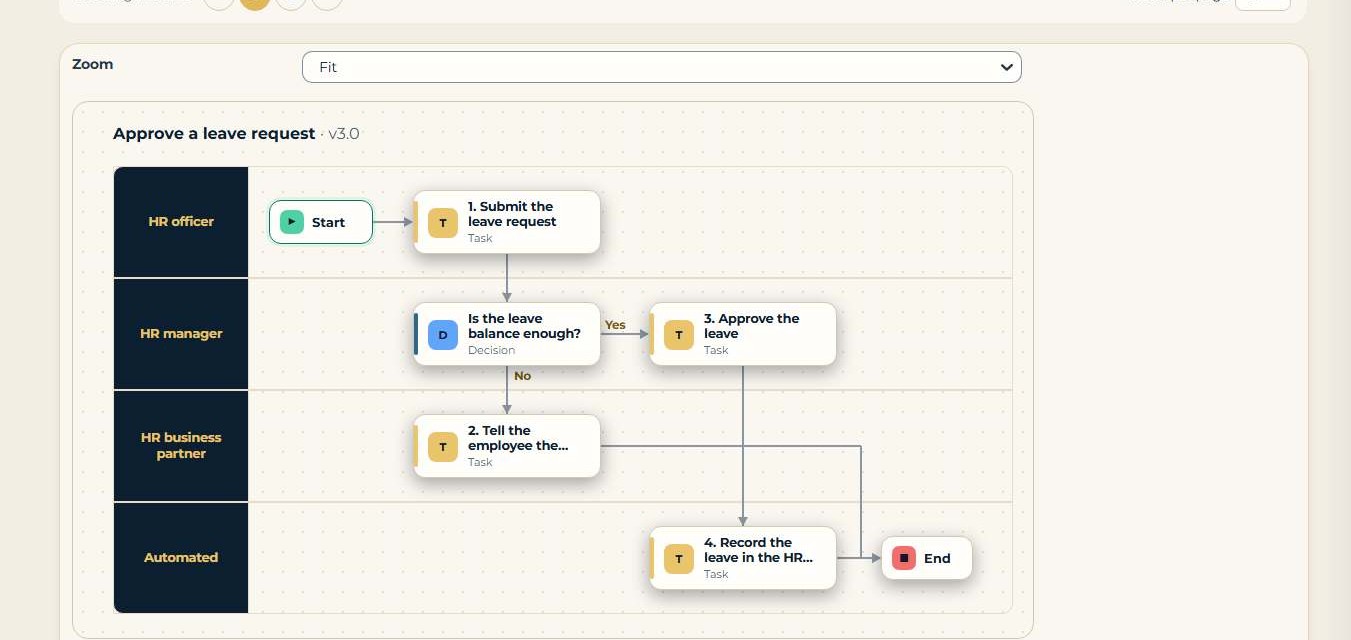
الشكل 68 - الخريطة في المظهر الفاتح: الأدوار صفوف، وبطاقات الخطوات مع رموز أنواعها
47.1 ملء الشاشة والطباعة وPDF
- في صفحة الإجراء، انقر ملء الشاشة لفتح الخريطة في صفحة مستقلة؛ ويعيدك العودة إلى الإجراء.
- انقر طباعة لفتح صفحة الطباعة التي تعرض الخريطة وأسفلها الإجراء المكتوب.
- اختر PDF (الإنجليزية) أو PDF (العربية) أو Word (الإنجليزية) أو Word (العربية) أو PDF (العربية والإنجليزية) للحصول على ملف، أو استخدم طباعة المتصفح (Ctrl+P) للطباعة الورقية. وتحتوي النسخة العربية على الخريطة المعكوسة.
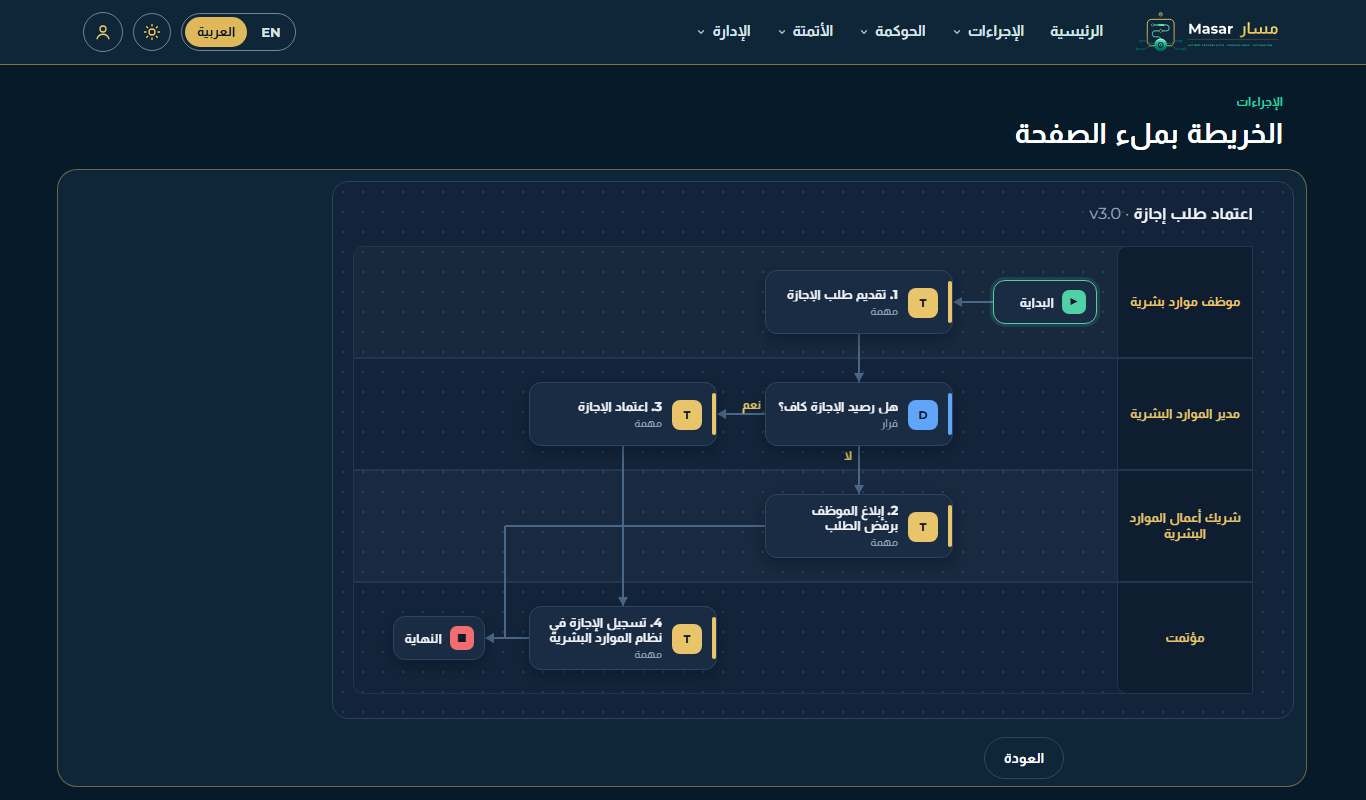
الشكل 69 - الخريطة نفسها بالعربية وفي المظهر الداكن: معكوسة من اليمين إلى اليسار
48 صفحة التعديل مع الإجراء المكتوب
تعرض صفحة التعديل الخريطة وأسفلها الإجراء المكتوب، فترى كل تغيير على الخريطة. ولكل خطوة من الإجراء أدواتها في صفها.
48.1 العمل على خطوة
- افتح الإجراء وانقر تعديل.
- ابحث عن الخطوة في الإجراء المكتوب أسفل الخريطة. يعرض صفها رقم الخطوة واسمها ودورها وعناصرها.
- استخدم الأدوات في الصف: علّق على الخطوة، أو عدّلها، أو انقلها إلى الأعلى أو الأسفل، أو احذفها.
- أسفل الخطوة، تضيف + مهمة و+ ملاحظة و+ رابط و+ عنصر آخر و+ نشاط بعدها عنصراً إلى الخطوة أو خطوة جديدة بعدها.
- أعلى الإجراء المكتوب، تضيف + إضافة نشاط و+ إضافة قرار خطوة أو قراراً؛ ويفتح التعليق على الإجراء جزء التعاون (الفصل 49).
تبقى لوحات الفصل 5 في الصفحة لإجراء التغييرات حسب معرّف النشاط.
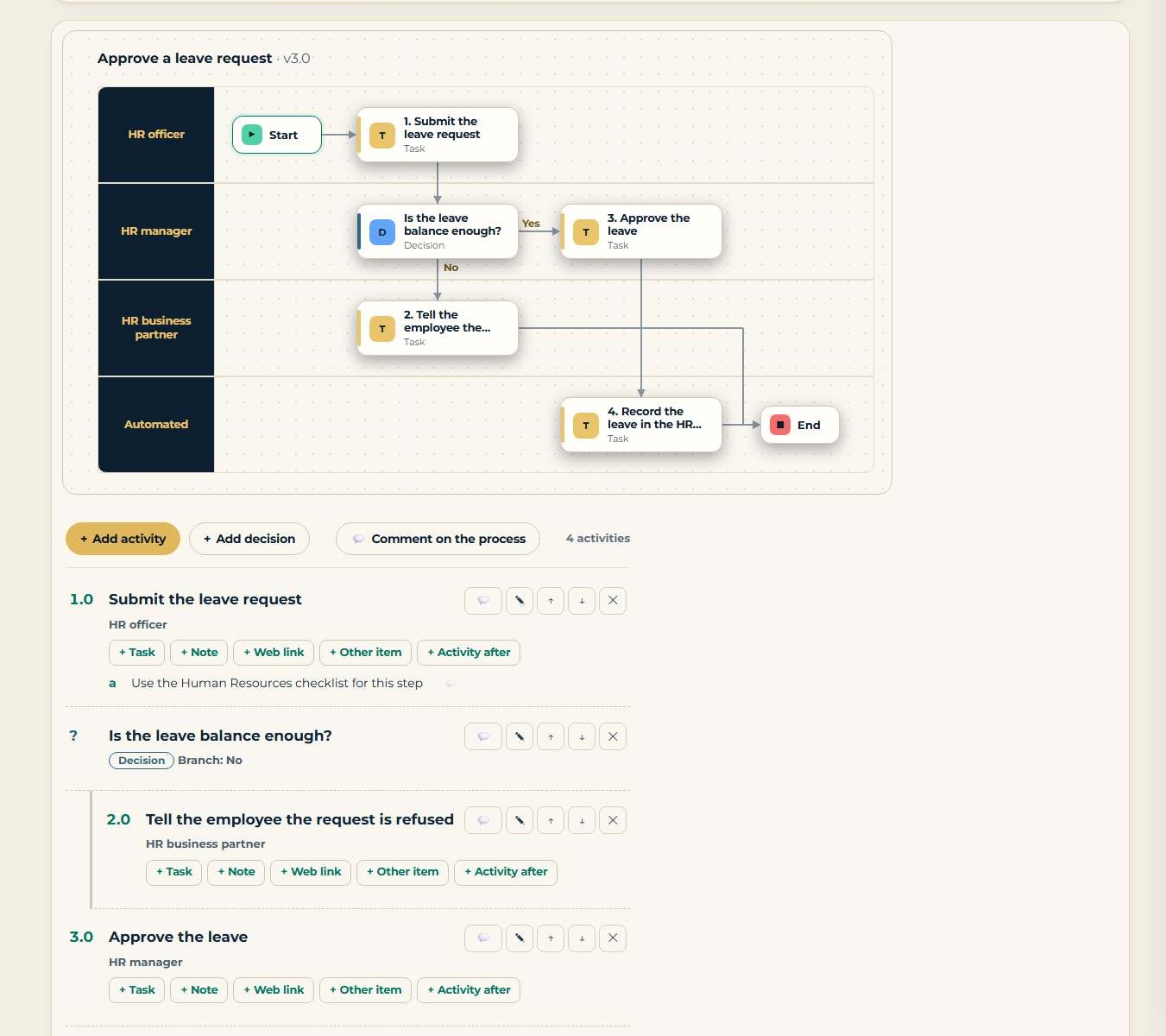
الشكل 70 - صفحة التعديل: الخريطة، وأسفلها الإجراء المكتوب مع أدوات كل خطوة
48.2 خريطة الإجراءات
تعرض الإجراءات > خريطة الإجراءات المكتبة في شكل بطاقات مجالات: بطاقة لكل مجموعة مع مجموعاتها الفرعية وإجراءاتها، ولكل إجراء حالته وإصداره (انظر الشكل في الفصل 33).
49 العمل المشترك: جزء التعاون وعملي
لصفحة التعديل وصفحة الإجراء جزء تعاون على الجانب. افتحه بعلامة التبويب التعليقات على حافة الصفحة، أو بـ التعليق على الإجراء في صفحة التعديل.
49.1 كتابة تعليق أو إسناد مهمة
- افتح الجزء. في مفعل اختر موضوع التعليق: الإجراء كله، أو خطوة، أو عنصر واحد من خطوة (على جزء من الإجراء).
- اكتب التعليق في تعليقك. واكتب @ واسماً للإشارة إلى زميل.
- لإسناد عمل إلى شخص، اختره في مهمة لـ (اختياري) وحدد تاريخ الاستحقاق.
- انقر أرسل.
تعرض القائمة أسفل النموذج التعليقات، مع فتح ومهامي والكل. ولكل تعليق الرد؛ ويعرض التعليق الذي يتضمن مهمة الشخص المسندة إليه وتاريخ الاستحقاق وحالتها (مفتوحة أو منجزة)، مع ابدأ وتم وأعد الإسناد وأغلق.
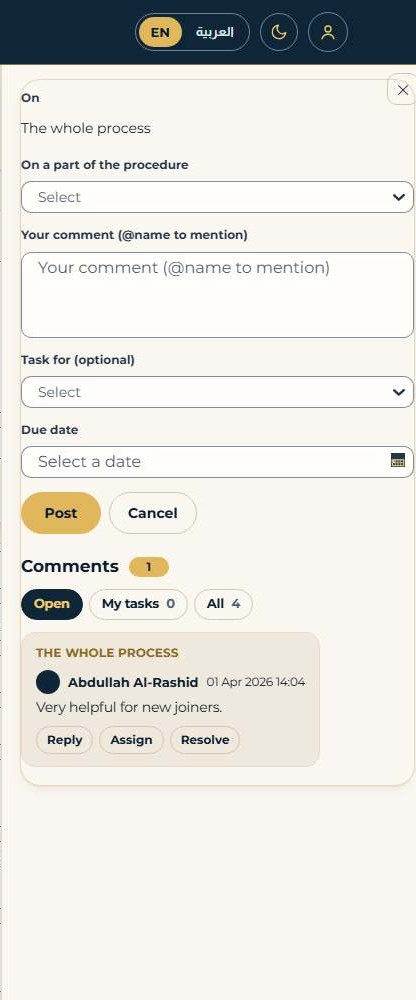
الشكل 71 - جزء التعاون في صفحة التعديل: تعليق، ومهمة لشخص مع تاريخ استحقاق، وقائمة التعليقات
49.2 عملي والبريد الإلكتروني
مهمة التعليق سجل في مسار، وليست مهمة K2. تظهر في عملي في الصفحة الرئيسية للشخص المسندة إليه، وفي مهامي في الجزء؛ ولا تظهر في قائمة مهام K2. أما مهامي في الصفحة الرئيسية فتعرض مهام سير العمل في مسار فقط: الموافقات والمراجعات والملاحظات والأرشفة وطلبات الأتمتة.
عند إعداد البريد الإلكتروني (القسم 30.4)، يتلقى الأشخاص الذين تمت الإشارة إليهم أو أُسندت إليهم مهمة رسالة بريد إلكتروني أيضاً.
50 التواريخ
يكتب مسار كل تاريخ بالطريقة نفسها: اليوم، ثم الشهر مختصراً، ثم السنة، مثل 27 Apr 2027 بالإنجليزية و27 أبريل 2027 بالعربية، بالأرقام الغربية في اللغتين. وحيث يهم الوقت يأتي بعد التاريخ، مثل 17 أكتوبر 2026 11:29.
حيث يُعرض التاريخ الهجري، مثل تاريخ المراجعة في سمات الإجراء، فإنه يأتي بعد التاريخ الميلادي: 27 أبريل 2027 (20 ذو القعدة 1448 هـ).
تستخدم حقول التاريخ منتقي التاريخ في K2: اكتب التاريخ أو اختره من التقويم. ثم يعرضه الحقل بالصيغة dd MMM yyyy. وأيقونة التقويم هي أيقونة K2 نفسه (الملحق D).
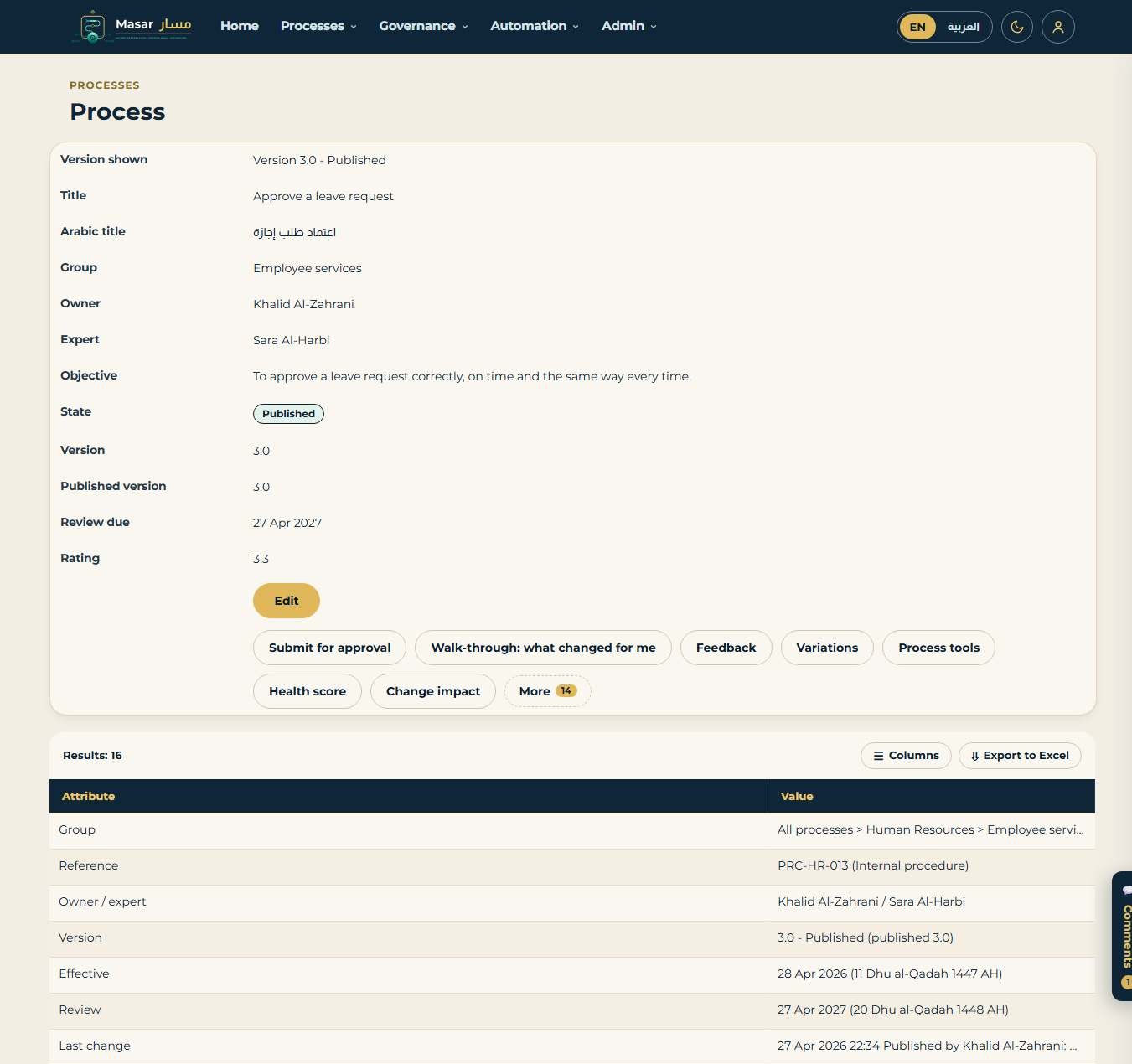
الشكل 72 - صفحة الإجراء: تاريخ المراجعة بالصيغة 27 أبريل 2027، وفي السمات مع تاريخه الهجري
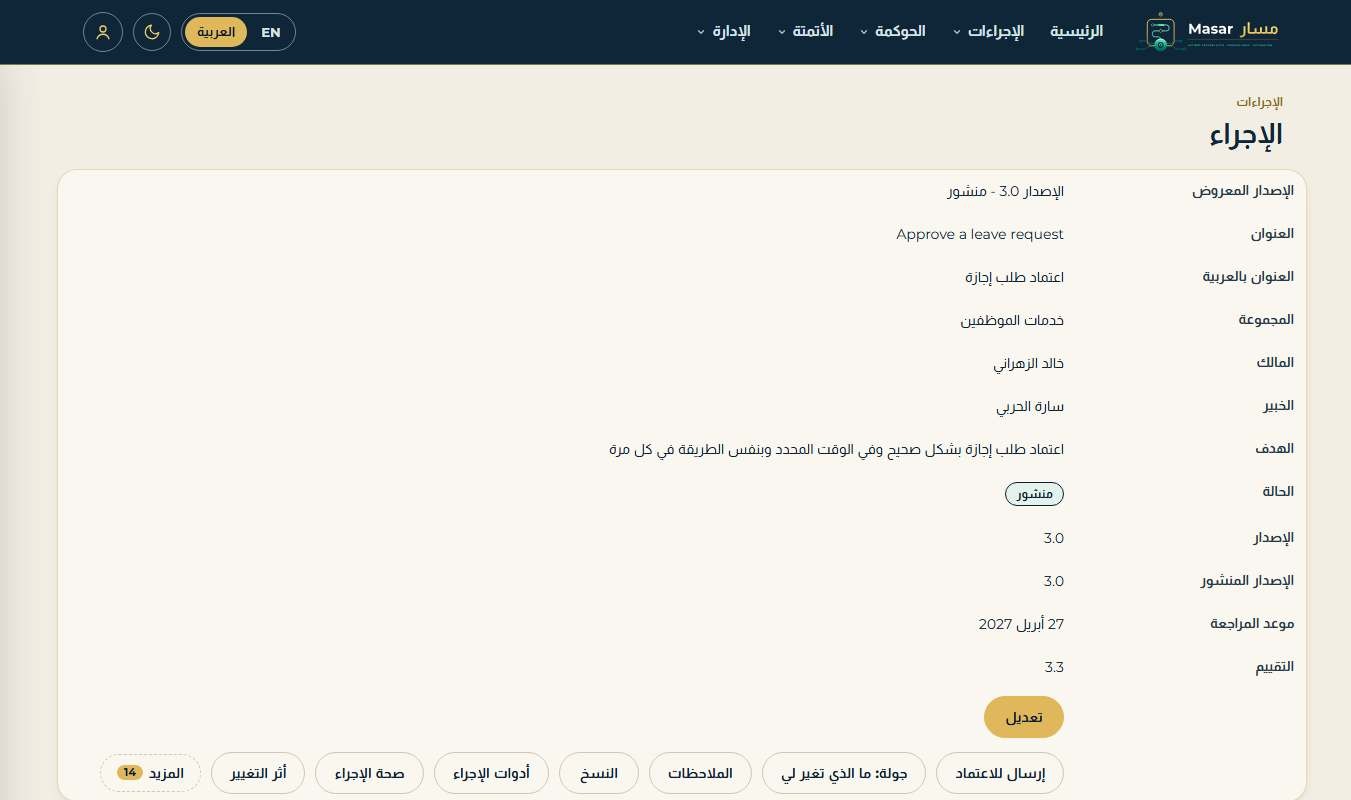
الشكل 73 - الصفحة نفسها بالعربية: تاريخ المراجعة بالعربية مع الأرقام الغربية
51 أسماء الخطوات في محرر النموذج
يعرض محرر النموذج كل خطوة باسميها الإنجليزي والعربي، في الصفحات الإنجليزية والعربية، ليمكن التحقق من الاسمين في مكان واحد. ويمكن تعديل الاسم العربي هناك.
- افتح الإجراء وانقر تحرير النموذج.
- حدد خطوة وغيّر اسمها العربي.
- اكتب تعليق التغيير وانقر حفظ النموذج. يُحفظ الاسم العربي مع الخطوة.
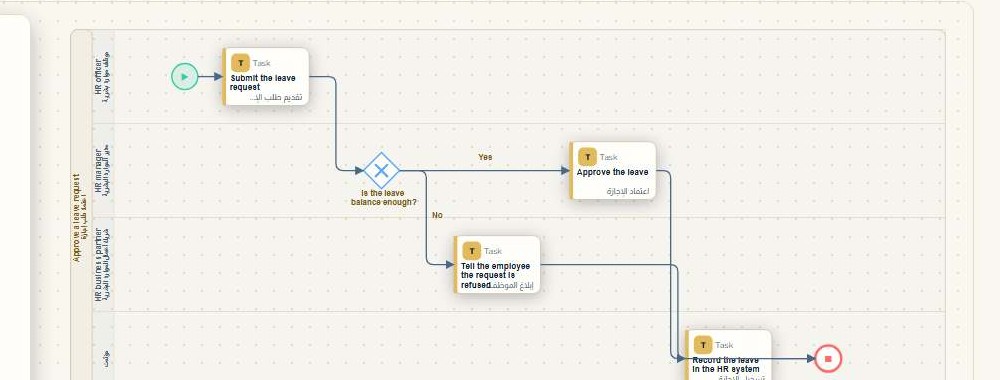
الشكل 74 - محرر النموذج: كل خطوة باسمها الإنجليزي وأسفله اسمها العربي
52 أسماء المالك والخبير
في صفحة التعديل، لا يزال المالك والخبير يأخذان اسم مستخدم K2، مثل K2SQL:user1. ويعرض مسار بجانب مستخدم K2 الاسم الكامل للشخص وعنوان بريده الإلكتروني، مأخوذين من الأشخاص في أدوات الإدارة (القسم 30.3)، لتتحقق من أنك اخترت الشخص الصحيح.
- اكتب مستخدم K2 في المالك أو الخبير.
- تحقق من الاسم الكامل والبريد الإلكتروني المعروضين بجانبه.
- انقر حفظ الملخص.
وفي المواضع الأخرى يُعرض الأشخاص بأسمائهم: في ملخص صفحة الإجراء، وفي القوائم، وفي جزء التعاون.
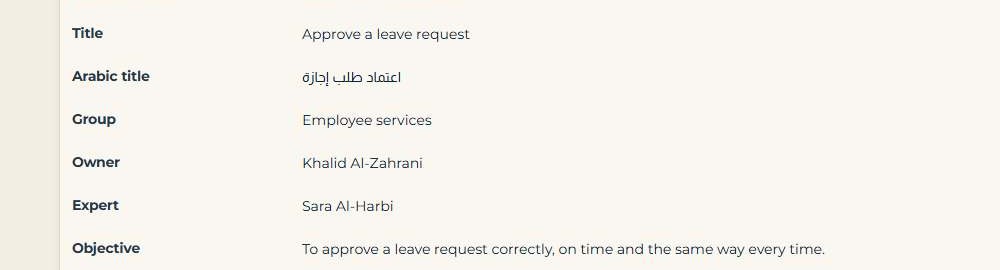
الشكل 75 - صفحة الإجراء: المالك والخبير معروضان بالاسم
53 الصفحات على الأجهزة اللوحية والهواتف
تتلاءم صفحات مسار مع عرض الشاشة:
- سطح المكتب (1200 px وأعرض): التسميات بجانب الحقول، والقوائم بجميع أعمدتها.
- الجهاز اللوحي (768 إلى 1199 px): التسميات فوق الحقول؛ وتُخفى أعمدة القوائم منخفضة الأولوية لتتسع القائمة.
- الهاتف (أقل من 768 px): عمود واحد؛ ويصبح كل صف في القائمة بطاقة تظهر حقولها واحداً تحت الآخر؛ ولا يتطلب شيء التمرير الأفقي. والقوائم خلف زر القائمة في الترويسة.
لا يلزم أي إعداد: تستخدم الصفحة التخطيط الملائم للشاشة. نتائج الاختبار: سطح المكتب 10/10، والجهاز اللوحي 18/18، والهاتف 24/24.
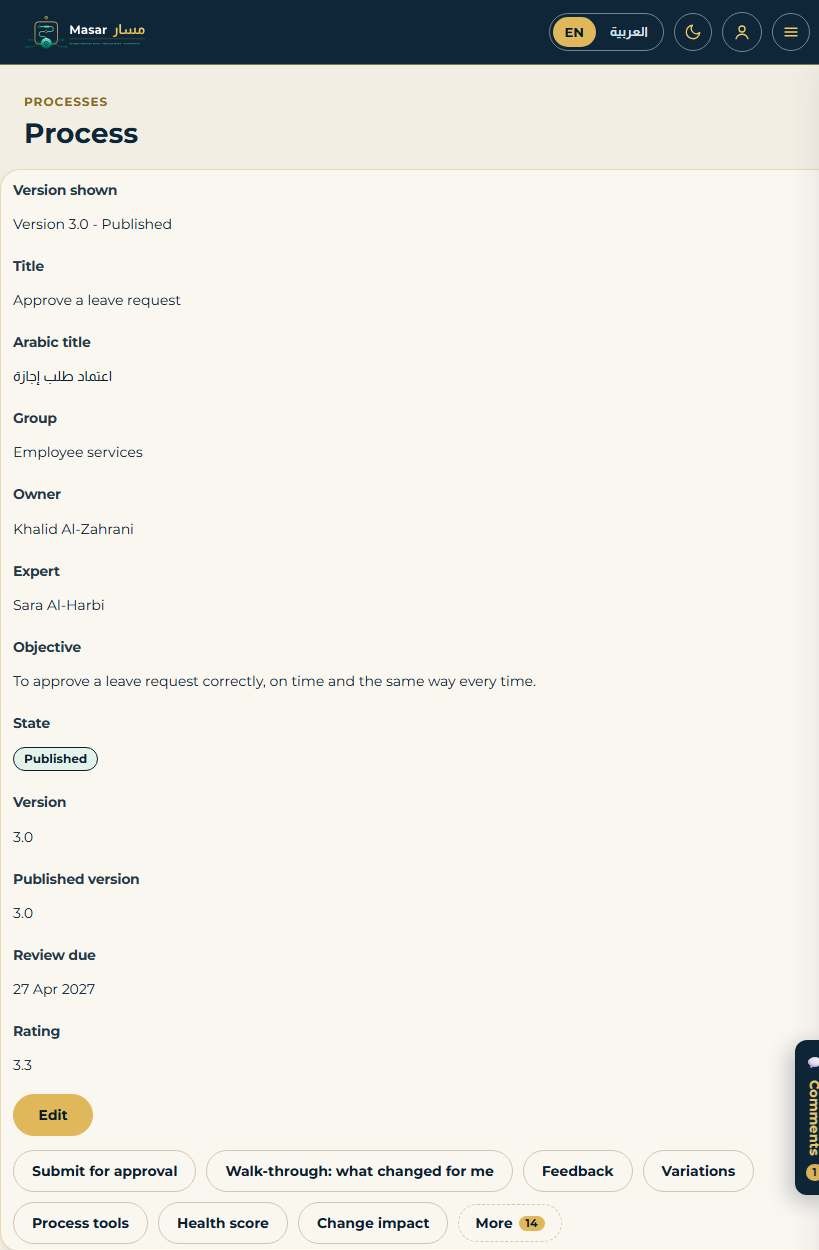
الشكل 76 - صفحة الإجراء على جهاز لوحي: التسميات فوق القيم
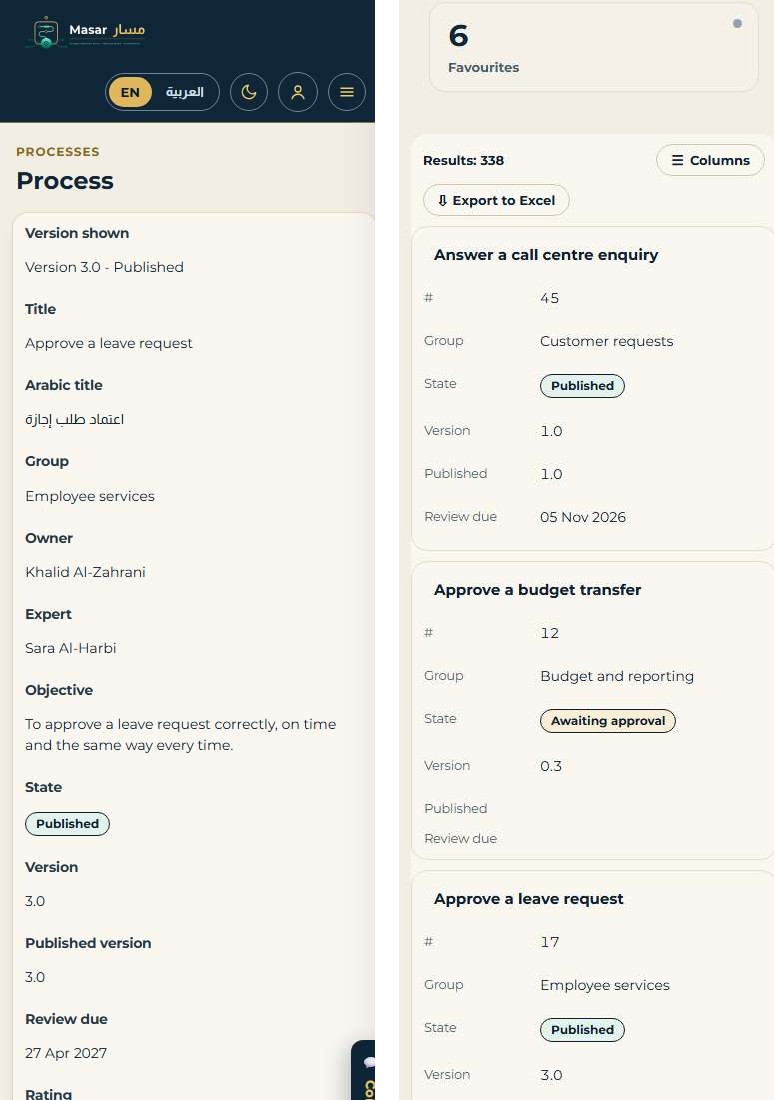
الشكل 77 - على الهاتف: صفحة الإجراء في عمود واحد (يسار) وقائمة المكتبة التي تصبح صفوفها بطاقات (يمين)
54 الصفحات العربية
رُوجعت كل صفحة بالإنجليزية في المظهر الفاتح وبالعربية في المظهر الداكن: النصوص باللغتين، والأشخاص معروضون بأسمائهم، والتسميات غير مقطوعة أبداً، ولغة واحدة في كل مرة، وقائمة مهام K2 بمظهر مسار. تُعرض الصفحات العربية من اليمين إلى اليسار، وتنعكس الخريطة والقوائم والأزرار.
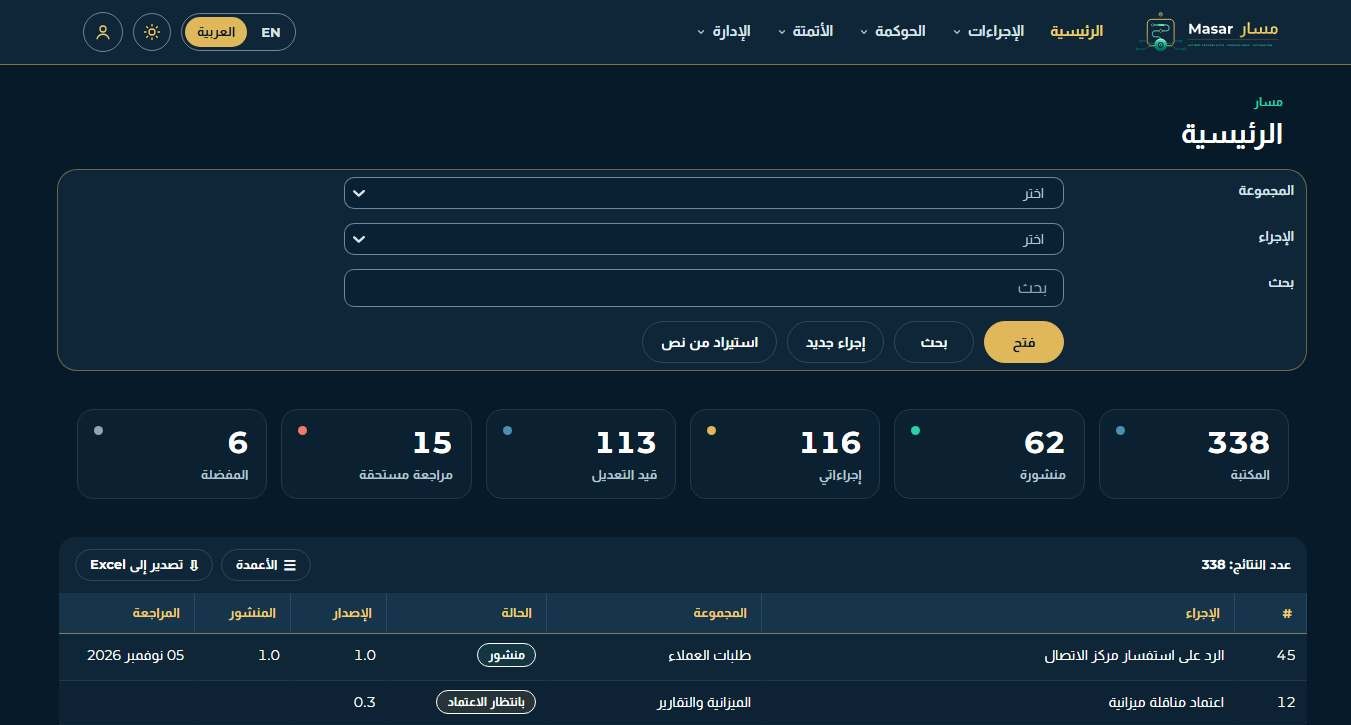
الشكل 78 - الصفحة الرئيسية بالعربية في المظهر الداكن
الجزء G - إضافات الإصدار 2.5
تصف الفصول من 55 إلى 66 ما يضيفه الإصدار 2.5: إضافات صغيرة للبحث والملاحظات والروابط والتعليقات والأتمتة، والتأليف والخريطة، والاستيراد والحزم، وجداول قواعد القرار والأتمتة، ومستويات الوصول حسب مجموعة K2 / AD، والمخاطر والامتثال، والحوادث والتحسينات، والتدريب والكفاءة، ومولد الإجراءات بالذكاء الاصطناعي، والتقاط الإجراءات، والوصول عبر MCP لمساعد ذكاء اصطناعي داخل شبكتكم. الفصل 66 مخصص للمسؤول: بوابة النماذج وخادم MCP. ولا تزال الفصول السابقة سارية.
اختُبر الإصدار 2.5 على Nintex Automation K2 5.9.1 من 17 إلى 19 أكتوبر 2026: الفحوص الذاتية لقاعدة البيانات 50/50 ملفاً؛ وحالات SmartObject 723/723؛ ونجحت اختبارات سير العمل لاعتماد الضوابط، وماسح الضوابط، والحادث، واعتماد التدريب، والمسودة بالذكاء الاصطناعي؛ ونجح اختبار عميل MCP بنتيجة 16/16. وفي جولة اختبار الإصدار نجح كل اختبار متصفح في الفصول من 55 إلى 65، ونجحت كل صفحة بالإنجليزية والعربية، في المظهرين الفاتح والداكن، وبعرض سطح المكتب والجهاز اللوحي والهاتف.
55 إضافات صغيرة: البحث والملاحظات والروابط والملاحظات الواردة والأتمتة
يضيف الإصدار 2.5 سبعة عناصر صغيرة إلى صفحات تعرفها.
55.1 مربع البحث في كل قائمة
يظهر مربع ابحث في القائمة أعلى كل جدول ذكي يضم أكثر من 5 صفوف. ويبحث في جميع الأعمدة أثناء الكتابة. وتتم مطابقة العربية بمرونة: لا تمنع أشكال الهمزة والألف، وأشكال الياء والتاء المربوطة، والتشكيل، والأرقام العربية-الهندية المطابقة.
- اكتب كلمة في ابحث في القائمة. تبقى الصفوف المطابقة فقط، ويعرض النتائج “n من N”.
- تنقّل بين صفحات النتائج المطابقة أو استخدم تصدير إلى Excel: يضم الملف المصدَّر الصفوف المطابقة فقط.
- انقر علامة الإغلاق في المربع لعرض جميع الصفوف مرة أخرى.
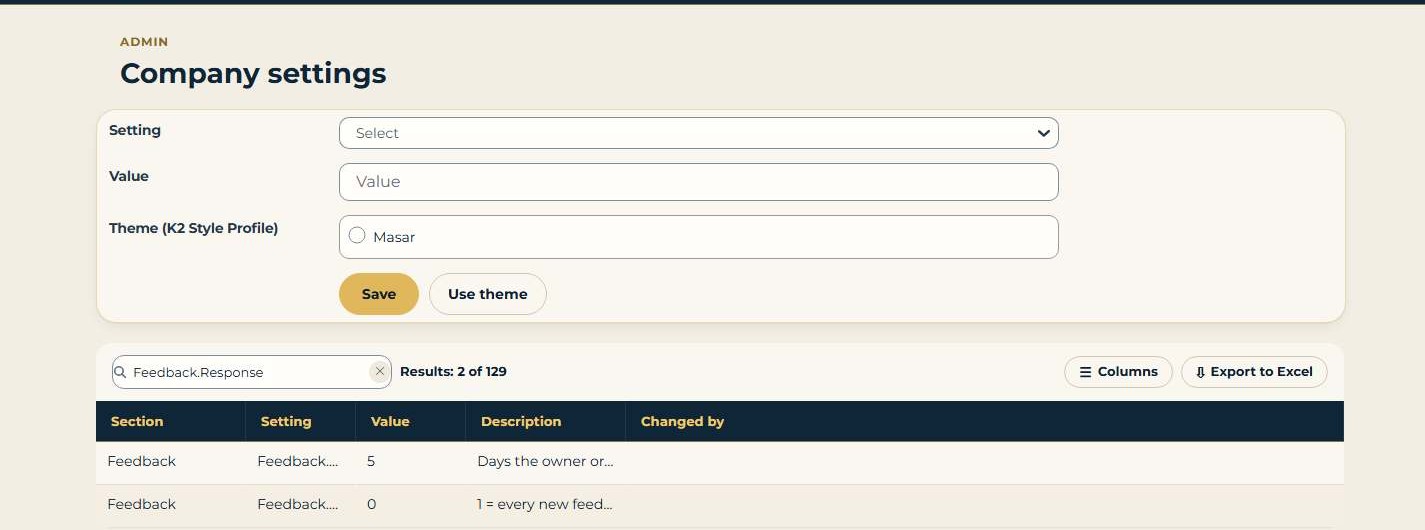
الشكل 79 - إعدادات الشركة: مربع البحث يعثر على إعدادَي الملاحظات الواردة بين جميع الإعدادات
55.2 طي جميع الملاحظات أو إظهارها
أعلى الإجراء المكتوب في صفحة التعديل، وأعلى المهام والملاحظات في صفحة الإجراء، يطوي طي كل الملاحظات كل ملاحظة إلى سطر واحد؛ ويفتحها إظهار كل الملاحظات مرة أخرى. انقر تسمية ملاحظة واحدة لفتح تلك الملاحظة فقط. وتعرض الطباعة الملاحظات كاملة دائماً.
55.3 تحذير قبل فتح رابط خارجي
يعرض الرابط إلى موقع آخر (رابط ويب أو رابط مستند) تحذيراً أولاً: أنت تغادر مسار، مع العنوان الكامل. تحقق من العنوان وانقر فتح (يُفتح في علامة تبويب جديدة) أو إلغاء. وتُفتح الروابط داخل مسار وروابط View Flow وروابط البريد الإلكتروني دون تحذير.
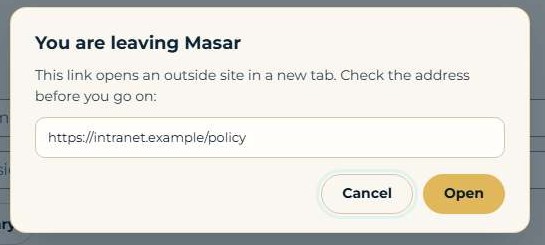
الشكل 80 - التحذير قبل فتح رابط خارجي: العنوان الكامل، وإلغاء، وفتح
55.4 الرد مطلوب على كل ملاحظة واردة (مسؤول التطبيق)
عند ضبط إعداد الشركة Feedback.ResponseRequiredMandatory = 1، يكون المربع أحتاج رداً في صفحة الملاحظات محدداً ومقفلاً، وتطلب كل ملاحظة جديدة رداً من مالك الإجراء. ولا يُفرض ذلك على الردود على الملاحظات. القيمة الافتراضية 0.
55.5 رابط View Flow على خطوة مؤتمتة
في الإجراء المكتوب في صفحة التعديل، تعرض الخطوة المؤتمتة مؤتمت وسير العمل الخاص بها في K2 وإصدار سير العمل ورابط View Flow إلى أحدث حالة تشغيل (أو “لا توجد حالة تشغيل بعد”). ويعرض غطاء الأتمتة في خريطة الإجراء الرابط نفسه. ويؤخذ العنوان من إعداد الشركة K2.ViewFlowUrl.
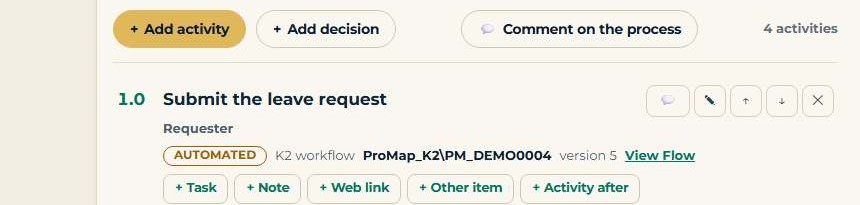
الشكل 81 - خطوة مؤتمتة مع سير العمل الخاص بها في K2 وإصدارها ورابط View Flow
55.6 الإصدارات وحالات التشغيل الجارية
توضح الأتمتة > طلبات الأتمتة قاعدة K2: تبقى كل حالة تشغيل جارية على إصدار سير العمل الذي بدأت عليه؛ ولا يسري الإصدار الجديد إلا على حالات التشغيل التي تبدأ بعد نشره.

الشكل 82 - طلبات الأتمتة: قاعدة حالات التشغيل الجارية
55.7 شريط التنسيق
لمربعات النص المنسق في محرر العناصر شريط خفيف: غامق ومائل وقائمة نقطية والرابط. يجب أن يبدأ الرابط بـ https:// (أو mailto:)؛ ويُرفض أي شيء آخر مع الرسالة “اكتب عنواناً يبدأ بـ https://”. ولا يزال مسار ينظف النص على الخادم عند حفظه.
من يمكنه الاستخدام: البحث والملاحظات والروابط الخارجية: كل من يرى الصفحة؛ وشريط التنسيق: كل من يحق له تعديل الإجراء (المحرر فما فوق)؛ وإعداد الملاحظات الواردة: مسؤول التطبيق.
الاختبار: الفحوص الذاتية لقاعدة البيانات 9/9 لهذه العناصر؛ ونجحت 10/10 اختبارات متصفح في جولة اختبار الإصدار (217 خطوة).
56 التأليف والخريطة
56.1 حفظ الخريطة كصورة وطباعة الخريطة
لإطار الخريطة في صفحة الإجراء وصفحة التعديل والخريطة بملء الشاشة زران: حفظ الخريطة كصورة يحفظ الخريطة كاملة كصورة PNG بضعف حجم الشاشة؛ وطباعة الخريطة يطبع الخريطة وحدها على ورقة A4 أفقية، مع العنوان والإصدار والتاريخ (معكوسة في الصفحات العربية).
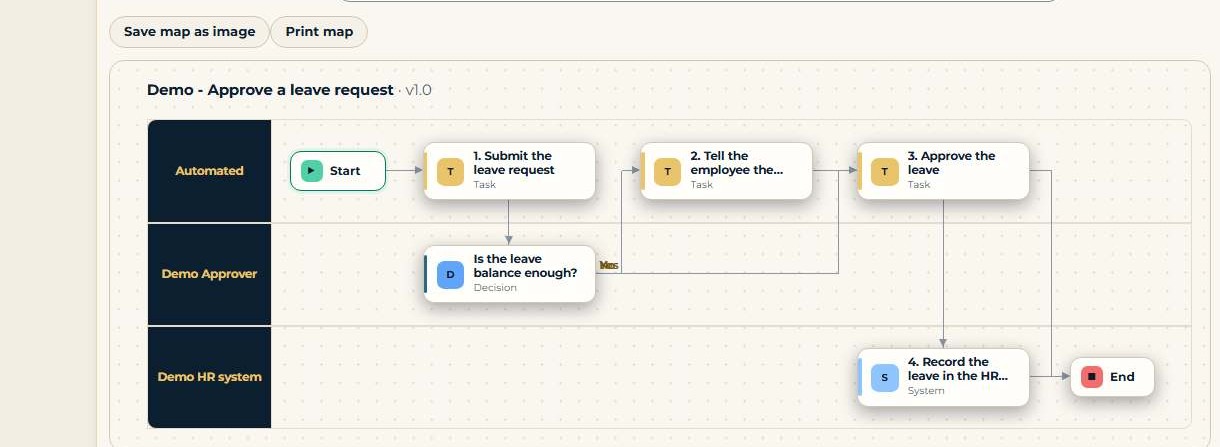
الشكل 83 - إطار الخريطة مع حفظ الخريطة كصورة وطباعة الخريطة
56.2 صورة بدلاً من الخريطة
لسياسة، أو لإجراء مكتوب فقط، أو لخريطة رُسمت في مكان آخر، يمكنك عرض صورة مرفوعة بدلاً من الخريطة.
- افتح الإجراء، ثم أدوات الإجراء.
- في ارفع صورة الخريطة (png أو jpg أو svg) اختر الملف، ثم اختر اعرض الصورة كـ (صورة، أو سياسة، أو إجراءات فقط).
- انقر ارفع الصورة واجعلها الخريطة. يُفحص الملف كأي ملف مرفوع؛ ويُزال الملف المرفوض مع بيان السبب.
- يعيد احذف صورة الخريطة الخريطة المرسومة.
إعدادات الإدارة: Map.PictureAllowed (png;jpg;jpeg;svg) وMap.PictureMaxKB (2048).
56.3 الحفظ كإجراء جديد ونسخ إصدار
في صفحة التعديل، يحفظ حفظ كإجراء جديد (بجانب حفظ إصدار) مسودتك كإجراء جديد بالإصدار 0.1؛ ويبقى الإجراء الذي فتحته كما هو. وفي صفحة الإجراء، اختر إصداراً في نسخ إصدار من القائمة وانقر انسخ هذا الإصدار: يصبح أي إصدار محفوظ، منشوراً كان أو أقدم، إجراءً جديداً بالإصدار 0.1، وتكون أنت مالكه، مع ملاحظة سجل التغييرات “نُسخ من <title> v n”.

الشكل 84 - صفحة التعديل: حفظ كإجراء جديد بجانب حفظ إصدار
56.4 معرّف العنصر والروابط في محرر النموذج
في محرر النموذج، تعرض اللوحة المنبثقة للعنصر المحدد معرّف العنصر (للقراءة فقط، مع نسخ) والروابط: حتى 10 روابط ويب (https) أو مستندات من مكتبة الإجراء. ويعرض العنصر الذي له روابط أيقونة رابط مع عددها.
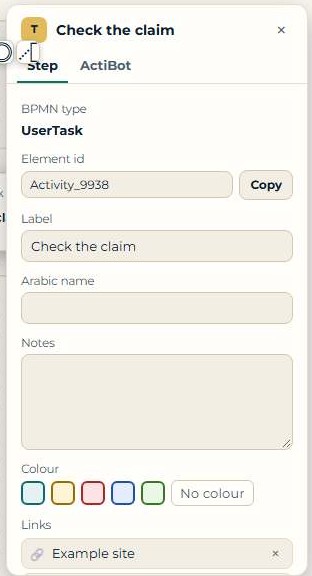
الشكل 85 - اللوحة المنبثقة في محرر النموذج: معرّف العنصر مع نسخ، وروابط الخطوة
56.5 النسخ: المعاينة قبل المزامنة أو النقل
في صفحة النسخ، يعرض معاينة مزامنة الخطوات المرتبطة ما سيتغير في كل نسخة (مضاف، أو مستبدل، أو دون تغيير)؛ وبعد ذلك فقط يطبقها تأكيد المزامنة. وفي نقل خطوة، اختر الخطوة والنسخة والموضع، وانقر نقل هذه الخطوة إلى النسخة... (معاينة)، وراجع المعاينة، ثم انقر تأكيد النقل. وإذا تغيرت الخطوات بعد المعاينة، يطلب منك مسار المعاينة مرة أخرى.
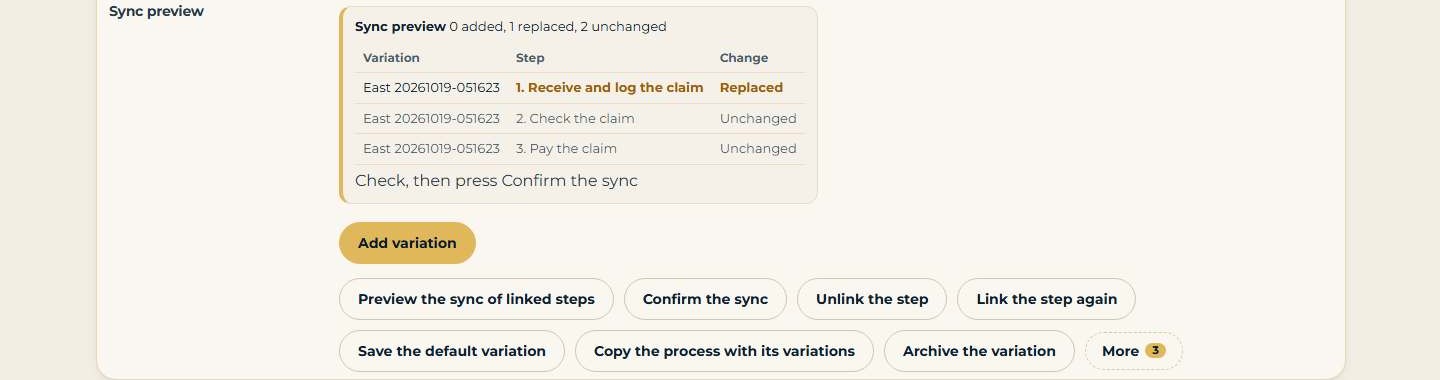
الشكل 86 - النسخ: معاينة المزامنة قبل تأكيد المزامنة
من يمكنه الاستخدام: حفظ الخريطة وطباعتها: كل من يمكنه قراءة الإجراء؛ الصورة وروابط العناصر والمزامنة والنقل: كل من يمكنه تعديل الإجراء؛ النسخ: كل من يمكنه إنشاء الإجراءات (المحرر فما فوق) وقراءة الإجراء.
تم الاختبار: نجحت الفحوص الذاتية لقاعدة البيانات 20/20 لهذه العناصر؛ ونجحت 10/10 من اختبارات المتصفح في جولة اختبار الإصدار (337 خطوة).
57 الاستيراد والتصدير والحزم
توجد الأدوات في الإدارة > أدوات المنصة.
57.1 استيراد الإجراءات من Excel
- انقر تنزيل القالب (الإنجليزية أولاً) أو تنزيل القالب بالعربية. تحتوي الورقة على الأعمدة الرقم والخطوة والدور والمهام والملاحظة والنظام والدقائق والقرار والنتيجة، وعلى ورقة مساعدة.
- املأ صفاً واحداً لكل خطوة. يحتوي صف القرار على سؤاله وعلى نتيجة مثل "Yes -> 4 / No -> 3". يمكن أن تكون أسماء الأعمدة بالإنجليزية أو بالعربية، وتُقرأ الأرقام العربية.
- اختر المجموعة والعنوان والملف، ثم انقر معاينة Excel. تعرض المعاينة الخطوات التي عُثر عليها، والأعمدة غير المعروفة (لا تُستورد)، والصفوف التي لم تُقرأ مع السبب.
- انقر استيراد Excel. يُنشأ الإجراء كمسودة في المجموعة.
تُقرأ الورقة على خادمك. تستغرق قراءة 200 صف بالعربية نحو نصف ثانية.
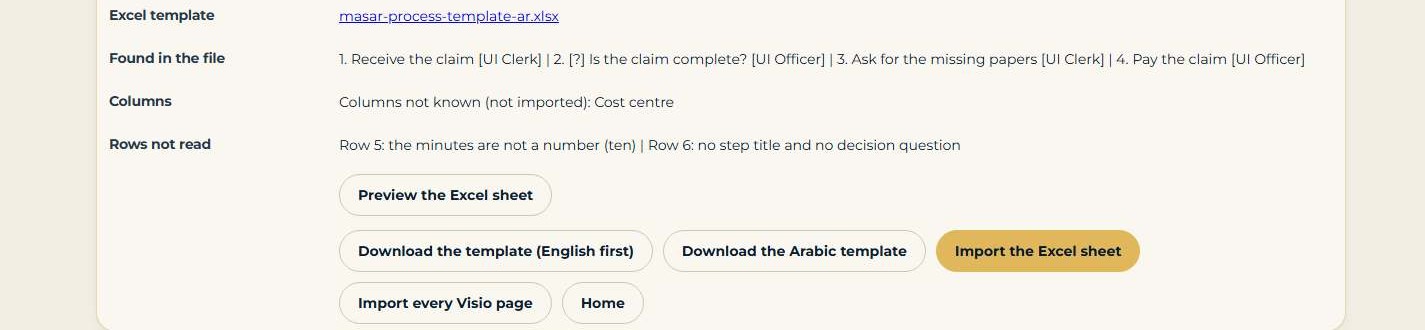
الشكل 87 - أدوات المنصة: معاينة ورقة Excel وتنزيل القوالب
57.2 استيراد كل صفحات رسم Visio
ينشئ استيراد كل صفحات Visio إجراءً رئيسياً وإجراءً مرتبطاً لكل صفحة؛ أما الصفحة الواحدة فتُستورد كإجراء واحد.
57.3 حزم المجموعات والحزم الموقعة
تصدّر أدوات المجموعة المجموعة كحزمة واحدة: المجموعة ومجموعاتها الفرعية وإجراءاتها وقائمة مستنداتها (الاسم والحجم وSHA-256). ويعيد استورد الحزمة في المجموعة (من ملف) أو استورد الحزمة الملصقة في المجموعة بناء شجرة المجموعات تحت المجموعة المختارة. تُوقَّع الحزم بشهادة في SQL Server: يتحقق افحص الحزمة من التوقيع؛ وتُرفض الحزمة التي جرى تغييرها؛ ويضيف اعتمد الناشر شهادة الناشر إلى قائمة الثقة.
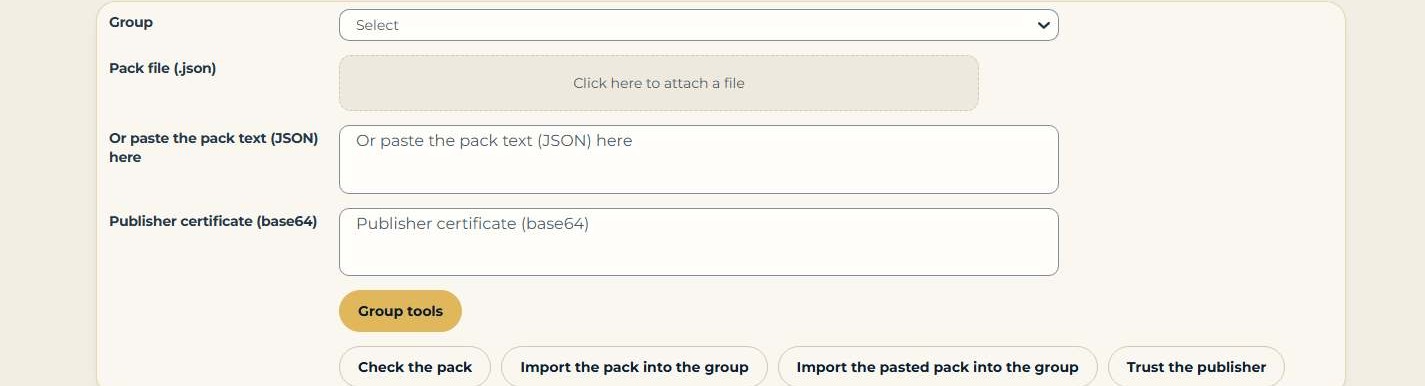
الشكل 88 - أدوات المنصة: حزم المحتوى وأدوات المجموعة
57.4 إعادة استيراد سير عمل K2: قبول كل تغيير أو رفضه
عندما يُغيَّر في K2 سير عمل K2 قيد التشغيل، يقارنه إعادة الاستيراد من K2 بالإجراء الموثق. ويعرض قارن مع K2 الآن كل تغيير (إضافة، حذف، إعادة تسمية، مستلم مختلف). اكتب رقمه في رقم التغيير وانقر اقبل التغيير أو ارفض التغيير؛ تأخذ الخطوة المعاد تسميتها اسمها في K2، ويأخذ تغيير المستلم الدور الذي استخدمه K2.
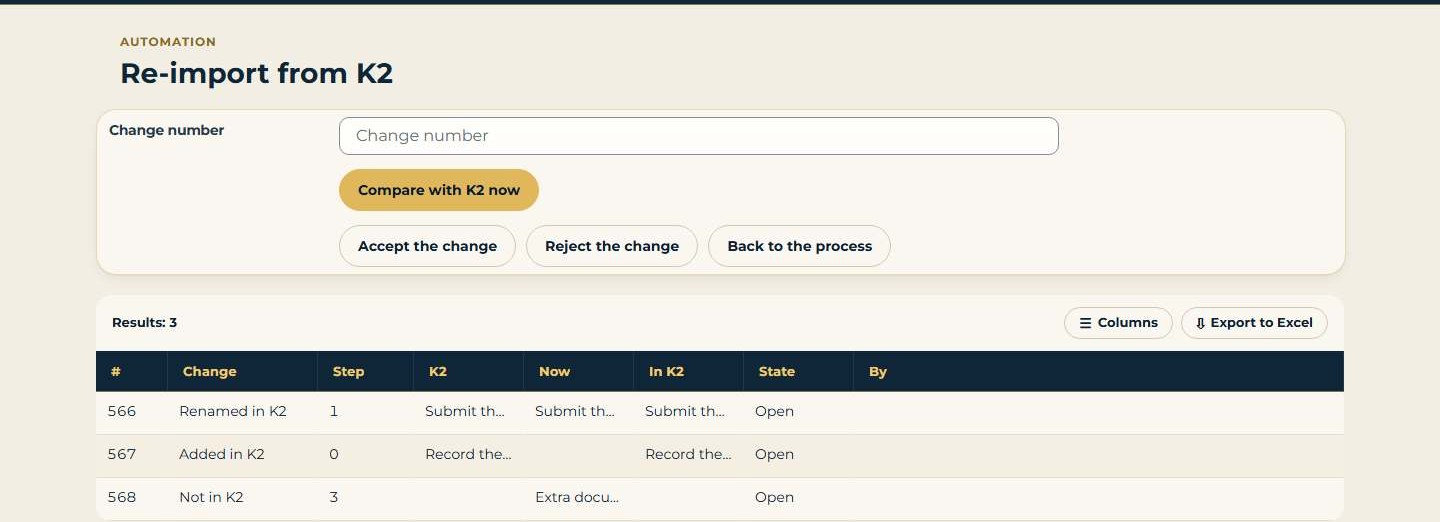
الشكل 89 - إعادة الاستيراد من K2: كل تغيير مع القبول أو الرفض
من يمكنه الاستخدام: استيراد Excel وVisio: كل من يمكنه إنشاء الإجراءات في المجموعة (المحرر فما فوق)؛ تصدير المجموعة: صلاحية التصدير؛ الاستيراد: صلاحية الإنشاء في المجموعة الهدف (تحتاج المجموعة الجديدة أو الناشر غير الموثوق إلى مسؤول التطبيق)؛ إعادة الاستيراد: كل من يمكنه تعديل الإجراء.
تم الاختبار: نجحت الفحوص الذاتية لقاعدة البيانات 11/11 لهذه العناصر؛ ونجحت 5/5 من اختبارات المتصفح في جولة اختبار الإصدار (104 خطوات).
58 قواعد القرار والأتمتة
58.1 جداول القواعد على القرارات
يمكن الآن ربط جدول قواعد (يُنشأ في أدوات المنصة، مكتبة القواعد) بقرار في الإجراء. افتح المتطلبات والتوقيع والقواعد من الإجراء، واختر القرار في الإجراء وجدول القواعد، ثم انقر اربط الجدول بالقرار. تظهر الجداول تحت جداول قواعد القرارات في وثيقة المتطلبات وطلب الأتمتة، وتُطبع في وثيقة متطلبات الأعمال (BRD)، وتُنقل في طلب الأتمتة إلى ActiBot.
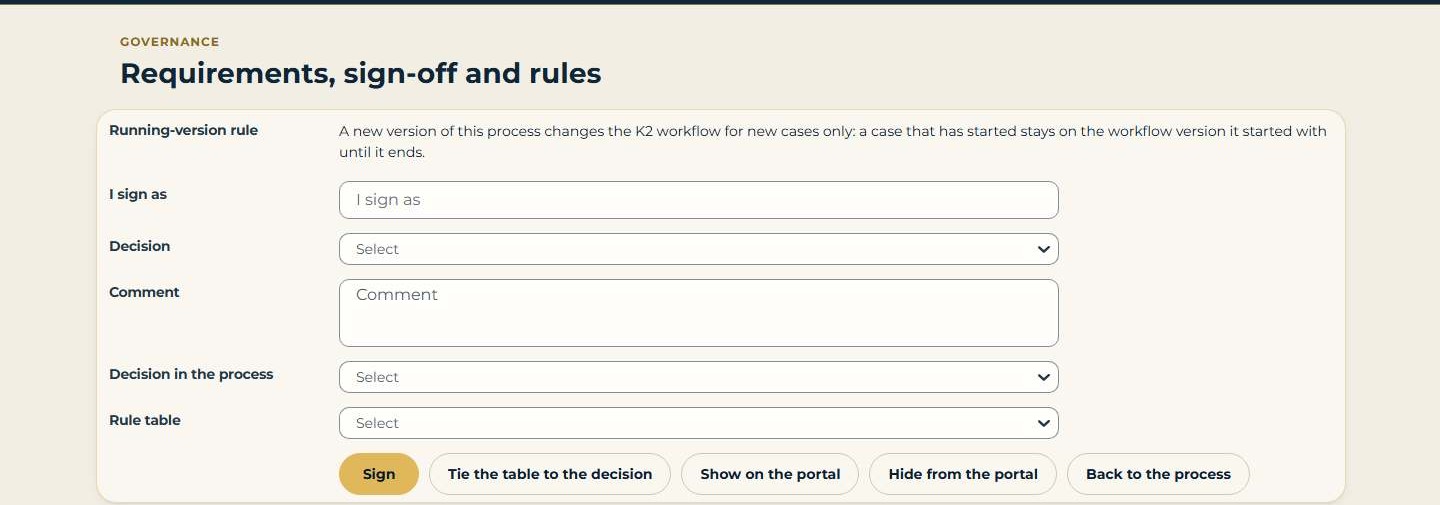
الشكل 90 - المتطلبات والتوقيع والقواعد: ربط جدول قواعد بقرار
58.2 لوحة الخطوة داخل نماذج مهام K2
يمكن لنموذج مهمة K2 في إجراء مؤتمت أن يعرض الخطوة الموثقة بجانب المهمة: مهامها وملاحظاتها وروابطها ومستنداتها (ما يجب عمله). وتظهر في نماذج مهام الإجراء المؤتمت التجريبي؛ وتطلبها طلبات الأتمتة من ActiBot في كل نموذج مهمة.
58.3 الإجراءات المرشحة للأتمتة
تمنح الأتمتة > المرشحة للأتمتة كل إجراء درجة بحسب الحجم والجهد والعمل اليدوي والأنظمة ووضوح القواعد (قاعدة حقل أو جدول قواعد) والاستقرار وأخطاء K2 في سير العمل الخاص به خلال السنة الأخيرة. وتحسب دراسة جدوى الأتمتة الساعات والتكلفة الموفرة وفترة الاسترداد بالأشهر للخطوات التي تختارها.
من يمكنه الاستخدام: جداول القواعد على القرارات: كل من يمكنه تعديل الإجراء؛ الإجراءات المرشحة: قائمة الأتمتة (أخصائيو الأتمتة والمسؤولون)؛ لوحة الخطوة: الشخص المسندة إليه المهمة.
تم الاختبار: نجحت الفحوص الذاتية لقاعدة البيانات 5/5؛ ونجحت نماذج مهام K2 الحية للإجراء التجريبي في 32/32 خطوة؛ ونجحت 6/6 من اختبارات المتصفح في جولة اختبار الإصدار (110 خطوات).
59 مستويات الوصول حسب مجموعة K2 / AD
لا يزال المستخدمون يأتون من K2 (Active Directory أو Entra أو أي هوية أخرى يستخدمها K2 لديك). ومنذ الإصدار 2.5 يمكن لمسؤول التطبيق منح مستوى وصول في مسار لمجموعة في الدليل أو لدور K2، فيتغير وصول الأشخاص في مسار عند انضمامهم إلى مجموعة أو انتقالهم أو مغادرتهم دون أي ربط إضافي.
- افتح الإدارة > صلاحيات الوصول.
- في النوع اختر مجموعة K2 / AD أو دور K2، واكتب المجموعة في المستخدم أو الدور أو المجموعة.
- اختر مستوى الوصول؛ ويمكنك اختيارياً قصره على المجموعة من المكتبة أو على رقم الإجراء.
- انقر منح. لإلغائه، اكتب رقمه في رقم المنح للإلغاء وانقر إلغاء المنح.
يقرأ مسار مجموعات الشخص وأدواره في K2 (بما فيها المجموعات المتداخلة) عند كل تسجيل دخول: في الصفحة الرئيسية وعند فتح إجراء من رابطه. وتُسجَّل حالات الانضمام والانتقال والمغادرة في سجل التدقيق. وإذا تعذرت القراءة من K2، لا تُمنح مستويات المجموعات (ويحتفظ الشخص بمنحه الخاصة فقط). يعرض من حصل على الوصول من أي مجموعة كل شخص مع المجموعة والمستوى وآخر تسجيل دخول؛ ويعيد افحص مجموعات الجميع الآن قراءة كل المجموعات دفعة واحدة.
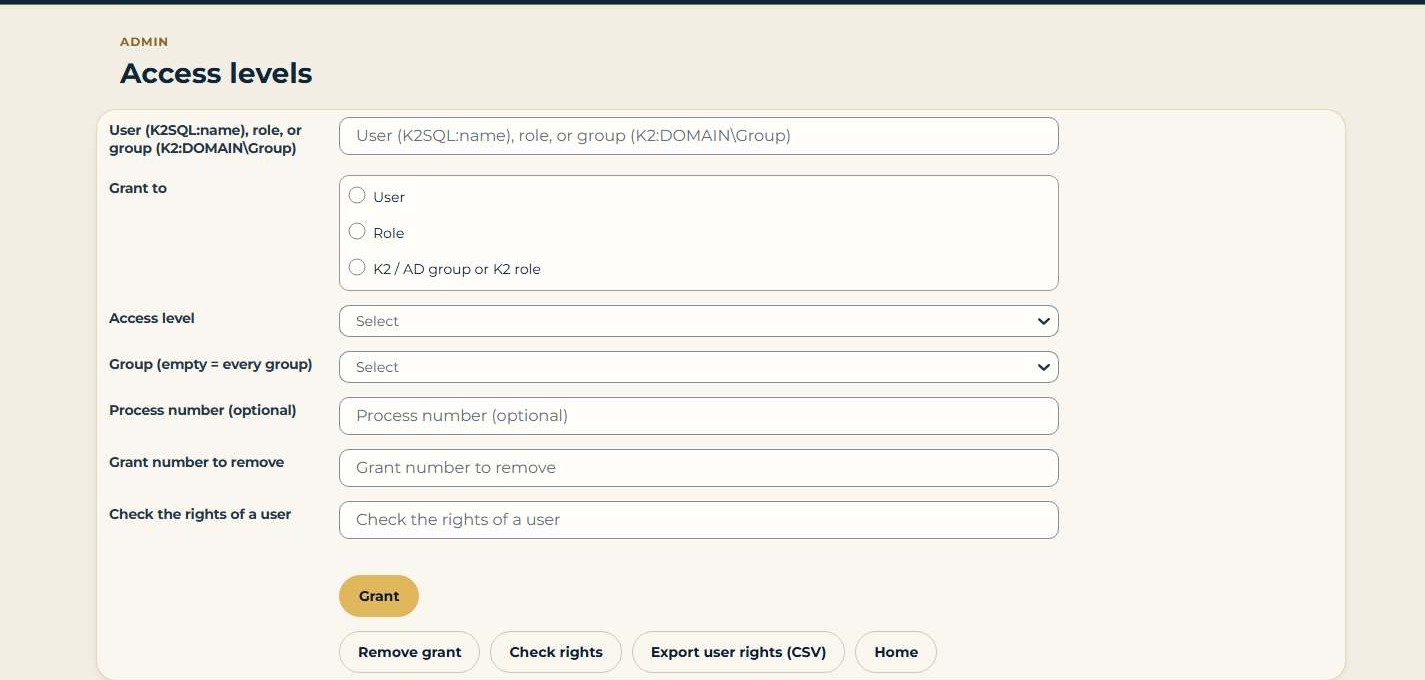
الشكل 91 - صلاحيات الوصول: منح مستوى لمجموعة K2 / AD أو لدور K2

الشكل 92 - الوصول حسب المجموعة: من حصل على الوصول من أي مجموعة
إعدادات الإدارة: Access.GroupSync (1 = قراءة المجموعات عند تسجيل الدخول) وAccess.GroupSyncMinutes (0 = في كل صفحة تسجيل دخول).
من يمكنه الاستخدام: مسؤول التطبيق.
تم الاختبار: نجحت الفحوص الذاتية لقاعدة البيانات 8/8؛ ونجحت 4/4 من اختبارات المتصفح في جولة اختبار الإصدار (50 خطوة).
60 المخاطر والامتثال
يحفظ الحوكمة > سجل المخاطر والحوكمة > الضوابط والاعتمادات مخاطر إجراءاتك والضوابط التي تعالجها واعتماداتها واختبار الضوابط والأدلة. وتبقى المخاطر المؤسسية في GRC One وتُربط هنا بمرجعها.
60.1 إضافة خطر
- افتح الحوكمة > سجل المخاطر. اكتب رمز الخطر الجديد (إدخال رمز موجود يغيّر ذلك الخطر)، وعنوان الخطر وعنوانه بالعربية، والمحفظة ومالك الخطر (K2SQL:name).
- قيّم الاحتمال قبل الضوابط والأثر قبل الضوابط (من 1 إلى 5)، وقيّمهما كذلك بعد الضوابط. يحسب مسار الدرجة الكامنة والمتبقية (الاحتمال x الأثر) والمستوى: مرتفع أو متوسط أو منخفض.
- اختر المعالجة (تقليل أو قبول أو نقل أو تجنب)، والتصنيفات، ومرجع GRC One إن كنت تستخدمه.
- انقر احفظ الخطر، ثم أدخل رقم الإجراء ورقم الخطوة وانقر اربط بالإجراء أو الخطوة.
تعرض الصفحة خرائط المخاطر (الكامنة والمتبقية) وأعلى 10 مخاطر والسجل وسجل التغييرات. ويتوفر المحتوى نفسه في التقرير المقسّم إلى صفحات «سجل المخاطر».
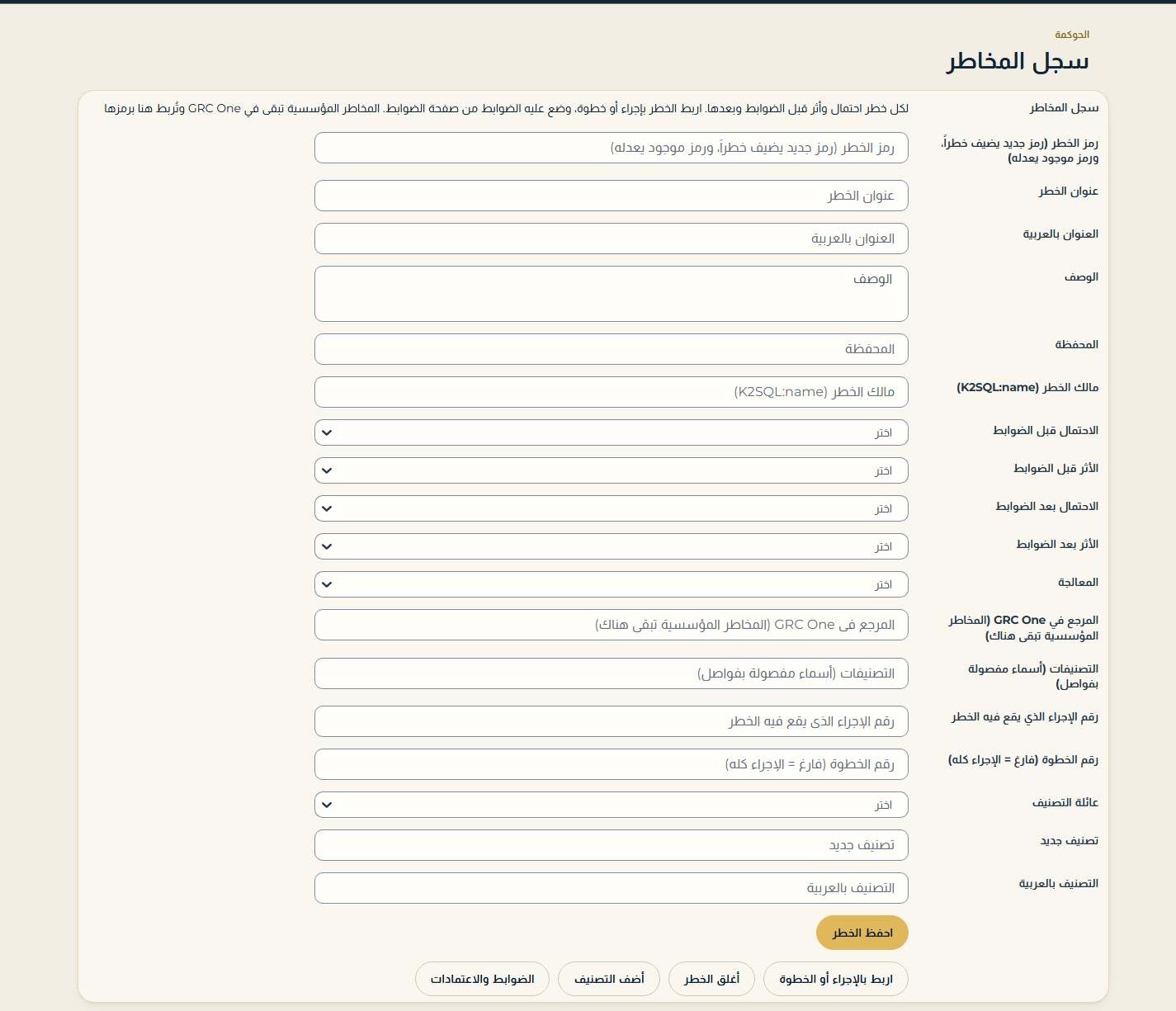
الشكل 93 - سجل المخاطر: إضافة خطر أو تغييره، مع درجاته قبل الضوابط وبعدها
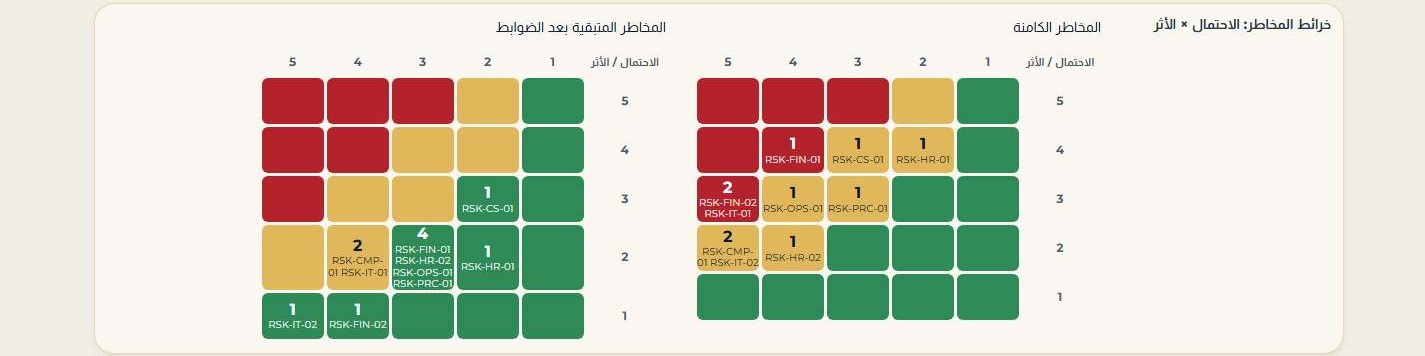
الشكل 94 - خرائط المخاطر: الخطر الكامن والخطر المتبقي بعد الضوابط
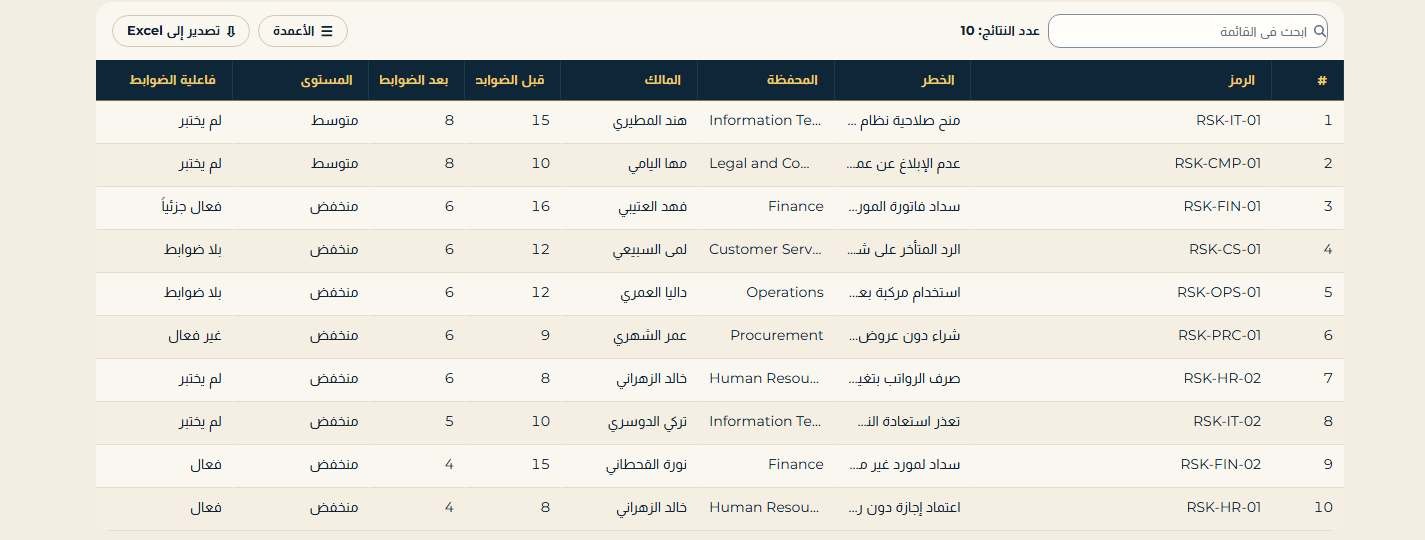
الشكل 95 - السجل: كل خطر مع مالكه ودرجته الكامنة والمتبقية ومستواه وحالة ضوابطه
60.2 الضوابط والاعتمادات والأدلة
- افتح الضوابط والاعتمادات. اكتب رمز الضابط والعنوان وما يقوم به الضابط ومالك الضابط ونوعه (وقائي أو كاشف أو تصحيحي) ودورية الاعتماد (شهري أو ربع سنوي أو نصف سنوي أو سنوي أو بلا جدول).
- أدخل رمز الخطر الذي يعالجه ورقم الإجراء والخطوة، وانقر احفظ الضابط وضع الضابط على الخطوة.
- يبدأ مشغل الضوابط مهمة اعتماد للمالك عند حلول موعدها، وبعد نشر تغيير على الخطوة (اعتماد من نوع "تغيير"). ويطلب اطلب الاعتماد الآن اعتماداً فوراً.
- يفتح المالك اعتماد الضابط من مهامي، ويكتب ما جرى فحصه، وينقر فعال أو غير فعال. وتؤدي نتيجة غير فعال، أو عدم الرد قبل الموعد النهائي، إلى فتح ملاحظة رقابية.

الشكل 96 - مهمة اعتماد الضابط: سبب الطلب والخطوات والموعد النهائي، فعال أو غير فعال
يبحث اقرأ سجلات تشغيل K2 في سجل K2 لسير العمل المرتبط عن خطوات الضوابط المتخطاة أو المتأخرة، والخطوة المنفذة خارج دورها، ومخالفات الفصل بين المهام، ويسجل كلاً منها كملاحظة رقابية. وتسجل حملات اختبار الضوابط نتائج الاختبار (ناجح، ناجح جزئياً، فاشل) مع الأدلة؛ ويؤدي الفشل إلى فتح ملاحظة رقابية. وتدخل الأدلة في سجل الأدلة: تُضاف الصفوف فقط ولا تُغيَّر أبداً، ويُختم كل منها بـ SHA-256؛ ويتحقق افحص ختم سجل الأدلة من السلسلة.
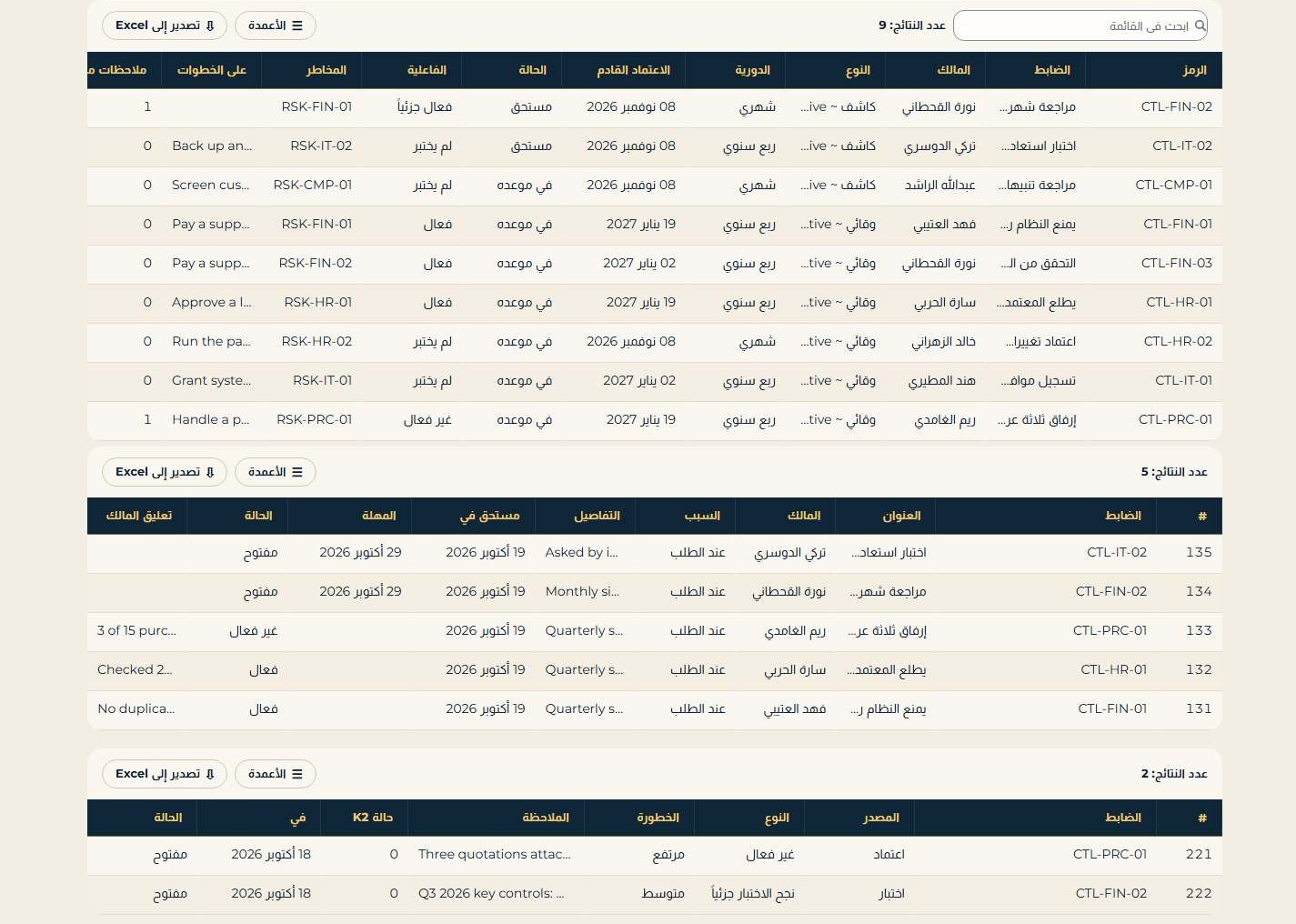
الشكل 97 - الضوابط والاعتمادات: الضوابط مع اعتمادها التالي وحالتها، والاعتمادات المطلوبة، والملاحظات الرقابية المفتوحة
من يمكنه الاستخدام: يدير المخاطر والضوابط مسؤول التطبيق والمستوى الجديد RiskManager؛ ويمكن لـ Auditor وProcessAdmin قراءتها؛ ولا يعتمد الضابط إلا مالكه (أو مدير مخاطر).
إعدادات الإدارة: Risk.AutoStart وRisk.SweepMinutes (1440) وRisk.SignoffDays (10) وRisk.HighScore (15) وRisk.MediumScore (8) وRisk.RunEvidenceDays (90). شغّل مشغل الضوابط مرة واحدة بعد التثبيت (شغّل مشغل الضوابط).
تم الاختبار: نجحت الفحوص الذاتية لقاعدة البيانات 12/12، وحالات SmartObject 31/31، ونجحت اختبارات سير عمل الاعتماد والمشغل، ونُشرت التقارير؛ ونجحت 6/6 من اختبارات المتصفح في جولة اختبار الإصدار (152 خطوة).
61 الحوادث والتحسينات
يسجل الحوكمة > الحوادث والتحسينات حادثاً أو حادثاً كاد أن يقع أو شكوى عميل أو فكرة تحسين أو فشل ضابط أو تجاوز مستوى الخدمة. ولكل نوع حقوله الخاصة.
- اختر النوع، واكتب ما الذي حدث والتفاصيل، وحدد الأولوية (منخفضة، متوسطة، مرتفعة، حرجة) والمحفظة والموقع.
- أدخل رقم الإجراء ورقم الخطوة ورمز الخطر حيثما ينطبق، وحقول النوع.
- انقر أبلغ. يحصل الحادث على رقم (INC-nnnn) ويبدأ سير عمل الحوادث.
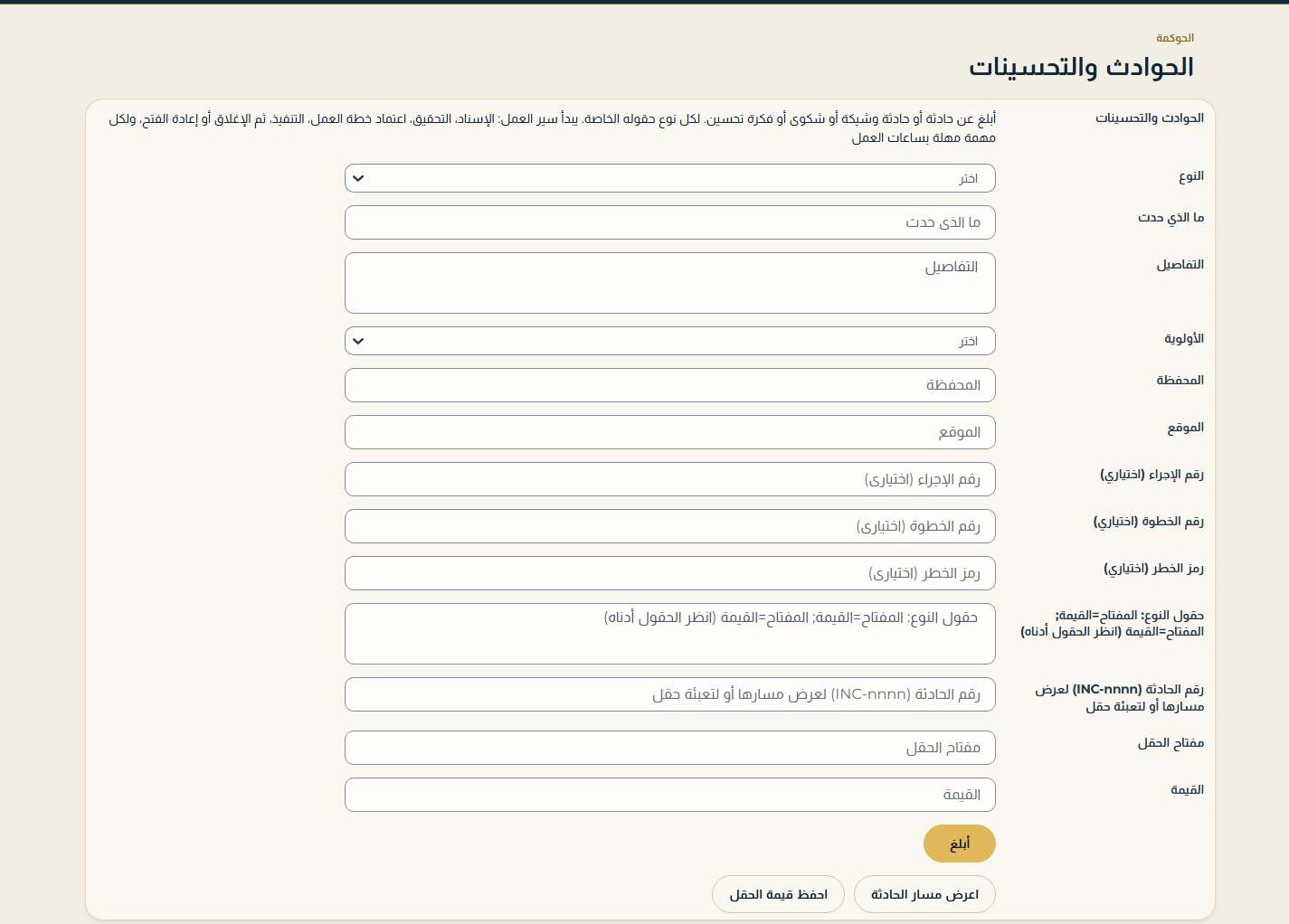
الشكل 98 - الحوادث والتحسينات: الإبلاغ عن حادث
يمنح سير العمل المهام التالية، ولكل منها موعد نهائي بساعات العمل: إسناد الحادثة (إسناد أو ليست حادثة)، والتحقيق في الحادثة (السبب الجذري وخطة العمل)، واعتماد خطة العمل (اعتماد أو إعادة العمل)، وتنفيذ خطة العمل (تم)، وإغلاق الحادثة أو إعادة فتحها. والمهمة التي تتجاوز موعدها النهائي تجعل حالة الحادث متأخراً وتُسند مرة أخرى. والحالات هي: جديد وقيد التحقيق وقيد التنفيذ ومغلق. ويعرض اعرض مسار الحادثة كل خطوة.
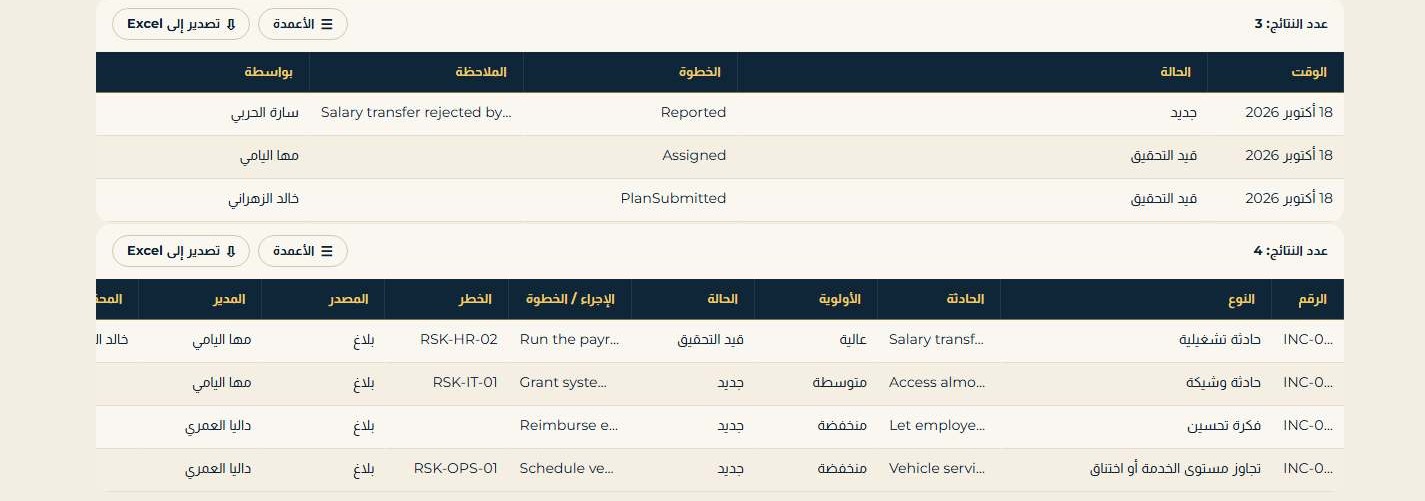
الشكل 99 - المسار الزمني لحادث، والحوادث التي تعمل عليها مع نوعها وأولويتها وحالتها وخطرها
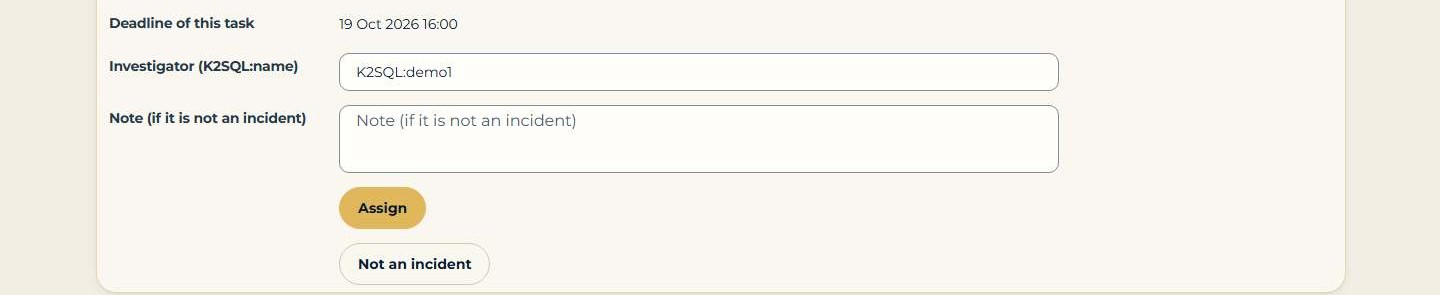
الشكل 100 - مهمة إسناد الحادثة: المحقق، إسناد أو ليست حادثة
يمكن أيضاً فتح حادث من آراء المستخدمين (افتح حادثة أو شكوى)، ومن اكتشاف الإجراءات (افتح حادثة (اختناق أو تجاوز مستوى الخدمة))، ومن ملاحظة رقابية على ضابط؛ ومع Incident.FromFindings = 1 تفتح الملاحظة الرقابية المرتفعة حادثاً تلقائياً.
من يمكنه الاستخدام: يمكن للجميع الإبلاغ عن إجراء يمكنهم قراءته؛ ويتولى مدير النوع الإسناد؛ وترى الحوادث التي أبلغت عنها أو تعمل عليها؛ ويرى مديرو المخاطر جميع الحوادث ويديرون الأنواع وحقولها.
إعدادات الإدارة: Incident.DefaultManager وIncident.FromFindings (1) وIncident.WorkDays (من الأحد إلى الخميس) وIncident.WorkStart (8) وIncident.WorkEnd (16) وIncident.CloseHours (80).
تم الاختبار: نجحت الفحوص الذاتية لقاعدة البيانات 7/7، ونجح اختبار سير عمل الحوادث؛ ونجحت 6/6 من اختبارات المتصفح في جولة اختبار الإصدار (115 خطوة).
62 التدريب والكفاءات
يربط الحوكمة > التدريب والكفاءات التدريب بإجراءاتك ويحفظ من أتمّه.
62.1 تدريبي
تحت تدريبي ترى الوحدات المسندة إليك: من خطة التهيئة الخاصة بدورك، أو إعادة تدريب بعد تغيير منشور، أو تدريب تنشيطي قبل انتهاء صلاحية وحدة. عند إتمام وحدة، اكتب رقم السجل الخاص بها، واختر ما الذي أنجزته (حضر أو اجتاز)، وأضف ملاحظة وانقر أنجزته - أرسله للاعتماد. يتلقى المدرب مهمة اعتماد التدريب وينقر اعتمد أو لم يجتز. ويحدد الاعتماد تاريخ انتهاء الصلاحية وتاريخ التدريب التنشيطي.
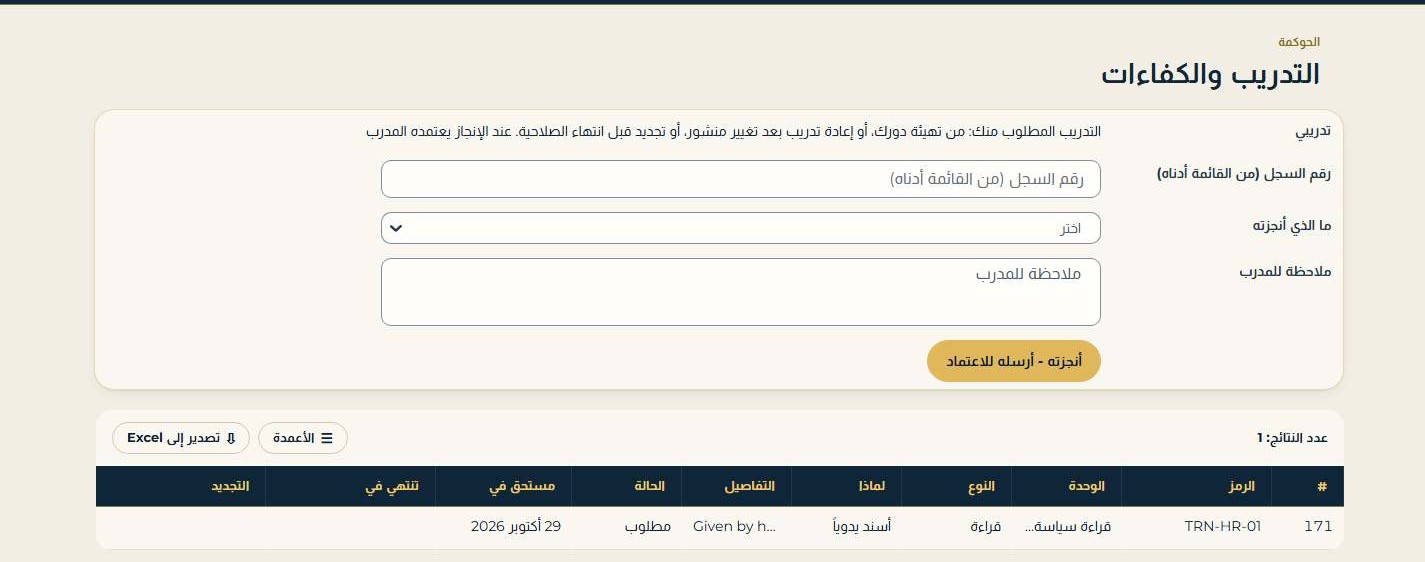
الشكل 101 - تدريبي: الوحدات المسندة إليك، وتُرسل للاعتماد عند إتمامها
62.2 إدارة التدريب
- اكتب رمز الوحدة والعنوان والنوع (دورة أو قراءة أو على رأس العمل أو تقييم) والمدة وصالحة لعدد أشهر والمدرب الذي يعتمد، ثم انقر احفظ الوحدة.
- أدخل الإجراء أو الخطوة أو المستند الذي تعلّمه الوحدة، وانقر اربط الوحدة بما تعلمه. واجمع الوحدات في كفاءة باستخدام احفظ الكفاءة.
- اختر الدور وانقر أضف الوحدة إلى خطة الدور (أو الكفاءة)، ثم أسند الخطة لأعضاء الدور.
- للشخص الذي لا يحتاج إلى وحدة، اكتب رقم السجل ولماذا غير مطلوب، وانقر غير مطلوب لهذا المتدرب.
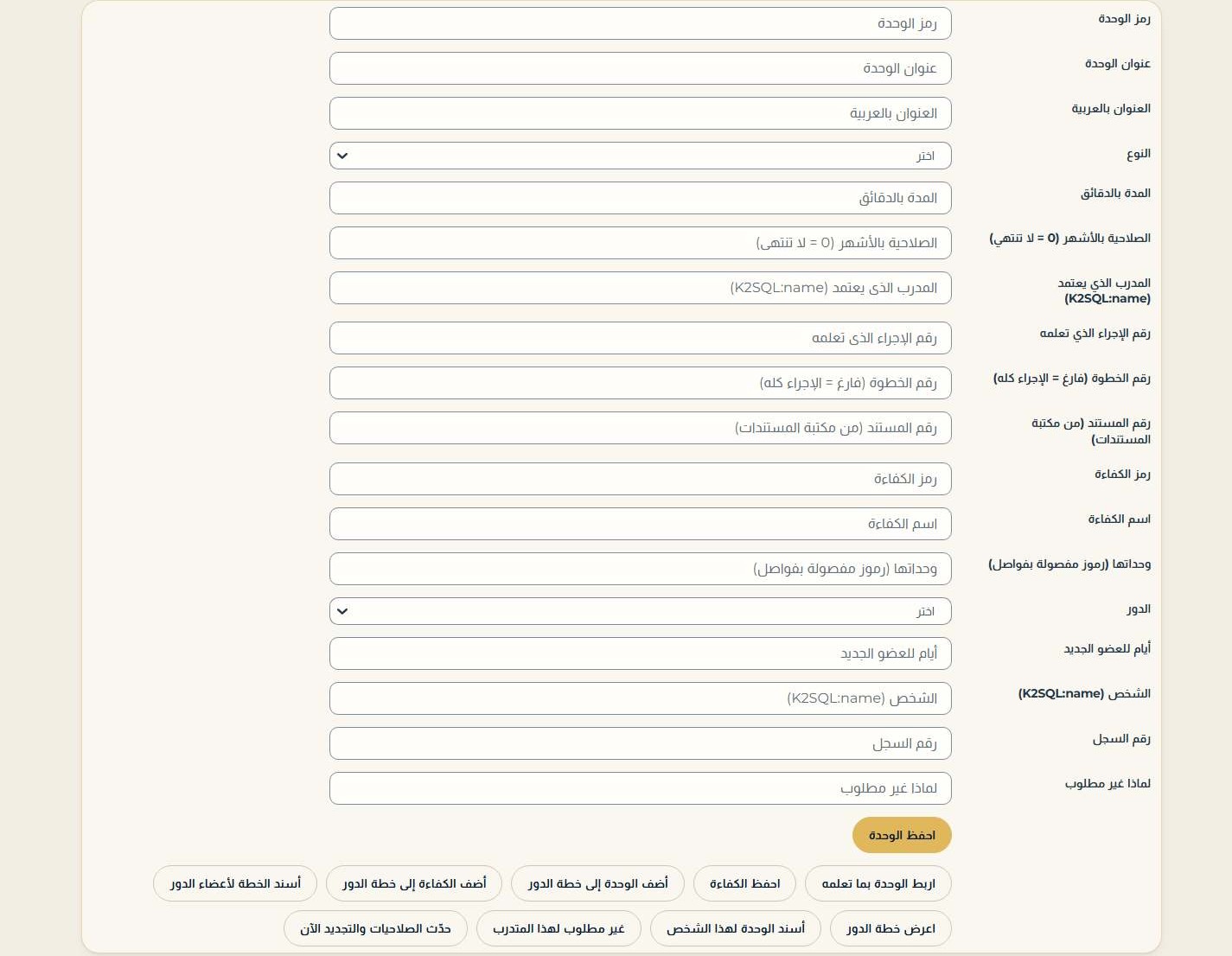
الشكل 102 - إدارة التدريب: الوحدات والكفاءات وخطة التهيئة لدور
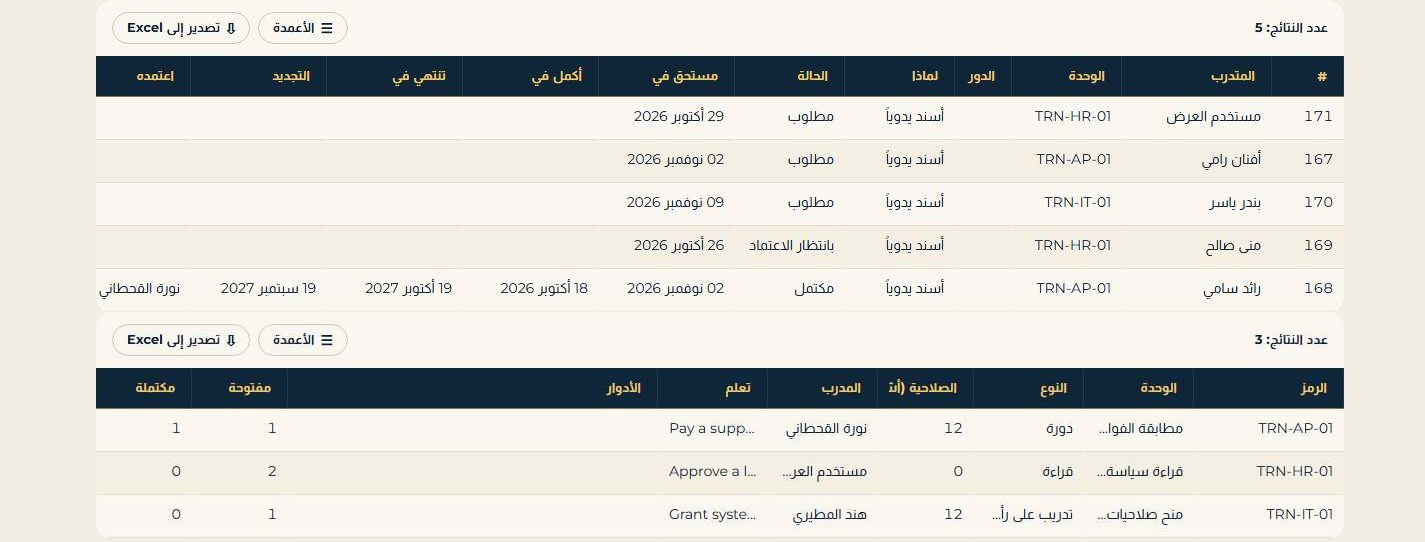
الشكل 103 - المتدربون مع سجلاتهم، والوحدات مع مدربها وما تعلّمه
عند نشر إصدار جديد، يحصل أعضاء الأدوار التي تغيرت خطواتها على إعادة تدريب بعد تغيير؛ ويؤدي الإقرار بالإصدار الجديد إلى إغلاقها. ويشغّل حدّث الصلاحيات والتجديد الآن جولة انتهاء الصلاحية فوراً (ويشغّلها المشغل في كل جولة).
62.3 لوحتي
تحتوي الصفحة الرئيسية على ثلاث علامات تبويب بعد «عملي»: المخاطر (المخاطر والضوابط التي تملكها، والاعتمادات التي تنتظرك)، والحوادث (الحوادث المفتوحة التي تعمل عليها)، وتدريب (تدريبك المفتوح والتدريبات التنشيطية المستحقة خلال 60 يوماً).
من يمكنه الاستخدام: تدريبي: الجميع؛ إدارة التدريب: مسؤول التطبيق وProcessAdmin والمستوى الجديد TrainingManager؛ ويعتمد المدرب.
إعدادات الإدارة: Training.DueDays (30) وTraining.RefresherDays (30) وTraining.DefaultTrainer وTraining.RetrainOnPublish (1).
تم الاختبار: نجحت الفحوص الذاتية لقاعدة البيانات 7/7، ونجح اختبار سير عمل اعتماد التدريب؛ ونجحت 5/5 من اختبارات المتصفح في جولة اختبار الإصدار (79 خطوة).
63 مولد الإجراءات بالذكاء الاصطناعي
يحوّل الإجراءات > مولد الإجراءات بالذكاء الاصطناعي عنواناً وهدفاً، أو مستند إجراء تشغيل قياسي (SOP)، إلى مسودة إجراء تراجعها قبل حفظها. ولا يُحفظ شيء حتى تنقر احفظ المسودة كإجراء.
63.1 مسودة من العنوان والهدف
- في ماذا تريد اختر مسودة من العنوان والهدف.
- اكتب عنوان الإجراء والهدف (كلاهما مطلوب)، وإن شئت توجيهات إضافية (اختياري) ولغة المسودة والمجموعة.
- انقر اطلب المسودة من النموذج. يكتب ActiBot AI الموجود على خادمكم المسودة على معالجه المركزي (CPU)، عادةً خلال 30 ثانية (الفصل 67)؛ افتحها من مسوداتي أو انقر تحديث.
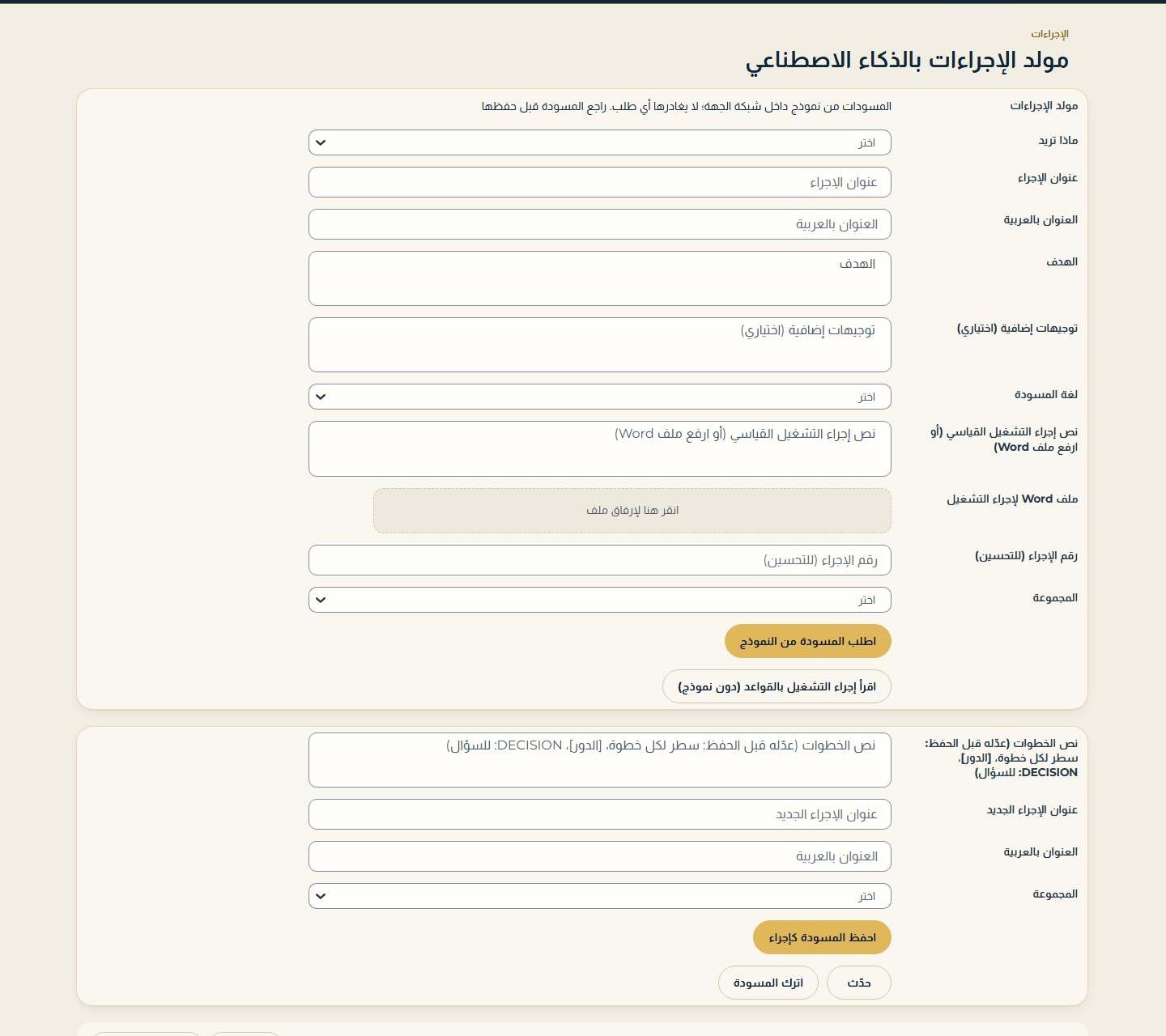
الشكل 104 - مولد الإجراءات بالذكاء الاصطناعي: ما تريده والعنوان والهدف وإجراء التشغيل القياسي
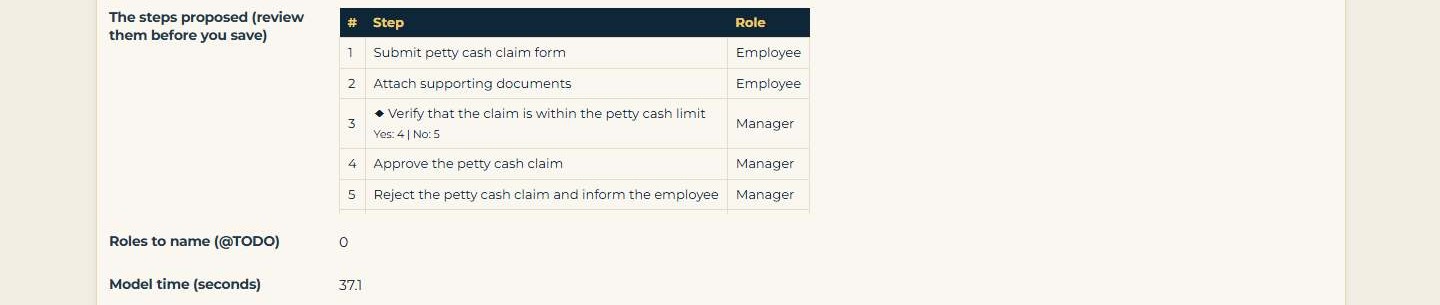
الشكل 105 - مسودة من النموذج: الخطوات مع أدوارها وقرار، جاهزة للمراجعة
63.2 مسودة من إجراء تشغيل قياسي
اختر مسودة من إجراء تشغيل قياسي (ملف Word أو نص)، والصق النص أو أرفق ملف Word (.docx)، وانقر اقرأ إجراء التشغيل بالقواعد (دون نموذج)، أو اطلب المسودة من النموذج عندما تكون البوابة مفعلة. لا يُقرأ ملف PDF: انسخ نصه إلى المربع.
63.3 المراجعة والحفظ
- راجع الخطوات المقترحة. يعرض القرار خطوتي نعم ولا؛ وتعرض الخطوة التي لا يُعرف دورها @TODO، ويحسب أدوار تحتاج إلى تسمية (@TODO) عددها.
- عدّل الخطوات في نص الخطوات عند الحاجة: سطر واحد لكل خطوة، والدور بين [قوسين]، و
DECISION:(قرار) للسؤال. - اكتب عنوان الإجراء الجديد والمجموعة، وانقر احفظ المسودة كإجراء. يُفتح الإجراء في صفحة التعديل كمسودة؛ وتصبح خطوات @TODO مهام للإنجاز. ويتخلص تجاهل المسودة منها.
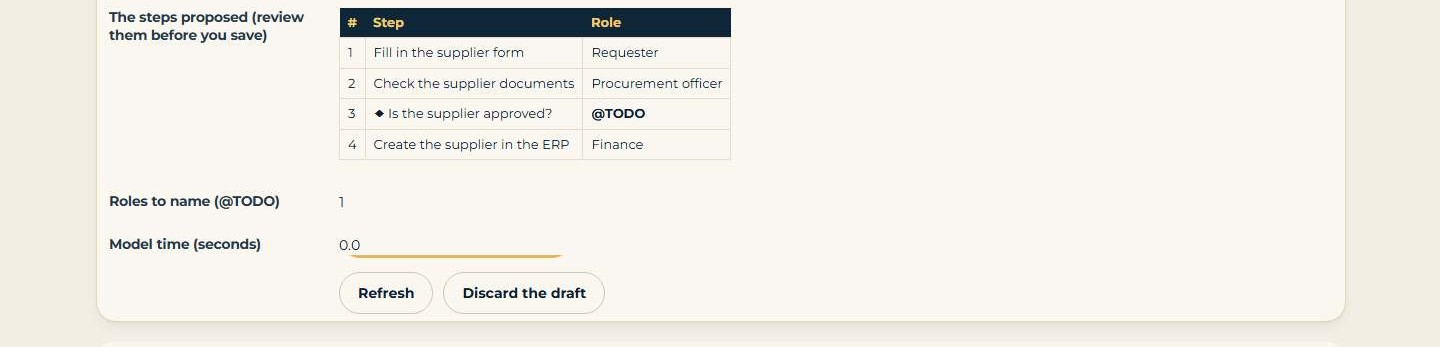
الشكل 106 - إجراء تشغيل قياسي مقروء بالقواعد: دور واحد لا يزال يحتاج إلى تسمية (@TODO)، احفظ المسودة كإجراء
يضع تحسين خطوات إجراء حُوّل من نموذج عناوين الخطوات والأدوار التي يقترحها النموذج على إجراء محوّل من نموذج، حسب رقم الخطوة؛ ويحتاج إلى البوابة.
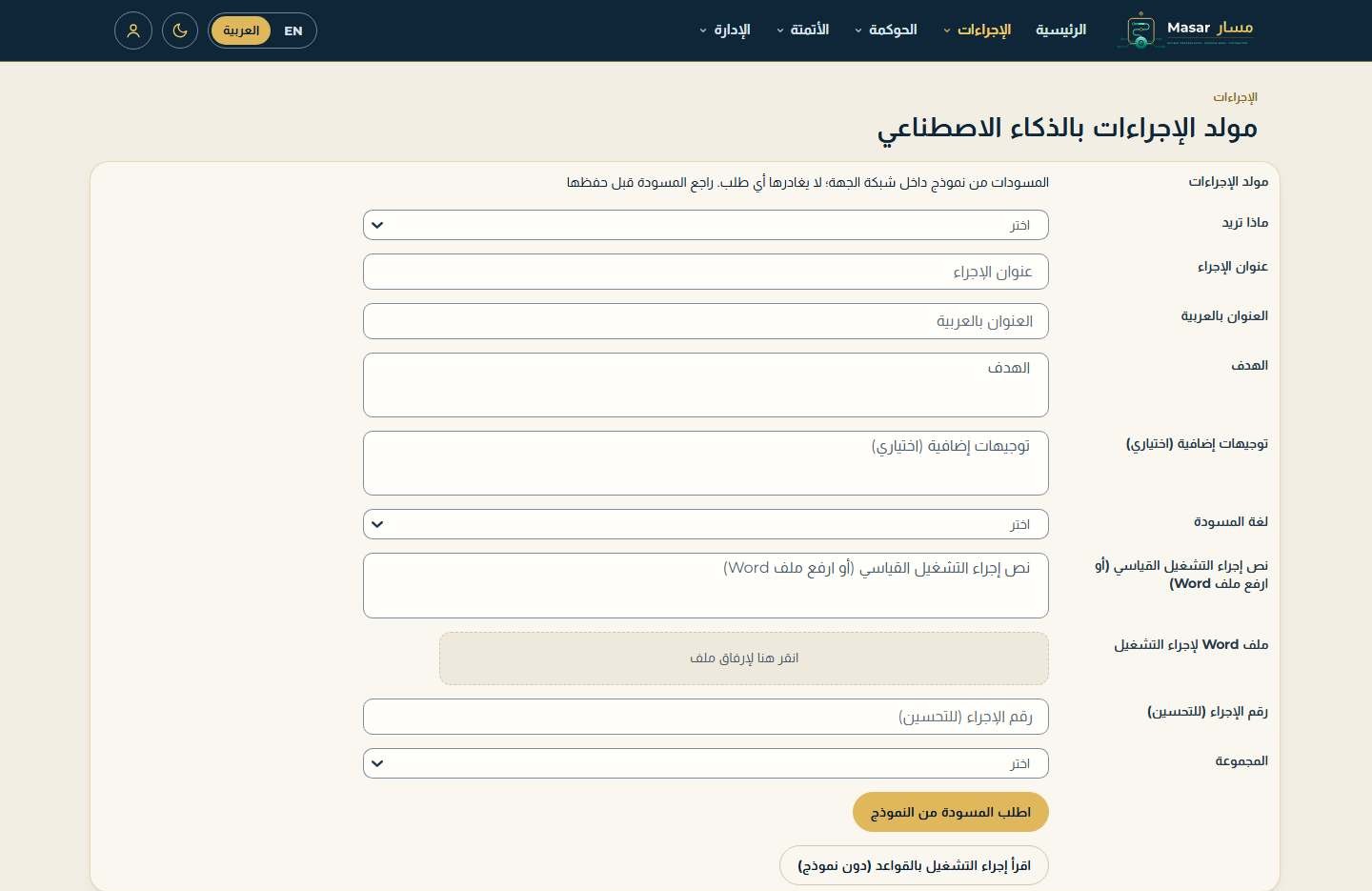
الشكل 107 - مولد الإجراءات بالذكاء الاصطناعي باللغة العربية
من يمكنه الاستخدام: كل من يمكنه إنشاء الإجراءات في المجموعة المختارة (المحرر فما فوق)؛ ويحتاج التحسين إلى صلاحية تعديل ذلك الإجراء؛ ولا يرى المسودة أو يحفظها أو يتجاهلها إلا كاتبها (أو مسؤول التطبيق). ويُدقَّق كل طلب وحفظ وتجاهل، ويذكر سجل تغييرات الإجراء الجديد طريقة صياغة مسودته ومن راجعها.
إعدادات الإدارة: Ai.Gateway، Ai.Model، Ai.MaxTokens، Ai.Temperature، Ai.PromptFormat (الفصل 66).
الاختبار: الفحوص الذاتية لقاعدة البيانات 6/6، ونجح اختبار سير عمل مسودة الذكاء الاصطناعي؛ ونجح 2/2 من اختبارات المتصفح في جولة اختبار الإصدار (36 خطوة).
64 التقاط الإجراء
تُنشئ الإجراءات > التقاط الإجراء مسودة إجراء بطريقتين: مقابلة موجهة، أو بيانات تشغيل سير عمل K2 أو نظام آخر. لا يوجد مسجل لشاشة سطح المكتب: لا يُثبَّت أي شيء على أجهزة الحاسب.
64.1 المقابلة الموجهة
- اكتبوا عنوان الإجراء (والعنوان بالعربية والهدف والمجموعة) وانقروا ابدأ المقابلة.
- أجيبوا لكل خطوة عن: من يقوم بالخطوة (الدور)، ماذا يفعل (ابدأ بفعل)، بأي نظام، وماذا يحدث بعدها: خطوة أخرى، أو قرار (سؤاله والخطوة عندما تكون الإجابة نعم)، أو النهاية. الدقائق والملاحظة اختيارية.
- انقروا أضف الخطوة. يعرض الإجراء كما يُبنى الخطوات حتى الآن؛ وتظهر عبارة "من؟" للخطوة التي ليس لها دور. ويعيد تراجع عن آخر خطوة خطوة واحدة إلى الوراء.
- عندما ينتهي الإجراء، انقروا أنشئ مسودة الإجراء. تُفتح المسودة في صفحة التحرير؛ وتحصل الخطوة التي ليس لها دور على مهمة للمتابعة.
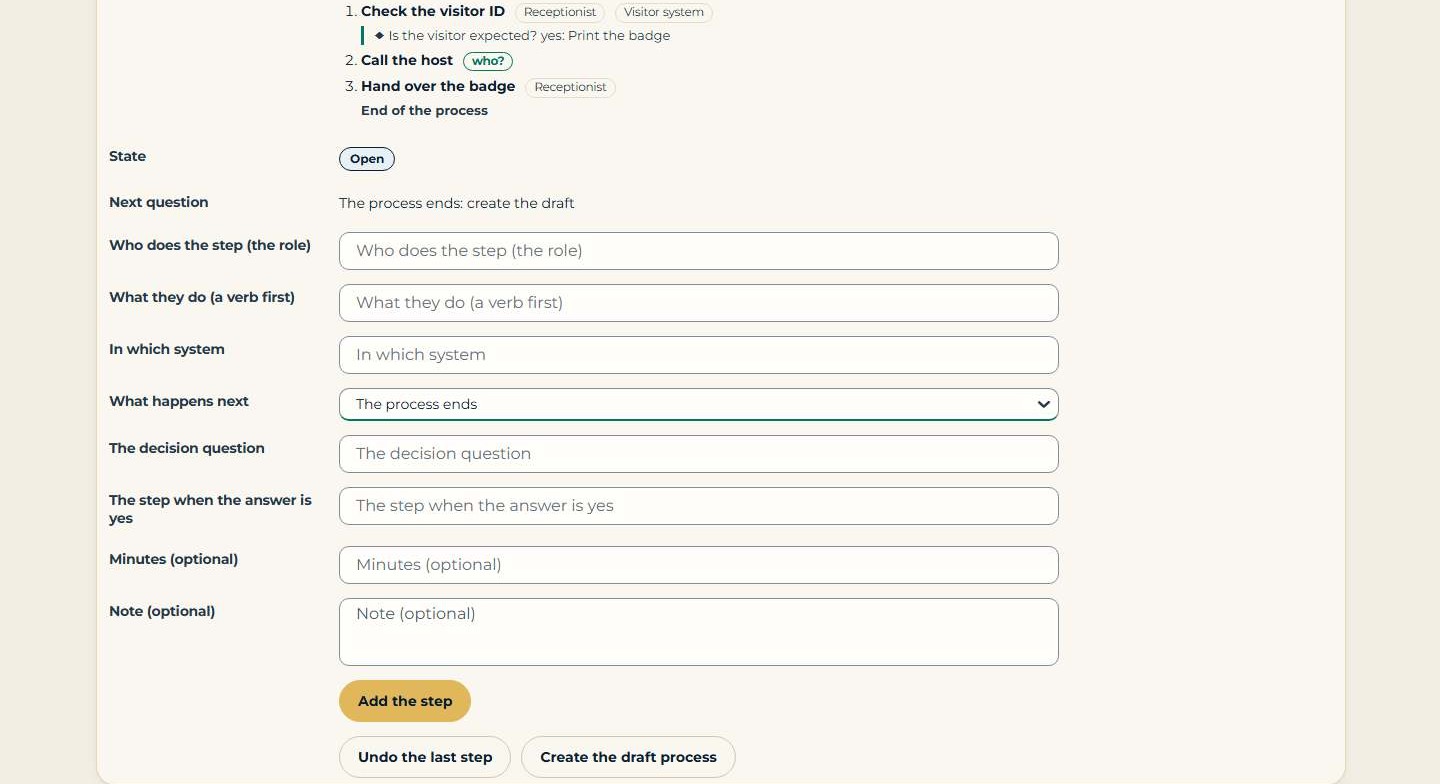
الشكل 108 - المقابلة الموجهة: الإجراء كما يُبنى والأسئلة الخاصة بالخطوة التالية
64.2 مسودة من بيانات التشغيل
في المصدر اختاروا سجل سير عمل K2 (مع تحديد اسم سير عمل K2 وآخر كم يوم من السجل)، أو سجل أحداث CSV (الحالة، النشاط، الوقت، المنفذ)، أو سجل أحداث XES (الصقوا السجل). انقروا أنشئ مسودة من السجل: يصبح المسار الأكثر تكرارًا هو الخطوات، مع الأشخاص الذين ظهروا فيه والدقائق؛ وتُضاف المسارات الأخرى كملاحظة.
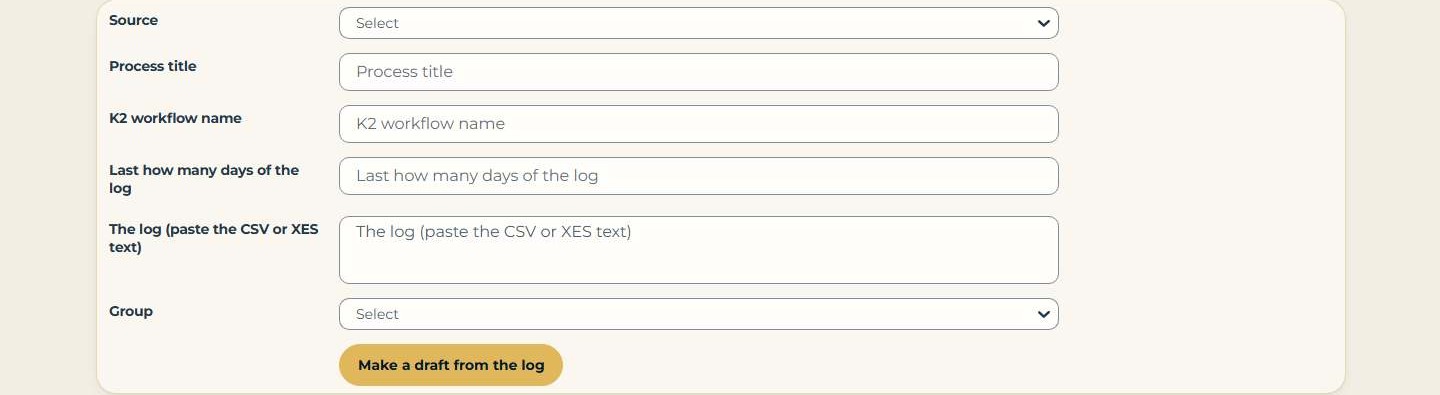
الشكل 109 - التقاط من بيانات التشغيل: سجل K2 أو CSV أو XES
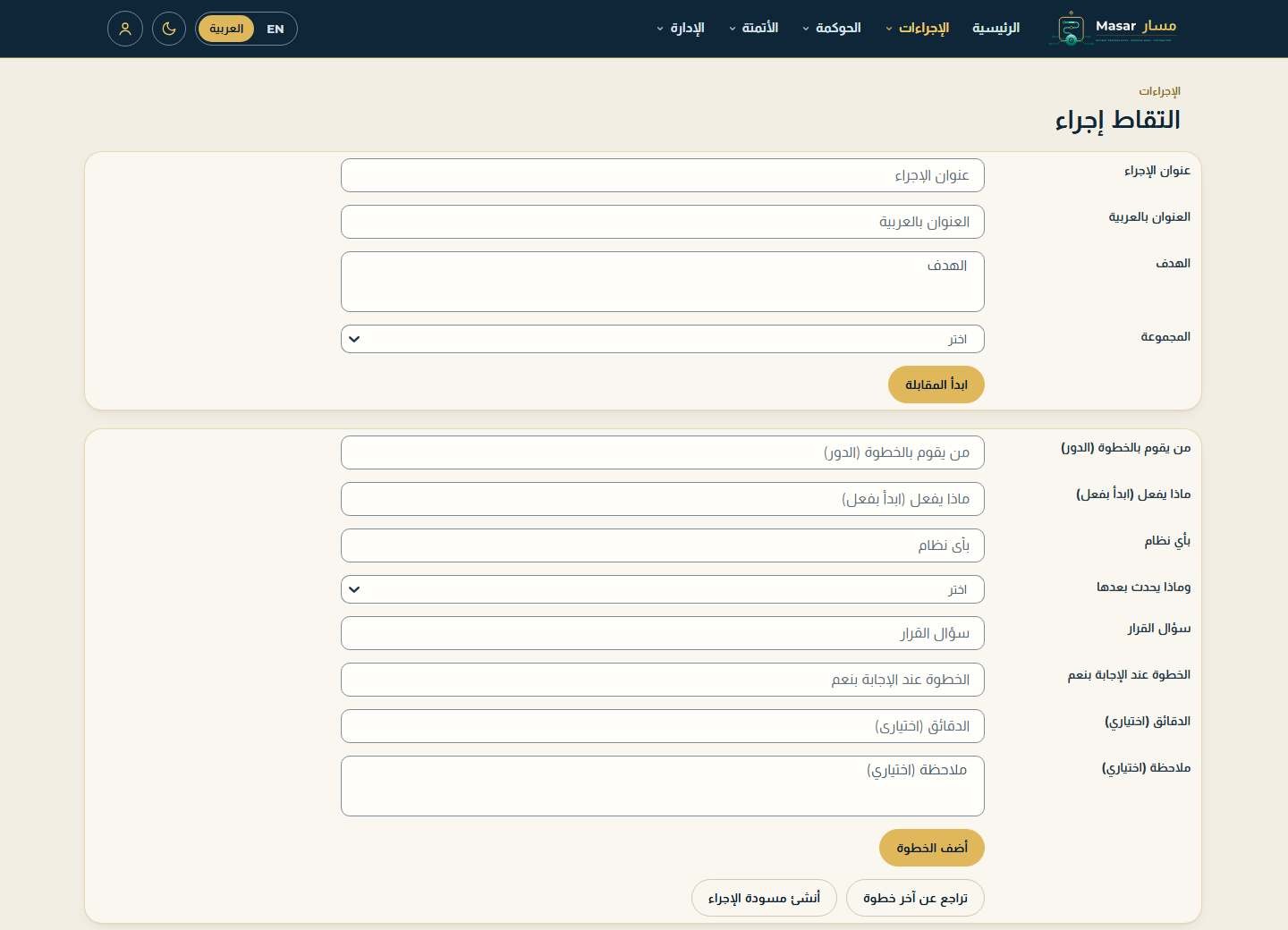
الشكل 110 - التقاط الإجراء باللغة العربية
من يمكنه استخدامه: كل من يحق له إنشاء إجراءات في المجموعة (المحرر فما فوق)؛ وتتطلب المسودة من سجل أيضًا صلاحية اكتشاف الإجراءات. ويعود الالتقاط إلى الشخص الذي بدأه.
الاختبار: الفحوص الذاتية لقاعدة البيانات 4/4 (مقابلة من 10 خطوات تتضمن قرارًا تُنشئ مسودة)؛ ونجح 3/3 من اختبارات المتصفح في جولة اختبار الإصدار (50 خطوة).
65 وصول MCP للمساعد الذكي
يمكن لمساعد ذكي داخل شبكتكم (مثل مساعد على جهازكم يدعم MCP) أن يقرأ مسار نيابةً عنكم: البحث في الإجراءات، وقراءة إجراء، والاطلاع على شجرة المجموعات، ومهامكم ومستنداتكم. ولا يقرأ إلا ما يحق لكم قراءته، والإصدارات المنشورة فقط.
- افتحوا ملفي (أيقونة الشخص في الترويسة) وانتقلوا إلى رموز MCP للمساعد الذكي.
- اكتبوا اسم الرمز (مثل "المساعد على جهازي") وانقروا أنشئ رمز MCP.
- انسخوا الرمز فورًا: فهو يُعرض مرة واحدة فقط. أعطوه لمساعدكم بصفته MASAR_TOKEN (يتولى المسؤول لديكم إعداد المساعد، الفصل 66). يبقى الرمز صالحًا عدد الأيام المحدد في Mcp.TokenDays.
- لإيقافه، اكتبوا رقمه من رموزي في رقم الرمز المراد إلغاؤه وانقروا ألغ الرمز بهذا الرقم. يتوقف عن العمل فورًا.
تعرض رموزي رموزكم (نشط، منتهي الصلاحية، ملغى) مع مرات استخدامها؛ وتعرض استدعاءات MCP بإسمي كل استدعاء: وقته، والأداة، والمدخلات، والصفوف المُعادة، والاستدعاءات المرفوضة مع السبب.

الشكل 111 - ملفي: رموز MCP للمساعد الذكي - إنشاء رمز، أو إلغاء رمز برقمه
من يمكنه استخدامه: يمكن لكل شخص مسجل الدخول إنشاء رموز لنفسه؛ ويمكن لمسؤول التطبيق إلغاء رموز أي شخص؛ ويرى المدقق جميع الاستدعاءات. ولا يحتفظ مسار إلا بقيمة تجزئة (hash) للرمز.
الاختبار: اختبار عميل MCP 16/16 (العرض والقراءة برمز شخصي، وإخفاء إجراء مقيد، ورفض رمز ملغى، وصف تدقيق واحد لكل استدعاء)، والفحوص الذاتية لقاعدة البيانات 8/8؛ ونجح 1/1 من اختبارات المتصفح في جولة اختبار الإصدار (22 خطوة).
66 الإدارة: بوابة النماذج وخادم MCP
66.1 بوابة النماذج
لا يستدعي مسار أي نموذج على الإنترنت أبدًا. بل يطلب من ActiBot AI المرفق مع مسار (الفصل 67) عبر مثيل خدمة K2 REST ProMap_K2_ModelGateway، الذي يُثبَّت مع مسار. وتكتب خطوة التثبيت Set-MasarModelGateway.ps1 عنوان ActiBot AI ومفتاحه في مثيل الخدمة؛ ويُقرأ المفتاح من ملف مفتاح ActiBot AI ولا يُعرض أبدًا. ولا يجيب ActiBot AI إلا على الطلبات التي تحمل المفتاح، على عنوان داخلي.
- ثبّتوا ActiBot AI وشغّلوا خطوة التثبيت Set-MasarModelGateway.ps1 على خادم K2 (الفصل 67). فهي تضبط عنوان ProMap_K2_ModelGateway ومفتاحه وإعدادات الذكاء الاصطناعي.
- شغّلوا خطوة التثبيت مرة أخرى بعد كل تسجيل جديد لمثيلات خدمة مسار (مثلًا بعد الترقية): إذ يعيد التسجيل البوابة إلى عنوان الحزمة، دون مفتاح.
- تحققوا منه: شغّلوا الطريقة Health في SmartObject ProMap_K2_ModelGateway؛ فتُرجع Status ok.
- في الإدارة > إعدادات الشركة تحققوا من Ai.Model وAi.PromptFormat = ChatML (تضبطهما خطوة التثبيت)، وعند الحاجة Ai.MaxTokens (1500) وAi.Temperature (0: المسودة نفسها في كل مرة).
- امنحوا صلاحيتي البدء (Start) والعرض (View) على سير العمل ProMap_K2_AiDraft لمجموعة K2 التي تضم الأشخاص الذين سيستخدمونه (القسم 24.2).
- تضبط خطوة التثبيت Ai.Gateway = Endpoint. ولإيقاف مسودات النموذج، اضبطوه على None أو شغّلوا خطوة التثبيت مع -RulesOnly؛ وعندئذ يُقرأ إجراء التشغيل القياسي (SOP) بالقواعد.
المراجعة مطلوبة دائمًا: لا تصبح المسودة إجراءً إلا عندما ينقر كاتبها احفظ المسودة كإجراء. وتحتفظ كل مسودة بالطلب والإجابة والنموذج والوقت؛ وتخضع الطلبات وعمليات الحفظ والتجاهل للتدقيق.
66.2 خادم MCP
خادم MCP هو ملف PowerShell masar-mcp.ps1 (المجلد tools/mcp في حزمة تسليم مسار). يعمل على حاسب Windows داخل شبكتكم، بجوار K2، باستخدام Windows PowerShell 5.1 (powershell.exe)؛ ولا يُثبَّت أي شيء آخر. يشغّله المساعد الذكي ويتواصل معه عبر الإدخال والإخراج القياسيين (MCP). وهو للقراءة فقط.
يحتاج إلى متغيري بيئة:
- MASAR_TOKEN - رمز MCP الشخصي للشخص الذي يعمل المساعد لصالحه (الفصل 65).
- MASAR_SQL - طريقة الوصول إلى قاعدة بيانات مسار: سلسلة اتصال SQL Server؛ والقيمة الافتراضية Server=localhost;Database=ProMap_K2_App;Integrated Security=True. امنحوا حساب Windows الذي يشغّله صلاحية تشغيل الإجراءات المخزنة للقراءة في مسار الخاصة بـ MCP (Api_Mcp_...) فقط؛ والرمز هو الذي يحدد ما يُعاد.
في إعدادات MCP الخاصة بالمساعد، يُشغَّل الخادم بالأمر powershell.exe والوسيطات -NoProfile -ExecutionPolicy Bypass -File <folder>\masar-mcp.ps1، مع MASAR_TOKEN (وMASAR_SQL إن لم يكن بالقيمة الافتراضية) كبيئة له. أبقوا الرمز خارج الملفات المشتركة.
الأدوات التي يوفرها:
- search_processes - البحث في الإجراءات المنشورة التي يحق لكم قراءتها (العنوان، والهدف، والكلمات المفتاحية، وعناوين الخطوات)؛ حتى 50.
- get_process - إجراء واحد بمفتاحه: الوصف الإجرائي مع الأدوار والأنظمة والعناصر، والخريطة كتدفق، وRACI.
- group_hierarchy - شجرة المجموعات مع عدد الإجراءات التي يحق لكم قراءتها.
- my_tasks - المسودات المطلوب إكمالها، والمراجعات، والملاحظات المطلوب الرد عليها، والإصدارات المطلوب الإقرار بها، ومهام المتابعة، واعتمادات الضوابط، والحوادث، والتدريب.
- documents - مستندات إجراء، أو جميع المستندات التي يحق لكم قراءتها (حتى 200).
يكتب كل استدعاء صف تدقيق (الرمز، والشخص، والأداة، والمدخلات، والصفوف، أو سبب الرفض). ويبدو الإجراء المقيد الذي لا يحق للشخص قراءته كأنه غير موجود.
إعدادات الإدارة: Mcp.Enabled (1؛ والقيمة 0 توقف الرموز الجديدة والخادم معًا) وMcp.TokenDays (90، وبحد أقصى 366).
الجزء H - إضافات الإصدار 2.6
يصف الفصل 67 ما يضيفه الإصدار 2.6: ActiBot AI الذي يُرفق مع مسار ويعمل على خادمكم. وتظل الفصول السابقة سارية؛ ويحيل إليه الفصلان 63 و66.
67 ActiBot AI المرفق مع مسار
يتضمن الإصدار 2.6 من مسار ActiBot AI لـ مولد الإجراءات بالذكاء الاصطناعي (الفصل 63)، فلا تحتاجون إلى اختيار نموذج أو شرائه أو استضافته في مكان آخر. يُثبَّت ActiBot AI من حزمة مسار على خادم K2 لديكم دون إنترنت، ويعمل على المعالج المركزي (CPU) للخادم: لا حاجة إلى بطاقة رسومات. ويمكن إيقافه في أي وقت، فيقرأ مسار عندئذٍ إجراء التشغيل القياسي (SOP) بالقواعد، وتعمل كل الوظائف الأخرى.
67.1 ما الذي يُثبَّت
- ActiBot AI: نموذج لغوي للعربية والإنجليزية والبرنامج الذي يشغّله، يُثبَّتان معًا كخدمة Windows باسم ActiBotAiRuntime، بتشغيل تلقائي وإعادة تشغيل بعد أي عطل.
- المكان: خادم K2 لديكم، على عنوان داخلي لا يستدعيه إلا خادم K2.
- المفتاح: مفتاح API عشوائي خاص به، لا يقرؤه إلا Administrators وSYSTEM وLOCAL SERVICE. ولا يستدعي مسار ActiBot AI إلا عبر بوابة النماذج وبهذا المفتاح (الفصل 66).
- التراخيص: نصوص تراخيص الأطراف الثالثة موجودة في الحزمة، في bundle\licences وbundle\THIRD_PARTY_NOTICES.txt.
67.2 تثبيت ActiBot AI وتشغيل مسودات الذكاء الاصطناعي
- انسخوا المجلد ai/runtime من حزمة مسار إلى خادم K2، مثلًا D:\Masar\ai\runtime.
- في نافذة PowerShell بصلاحيات المسؤول شغّلوا .\Install-ActiBotAiRuntime.ps1 -Address <internal IP of the K2 server> -Service -AllowFrom <K2 server IP> -AcceptThirdPartyLicences. يتحقق الأمر من كل ملف مقابل SHA-256 الخاص به قبل تثبيت أي شيء، ويثبّت ضمن C:\ActiBotAI\runtime، وينشئ مفتاح API، ويسجّل الخدمة، وينتهي بـ CHECK OK.
- بعد نشر مسار، شغّلوا .\Set-MasarModelGateway.ps1 في نافذة PowerShell بصلاحيات المسؤول. يتحقق الأمر من ActiBot AI، ويوجّه ProMap_K2_ModelGateway إليه مع المفتاح، ويضبط Ai.Gateway = Endpoint وAi.Model وAi.PromptFormat، مع سجل تدقيق لكل منها.
- في آخر خطوة من التثبيت، شغّلوا Measure-ActiBotAiRuntime.ps1 (القسم 67.3).
لإيقاف ActiBot AI، شغّلوا Set-MasarModelGateway.ps1 مع -RulesOnly، أو اضبطوا Ai.Gateway = None في الإدارة > إعدادات الشركة: فيقرأ مولد الإجراءات بالذكاء الاصطناعي إجراء التشغيل القياسي بالقواعد. ويتحقق -DryRun من كل شيء دون أن يغيّر شيئًا. ويرفض برنامج التثبيت العنوان 0.0.0.0 وأي عنوان غير داخلي، ويرفض ActiBot AI كل طلب لا يحمل مفتاحه.
67.3 متطلبات البنية التحتية
يعمل مسار وActiBot AI على بيئة Nintex Automation K2 الموجودة لديكم، ويُثبَّتان معًا من حزمة واحدة. أكّدوا ما يلي قبل التثبيت؛ وتثبته فحوص التثبيت.
- المنصة: Nintex Automation K2 5.9.1 مع SmartForms وWorkflow؛ ومثيل SQL Server وحساب دخول يستطيع إنشاء قاعدة بيانات مسار؛ ومسؤول K2 للتثبيت؛ وبيئة TEST قبل PROD. واختياريًا: Power BI Report Server للتقارير ولوحات المعلومات.
- ما يُضاف إلى خادم K2: 4 أنوية فعلية (8 vCPU، x64 يدعم AVX2)، و12 GB ذاكرة، و10 GB قرص.
- SQL Server: ذاكرة إضافية 2 GB، و5 GB لقاعدة بيانات مسار في السنة الأولى.
- لا إنترنت: التثبيت غير متصل، ويُتحقق من كل ملف مقابل SHA-256 مثبّت.
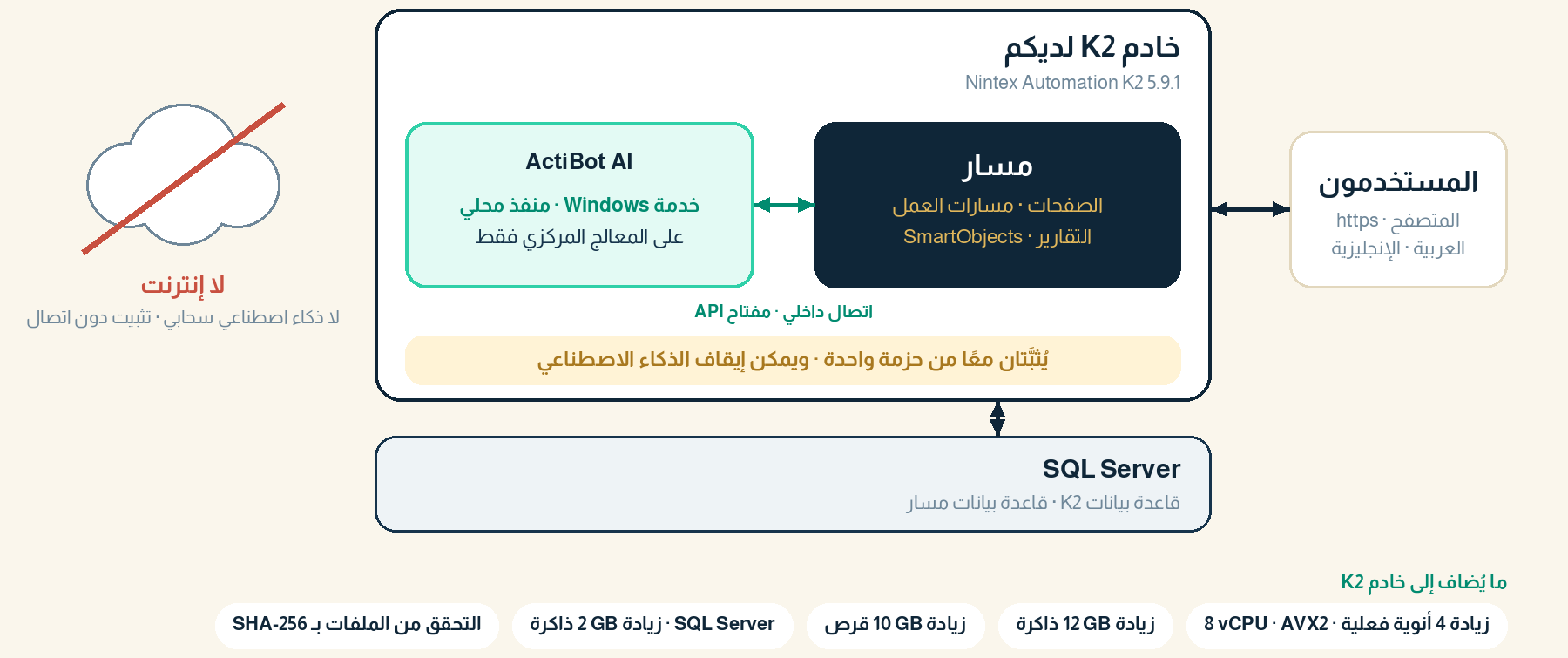
الشكل 112 - مسار وActiBot AI على خادم K2 لديكم
زمن الاستجابة فحص من فحوص التثبيت. الهدف مسودة نموذجية في 30 ثانية أو أقل، مع شخص واحد يكتب المسودة. ويقيس Measure-ActiBotAiRuntime.ps1 الثواني لكل مسودة وسرعة الإجابة والذاكرة بستة طلبات تجريبية مختلَقة؛ ولا يرسل أي بيانات للعميل ولا يكتب شيئًا في قاعدة بيانات مسار. وتُسجَّل نتيجته في سجل التثبيت. وعندما يكتب شخصان مسودتين في الوقت نفسه، تستغرق كل منهما نحو ضعف الوقت.
67.4 مراجعة المسودة
يصوغ ActiBot AI بدرجة حرارة 0 (Ai.Temperature = 0)، فيعطي النص نفسه المسودة نفسها دائمًا. والمسودة مقترح: راجعوها في صفحة المراجعة قبل حفظها.
- الخطوات: كل خطوة مرقّمة في الإجراء القياسي موجودة في المسودة؛ وقد تُدمج خطوتان صغيرتان في خطوة واحدة.
- القرارات: لكل قرار فرع نعم وفرع لا؛ تحققوا من أنهما غير معكوسين.
- الأدوار: كل دور مذكور في النص، أو هو @TODO. وحيث لا تسمّي جملة مبنية للمجهول أحدًا، قد يضع ActiBot AI دورًا من النص بدل @TODO.
- حالات الانتهاء: تظهر كل طرق انتهاء الإجراء.
- التحسين: قد يُبقي الإجراء المحسَّن ترتيبًا خاطئًا أو يُغفل فرعًا.
67.5 حوكمة الذكاء الاصطناعي
- داخل المنشأة: يُثبَّت ActiBot AI من حزمة غير متصلة على خادم K2 لديكم، ويُتحقق من كل ملف مقابل SHA-256 مثبّت. ولا تُستخدم أي خدمة ذكاء اصطناعي سحابية؛ وتبقى الطلبات والإجابات والمستندات داخل شبكتكم.
- لا تدريب على بيانات العميل: لا يقوم ActiBot AI إلا بالإجابة عن الطلبات، ولا تتغير ملفاته أثناء عمله. ولا يتضمن مسار أي أداة لتدريبه أو ضبطه، ولا تتلقى ActiBot أي طلبات أو إجابات.
- مسجَّل: كل مسودة صف في dbo.Pm_AiDraft يحمل المدخلات والتعليمات الكاملة والإجابة والأزمنة والحالة ومن طلبها ومتى؛ وتحتفظ المسودات المحذوفة بها أيضًا. وتُكتب تغييرات إعدادات الذكاء الاصطناعي في Core_Audit.
- القرار للبشر: المسودة مقترح. ولا يحفظها إلا كاتبها أو مسؤول التطبيق بعد المراجعة، ويسجّل سجل تغييرات الإجراء الجديد أنه صيغ بـ ActiBot AI، ورقم المسودة، ومن راجعها.
- اختياري: يمكن إيقاف ActiBot AI في أي وقت؛ ويستمر مسار في العمل ويقرأ إجراء التشغيل القياسي بالقواعد.
الملحق A - مسرد المصطلحات
الجدول 26 - مسرد المصطلحات
| المصطلح | المعنى |
|---|---|
| النشاط | خطوة واحدة من إجراء، يؤديها دور أو أكثر، وقد تستخدم أنظمة. |
| ActiBot | شريك Nintex الذي ينفذ مسار ويشغّل خدمة أتمتة مع ActiBot، التي تبني سير عمل K2 وتختبره وتنشره انطلاقًا من طلب. |
| BPMN 2.0 | ترميز وصيغة ملفات وفق معيار دولي لنماذج الإجراءات. |
| الفرع | الأنشطة التي تنفذها نتيجة القرار المتفرعة قبل انتهاء الإجراء. |
| تعليق التغيير | نص يوضح ما الذي تغير في إصدار محفوظ. |
| القرار | سؤال له نتيجتان، نعم ولا؛ وتتفرع إحداهما. |
| الفوليو (Folio) | اسم مثيل سير عمل K2 كما يظهر في قائمة العمل. |
| المجموعة | مجلد في مكتبة الإجراءات، وله راعٍ. |
| مستلم K2 | مستخدم K2 أو مجموعة K2 أو دور K2 الذي يتلقى مهام الدور عند أتمتة الإجراء. |
| رابط K2 | الجزء الذي يحوّل الإجراء المنشور إلى سير عمل K2 باستخدام ActiBot، ويوثّق سير عمل K2 القائمة كإجراءات. |
| لوحة الرسائل (صندوق الصادر) | جدول يكتب فيه أحد الأجزاء أحداثًا تقرؤها الأجزاء الأخرى والتقارير. |
| الحزمة | وصف JSON للإجراء وخريطة خطواته، الذي يبني منه ActiBot سير العمل، مع قيمة SHA-256 الخاصة به. |
| مفتاح الإجراء | المعرّف الفريد للإجراء في جميع الأجزاء. |
| RACI | المسؤول عن التنفيذ، والمساءل، والمستشار، والمُبلَّغ (Responsible, Accountable, Consulted, Informed). |
| فحص الجاهزية | قائمة بما لا يزال ناقصًا قبل أن يمكن إرسال طلب الأتمتة إلى ActiBot. |
| SmartObject | كائن أعمال في K2 يقرأ البيانات ويكتبها؛ وتحمي صلاحياته البيانات. |
| اللقطة | نسخة كاملة من الإجراء يُحتفظ بها لكل إصدار. |
| خريطة الخطوات | لكل نشاط، خطوة K2 التي يتحول إليها (مهمة، أو قرار، أو SmartObject، أو بريد إلكتروني، أو عنصر نائب)؛ وتُعد من الطلب. |
| ملف النمط (Style Profile) | سمة K2 تُطبَّق على النماذج. |
| خريطة المسارات | مخطط فيه مسار لكل دور، والأنشطة بالترتيب. |
| طلب ActiBot | ما يرسله أمر "إرسال إلى ActiBot" بالبريد الإلكتروني: ملف PDF للطلب، وملف JSON (ActiBot.Request/1)، وملف BPMN للإجراء. |
| الإقرار | تأكيد أحد أصحاب المصلحة أنه قرأ إصدارًا منشورًا حديثًا. |
| قائمة التحقق | تشغيل لإجراء منشور في صورة قائمة بنود يؤشر عليها شخص واحد بحلول تاريخ استحقاق. |
| المطابقة | نسبة الحالات الفعلية التي اتبعت الإجراء الموثق. |
| الانحراف | اختلاف وجده اكتشاف الإجراءات بين المسارات الفعلية والإجراء الموثق. |
| سجل الأحداث | قائمة بالحالة والنشاط والوقت من أي نظام، بصيغة CSV أو XES، يمكن لاكتشاف الإجراءات تحليلها. |
| كفاءة التدفق | وقت العمل مقسومًا على مجموع وقت العمل ووقت الانتظار (طبقة Lean). |
| محرر النموذج | محرر المخططات bpmn.io المدمج في المنتج، الذي يحفظ الرسم كإصدار جديد من الإجراء. |
| الطبقة | شارات على الخريطة: الأوقات، أو التكلفة، أو Lean، أو الأنظمة، أو الأتمتة، أو أرقام الاكتشاف المباشرة. |
| اكتشاف الإجراءات | الجزء الذي يحلل سجلات سير العمل لاكتشاف المسارات الفعلية والأوقات والاختناقات. |
| النسخة البديلة | نسخة مسماة من إجراء لفرع أو منطقة، مرتبطة بالإجراء القياسي. |
| المظهر | ألوان الصفحات: فاتح (عاجي، وهو الافتراضي) أو داكن (كحلي). |
| الجدول الذكي | قائمة تدعم الفرز واختيار الأعمدة والتقسيم إلى صفحات والتصدير إلى Excel. |
| جزء التعاون | الجزء الجانبي في صفحتي التحرير والإجراء للتعليقات والإشارات (@) ومهام التعليقات. |
| مهمة تعليق | عمل يُسند إلى شخص في جزء التعاون، له تاريخ استحقاق وحالة؛ وهو سجل في مسار يظهر في "عملي"، وليس مهمة K2. |
| سجل المخاطر | قائمة المخاطر مع احتمالها وشدتها قبل الضوابط وبعدها، ومالكها، ومعالجتها، وتصنيفاتها (الفصل 60). |
| الضابط | فحص يعالج خطرًا، يوضع على خطوة من الإجراء، ويعتمده مالكه وفق جدول زمني أو بعد تغيير. |
| سجل الأدلة | سجل أدلة الضوابط؛ تُضاف الصفوف فقط ولا تُعدَّل أبدًا، ويُختم كل صف بـ SHA-256. |
| الحوادث | أمر حدث على نحو خاطئ، أو حادث وشيك، أو شكوى، أو فكرة تحسين، يُعالَج عبر سير عمل الحوادث (الفصل 61). |
| وحدة التدريب | دورة أو قراءة أو وحدة تدريب على رأس العمل أو تقييم، مرتبطة بإجراء أو خطوة أو مستند (الفصل 62). |
| بوابة النماذج | مثيل خدمة K2 REST الذي يطلب مسار من خلاله مسودة من ActiBot AI المرفق مع مسار على خادمكم؛ تضبطه خطوة التثبيت (الفصلان 66 و67). |
| ActiBot AI | الذكاء الاصطناعي المرفق مع مسار: نموذج لغوي للعربية والإنجليزية والبرنامج الذي يشغّله على المعالج المركزي (CPU) لخادم K2 لديكم، كخدمة Windows باسم ActiBotAiRuntime (الفصل 67). |
| MCP | بروتوكول سياق النموذج (Model Context Protocol): الطريقة التي يطلب بها المساعد الذكي البيانات من أداة؛ ويجيب مسار للقراءة فقط عبر خادم MCP الخاص به (الفصلان 65 و66). |
| رمز MCP الشخصي | مفتاح يُنشأ في صفحة ملفي، ويُعرض مرة واحدة، ويتيح لمساعد ذكي قراءة ما يحق لكم قراءته؛ ويمكن إلغاؤه ويخضع للتدقيق. |
الملحق B - مرجع سريع لمفاتيح الإعدادات
الجدول 27 - مفاتيح الإعدادات وقيمها الافتراضية (التفاصيل في القسم 20.1)
| المفتاح | الافتراضي | المفتاح | الافتراضي |
|---|---|---|---|
| Company.Name | مسار | Review.EscalateDays | 14 |
| Company.DefaultLanguage | ar | Feedback.ResponseDays | 5 |
| Company.TimeZone | Arab Standard Time (توقيت السعودية) | Approval.Enabled | 1 |
| Appearance.Theme | سمة مسار | Print.UncontrolledFooter | 1 |
| Editing.RequireCommentOnPublished | 1 | Timeframes.HoursPerDay / DaysPerWeek | 8 / 5 |
| Editing.EnableDecisions | 1 | Timeframes.Currency | SAR |
| Review.DefaultMonths | 12 | Admin.RoleApprover | (يُحدَّد عند التثبيت) |
| Link.WorkflowCategory | ProMap_K2 | ActiBot.RequestEmail | (يُحدَّد عند التثبيت) |
| Company.SiteUrl | (يُحدَّد عند التثبيت) | Env.* (7 مفاتيح) | (يُحدَّد عند التثبيت) |
| Discovery.WorkflowFolders | ProMap_K2 | Discovery.BottleneckFactor | 1.5 |
| Presence.Minutes | 10 | Outbox.KeepRunning | true |
| Appearance.Mode | light | Map.Theme | canvas |
| Feedback.ResponseRequiredMandatory | 0 | Access.GroupSync | 1 |
| Access.GroupSyncMinutes | 0 | Risk.AutoStart | 1 |
| Risk.SweepMinutes | 1440 | Risk.SignoffDays | 10 |
| Risk.HighScore | 15 | Risk.MediumScore | 8 |
| Risk.RunEvidenceDays | 90 | Incident.DefaultManager | (فارغ) |
| Incident.FromFindings | 1 | Incident.WorkDays | Sun,Mon,Tue,Wed,Thu |
| Incident.CloseHours | 80 | Training.DueDays | 30 |
| Training.RefresherDays | 30 | Training.DefaultTrainer | (فارغ) |
| Training.RetrainOnPublish | 1 | Ai.Gateway | None |
| Ai.Model | (تضبطه خطوة التثبيت) | Ai.MaxTokens | 1500 |
| Ai.Temperature | 0.2 | Ai.PromptFormat | ChatML |
| Mcp.Enabled | 1 | Mcp.TokenDays | 90 |
الملحق C - قواعد ترقيم الإصدارات
- يبدأ الإجراء الجديد أو المستورد بالإصدار 0.1.
- كل حفظ إصدار يضيف 0.1 إلى الرقم الفرعي (0.1، 0.2 ... 0.9، 0.10).
- كل نشر (اعتماد) ينقل الإصدار إلى الرقم الصحيح التالي مع رقم فرعي 0 (1.0، 2.0 ...).
- يستمر الحفظ بعد النشر من الرقم المنشور (1.1، 1.2 ...)؛ ويحتفظ الإصدار المنشور بآخر رقم معتمد.
- الأوامر تقديم ورفض والمراجعة وأرشفة لا تغيّر الرقم.
- تؤدي استعادة إصدار سابق إلى حفظ محتواه كإصدار فرعي تالٍ.
- يلزم تعليق التغيير عند كل حفظ بعد نشر الإجراء (الإعداد Editing.RequireCommentOnPublished).
- لا يمكن تغيير أي شيء ما دام الإجراء في حالة انتظار الاعتماد (AwaitingApproval).
الملحق D - القيود المعروفة
الجدول 28 - القيود المعروفة
| المجال | القيد | الحالة |
|---|---|---|
| اللغة | تعرض كل صفحة لغة واحدة في كل مرة: العربية من اليمين إلى اليسار، والإنجليزية من اليسار إلى اليمين؛ ويتم التبديل عبر EN / العربية في الترويسة. تتبع نصوص نظام K2 نفسه لغة المتصفح. وتصدر المستندات (PDF وWord) بأي من اللغتين، ويكون ملف PDF العربي من اليمين إلى اليسار مع خريطة معكوسة. | منفّذ (الإصدار 2.4) |
| النص المنسق | تُنظَّف العناصر المنسقة على الخادم؛ ومنذ الإصدار 2.5 يوفر شريط خفيف الخط العريض والمائل والقوائم النقطية وروابط https؛ ويُكتب أي تنسيق آخر بصيغة HTML بسيطة مع معاينة مباشرة | قيد معروف |
| RACI | لا تُشتق إلا صفوف المسؤول عن التنفيذ (Responsible) والمساءل (Accountable) | قائمة الأعمال المؤجلة |
| المراجعات | تبدأ بزر "بدء المراجعة"، أو بالمسح المجدول للمراجعات عند حلول تاريخ المراجعة (الإصدار 2.1) | مبني |
| المستخدمون الخارجيون (المجهولون) | يسجل المستخدمون الخارجيون الدخول بحساب K2 خارجي (باسم مستخدم وكلمة مرور خاصين بهم) ولا يرون إلا ما يسمح به المسؤول؛ ويتطلب ذلك إضافة ترخيص المستخدم الخارجي في K2. ولا يُتاح رابط يُفتح دون تسجيل دخول | يتطلب إضافة ترخيص K2 |
| الهوية الوطنية والتوقيع الإلكتروني | غير مدمجين: الاعتماد هو سير عمل الاعتماد في K2 وفق RACI، ومحمي من العبث؛ ويمكن تمييز خطوة بـ "نفاذ" أو "التوقيع الإلكتروني" كعنصر نائب لأداة العميل الخاصة | حسب التصميم |
| حظر الاتصالات الصادرة | لا توجد اتصالات خارجية من الصفحات؛ نجحت جميع الاختبارات مع حظر كل اتصالات الإنترنت الصادرة على الخادم. أعيدوا الفحص على خادم العميل عند التثبيت | عند التثبيت |
| المخاطر والامتثال | سجل المخاطر والضوابط والاعتمادات واختبار الضوابط والحوادث والتدريب جزء من مسار منذ الإصدار 2.5 (الفصول 60 إلى 62). تبقى مخاطر المؤسسة في GRC One، مرتبطة بمرجعها؛ ومكتبات الضوابط التنظيمية من محتوى العميل | منفّذ (الإصدار 2.5) |
| منتقي التاريخ | أيقونة التقويم في حقول التاريخ خاصة بـ K2 ولا تتبع مظهر مسار؛ أما التواريخ نفسها فتُعرض بالصيغة dd MMM yyyy | قيد معروف (K2) |
| الأسماء في محرر النموذج | يعرض محرر النموذج الاسمين العربي والإنجليزي لكل خطوة معًا، حتى في الصفحات الإنجليزية | حسب التصميم |
| النصوص العربية | النصوص العربية في الصفحات مسودات حتى يعتمدها المراجع العربي لدى العميل | مراجعة العميل |
| صياغة المسودات بالنموذج | يحتاج إلى ActiBot AI المرفق مع مسار (الفصل 67)؛ ومن دونه يُقرأ إجراء التشغيل القياسي (SOP) بالقواعد ويعمل "استيراد من نص" كما كان. وقد تدمج المسودة خطوتين صغيرتين، وقد يأتي فرعا "نعم" و"لا" لقرار معكوسين، وقد يُبقي النموذج المحسَّن ترتيبًا خاطئًا أو يُغفل فرعًا: يتحقق المراجع من كل خطوة وكل دور وكل قرار (الفصل 67.4). ويُفحص زمن الاستجابة على خادمكم عند التثبيت | قيد معروف |
| التقاط الإجراء | لا يوجد مسجل لشاشة سطح المكتب: التقاط الإجراء هو المقابلة الموجهة وبيانات التشغيل (سجلات K2 وCSV وXES) | حسب التصميم |
| خادم MCP | للقراءة فقط؛ Windows PowerShell 5.1؛ اختُبر باستخدام عميل اختبار MCP الخاص بمسار، ولم يُختبر بعد مع مساعد ذكي من طرف ثالث | قيد معروف |
| عرض التدفق (View Flow) | يفتح رابط View Flow لخطوة مؤتمتة صفحة View Flow في K2؛ ويعتمد المخطط نفسه على تسجيل الدخول إلى View Flow في K2 | يُتحقق منه عند التثبيت |